Apagar o histórico do ChatGPT: o que cada botão apaga
· Escrito e mantido por Nonimo
Para apagar o histórico do ChatGPT, abra a lista de conversas, carregue nos três pontos (•••) ao lado da conversa e escolha Eliminar; no iPhone ou no Android, mantenha o dedo sobre o título. Para apagar todas, vá a Definições, Controlos de dados, Eliminar todas as conversas. A conversa sai logo da lista e a OpenAI elimina-a dos seus sistemas no prazo de 30 dias. A memória, as ligações partilhadas e os ficheiros guardados apagam-se em separado.
Esta página trata do procedimento: onde se carrega, no computador e no telemóvel, e o que cada botão apaga ou deixa ficar. O que a OpenAI recolhe, quando treina e onde guarda os dados é outra conversa, e está no guia sobre o que o ChatGPT faz com os seus dados. Os nomes dos botões seguem a ajuda da OpenAI em português de Portugal, consultada a 4 de outubro de 2026; a aplicação pode mostrar uma ou outra palavra diferente.
Como apagar o histórico do ChatGPT, uma conversa de cada vez
É o gesto mais comum, e o único que apaga uma conversa sem tocar nas outras. A OpenAI descreve-o de forma ligeiramente diferente consoante o aparelho, mas o resultado é o mesmo: a conversa desaparece da lista nesse momento, e a eliminação definitiva segue o prazo que se explica mais abaixo.
No navegador, em chatgpt.com
- Abra o histórico de conversas, na barra lateral.
- Passe o rato sobre a conversa que quer apagar e carregue no menu dos três pontos (•••).
- Escolha Eliminar.
- Confirme a eliminação.
A página de ajuda acrescenta uma frase que convém ler antes do quarto passo: uma conversa eliminada não pode ser restaurada, nem no ChatGPT nem através do apoio ao cliente. Se houver alguma hipótese de precisar dela, exporte primeiro, como se explica na secção sobre exportar e eliminar a conta.
No iPhone e no Android
- Abra a aplicação e toque no ícone do menu, as linhas no canto superior esquerdo, para ver o histórico.
- Encontre a conversa e mantenha o dedo sobre o título.
- No menu que aparece, toque em Eliminar, que surge a vermelho.
As duas páginas de ajuda da OpenAI, a do iOS e a do Android, dizem o mesmo sobre a consequência: a eliminação é permanente.
Nas aplicações de Mac e Windows
A OpenAI não publica passos próprios para as aplicações de computador. As únicas instruções oficiais são as dos três pontos, que valem para o navegador. Sobre a aplicação de Mac, a ajuda acrescenta que as conversas, as capturas de ecrã e os ficheiros seguem as mesmas regras de conservação da versão web, e que os ficheiros ficam na nuvem e não no computador.
Uma conversa com dados de um cliente, apagada assim, sai da sua lista. O que aconteceu a esses dados enquanto a conversa existiu é outra questão, que o guia sobre dados de clientes no ChatGPT trata do lado do sigilo profissional.
Eliminar todas as conversas de uma vez
Para limpar o histórico inteiro, o caminho está nos Controlos de dados, e não nas definições gerais.
- Abra Definições.
- Escolha Controlos de dados.
- Escolha Eliminar todas as conversas, ou Arquivar todas as conversas se só quer arrumar a lista.
- Leia a mensagem de confirmação e continue.
A OpenAI avisa que estas duas ações podem afetar as conversas da conta ou da área de trabalho em que está, incluindo as que estão dentro de projetos, e que eliminar todas as conversas não se pode desfazer.
Numa conta pessoal, isto é tudo. Numa conta de empresa, a conservação é definida pelos administradores, e a OpenAI acrescenta que as ferramentas de conformidade autorizadas podem continuar a aceder aos dados elegíveis da área de trabalho segundo a política de conservação da organização.
A ajuda da OpenAI descreve dois caminhos: conversa a conversa, ou tudo de uma vez. Quem quiser ficar só com as conversas de trabalho tem de as escolher uma a uma, ou exportar o histórico antes de o limpar. Numa equipa, decidir o que se apaga e quando é um ponto que cabe numa política de utilização de IA do gabinete, em vez de ficar ao critério de cada pessoa.
Arquivar não é apagar, e o que cada botão deixa ficar
O botão Arquivar está ao lado do Eliminar, no mesmo menu dos três pontos, e não pede confirmação. É fácil carregar num a pensar no outro. A OpenAI é explícita: arquivar tira a conversa da barra lateral, mas não a elimina. As conversas arquivadas continuam pesquisáveis, mantêm o mesmo prazo de conservação e continuam sujeitas à mesma regra de treino que tinham antes.
| botão | o que desaparece | o que fica |
|---|---|---|
| Arquivar | a conversa da barra lateral | a conversa inteira, pesquisável, com o mesmo prazo |
| Eliminar (uma conversa) | a conversa e a sua ligação partilhada | a memória criada a partir dela e os ficheiros da Library |
| Eliminar todas as conversas | todas as conversas, também as dos projetos | as memórias e os ficheiros da Library |
| Eliminar ligação partilhada | o acesso por essa ligação | a conversa original e as cópias de quem a continuou |
| Desligar Melhorar o modelo para todos | o uso das conversas novas para treinar | as conversas guardadas, que continuam no histórico |
Fonte: ajuda da OpenAI sobre eliminar e arquivar conversas, memória, partilha e controlos de dados, consultada a 4 de outubro de 2026.
Para encontrar e apagar o que foi arquivado: Definições, Controlos de dados, Conversas arquivadas ou Ver conversas arquivadas, conforme o aparelho; se aparecer Gerir, escolha-o. Em cada conversa pode escolher Desarquivar ou Eliminar. Se usa aplicações ligadas ao ChatGPT, há mais um pormenor: arquivar conserva os dados dessas aplicações que ficaram na conversa, e eliminar retira-os da conta, sem apagar nada na aplicação de origem.
Arquivar é arrumar a lista. Para uma conversa com dados de clientes, a pergunta que conta vem antes, a de que dados chegam a entrar nela, e o guia sobre IA para advogados responde-lhe peça a peça.
O que acontece depois de apagar o histórico do ChatGPT
A conversa sai da sua vista de imediato. Nos sistemas da OpenAI, a ajuda diz que fica agendada para eliminação definitiva no prazo de 30 dias, com duas exceções: o que já tinha sido desidentificado e desligado da sua conta, e o que a OpenAI tenha de guardar mais tempo por motivos de segurança ou por obrigação legal.
A política de privacidade da OpenAI para o Espaço Económico Europeu, atualizada a 24 de agosto de 2026, dá exemplos de conservação mais longa: uma exigência legal ou uma intimação, conteúdo proibido como fraude ou abuso, os registos de pagamento e o registo de auditoria do próprio pedido de eliminação. São exceções concretas, não uma reserva genérica.
O agente do ChatGPT tem outro relógio
Há um produto em que o prazo não é de 30 dias. As conversas do agente do ChatGPT, com o histórico de navegação e as capturas de ecrã que tirou, ficam até as apagar, e apagar a conversa apaga as capturas tiradas nela. A eliminação dos sistemas, segundo a ajuda, acontece no prazo de 90 dias. Os cookies do agente são outro assunto: limpam-se nos controlos de dados, terminando a sessão nos sites.
O processo do New York Times, já sem ordem de conservação
Em 2025, um tribunal dos Estados Unidos obrigou a OpenAI a conservar conteúdo que os utilizadores tinham apagado, no processo movido pelo New York Times. Numa atualização de 22 de outubro de 2025, a OpenAI escreveu que essa obrigação terminou a 26 de setembro de 2025 e que as conversas apagadas e as temporárias voltaram a ser eliminadas dos sistemas no prazo de 30 dias. É o exemplo mais claro do que quer dizer a ressalva da obrigação legal.
A mesma atualização diz que a OpenAI guarda, com acesso restrito a uma pequena equipa jurídica e de segurança auditada, um conjunto limitado de dados de utilizadores de abril a setembro de 2025, e que deixou de estar obrigada a conservar conversas originadas no Espaço Económico Europeu, na Suíça ou no Reino Unido. Se esta história lhe interessa por causa de um cliente, o lado da notificação de incidentes está no guia sobre violação de dados numa IA.
E o que já serviu para treinar
A OpenAI não escreve que apagar o histórico desfaz o treino, nem o contrário. Escreve duas coisas que, lidas juntas, chegam. A primeira: o prazo de 30 dias exclui o conteúdo que já tinha sido desidentificado e desligado da conta quando autorizou o uso para melhorar os modelos. A segunda: depois de desligar a opção Melhorar o modelo para todos, em Controlos de dados, deixa de usar as suas conversas novas.
Lidas assim, as duas frases desenham o alcance de cada gesto: apagar trata do histórico, e desligar o treino trata das conversas que vêm a seguir. O portal de privacidade da OpenAI tem ainda uma opção para não treinar com o seu conteúdo de forma permanente, e a ajuda diz que basta uma das duas. As conversas de um plano Business ou Enterprise não são usadas para treinar por omissão.
A memória não se apaga com a conversa
É a surpresa mais frequente. A ajuda da OpenAI diz que as memórias guardadas ficam separadas do histórico, e que apagar a conversa original não apaga automaticamente a memória que se criou a partir dela. A frase do Centro de Privacidade do ChatGPT é ainda mais curta: apagar uma conversa não apaga uma memória guardada a partir dela.
O caminho para ver e apagar o que o ChatGPT memorizou:
- Abra Definições.
- Escolha Personalização.
- Escolha Memória.
Lá dentro, conforme a conta, podem aparecer os controlos Memória, Consultar memórias guardadas, Consultar histórico de chats, o resumo da memória, Gerir ou Memórias guardadas. Para tirar uma informação por completo, a OpenAI manda apagar a memória e também a conversa onde a partilhou pela primeira vez, e verificar o resumo da memória, as conversas arquivadas, os ficheiros e as aplicações ligadas.
Três controlos que fazem coisas diferentes
No menu de três pontos do resumo da memória existe, desde junho de 2026, a opção Eliminar e desativar a memória. Apaga a informação que o resumo mostra e desliga a memória, mas não apaga as conversas antigas. Desligar Consultar histórico de chats faz outra coisa: a informação que o ChatGPT recordava das conversas passadas fica agendada para eliminação no prazo de 30 dias, e as conversas continuam no histórico até as apagar.
Ao contrário, apagar uma memória guardada não tira as menções a essa informação das conversas antigas. E a OpenAI pode guardar registos das memórias apagadas até 30 dias, por motivos de segurança e depuração. A ordem certa, portanto, é apagar a memória e a conversa, não uma ou outra. Se a informação era um número de contribuinte, o guia sobre ocultar o NIF antes de o colar numa IA mostra como o tapar antes de chegar à conversa.
Ligações partilhadas, ficheiros e projetos
Uma conversa raramente vive sozinha. Pode ter uma ligação partilhada, ficheiros carregados, imagens geradas, ou estar dentro de um projeto. Cada uma destas peças tem a sua regra.
Partilhou a conversa por ligação?
SimApagar a conversa apaga a ligação; se tinha uma tarefa agendada, apague também a ligação da tarefa.
Carregou ficheiros?
SimApague-os na Library, porque a conversa não os leva consigo.
A conversa está dentro de um projeto?
SimEliminar o projeto apaga as suas conversas, mas não os ficheiros da Library.
Depois disto, falta só a memória, que se trata na secção anterior.
As ligações partilhadas
Segundo a OpenAI, apagar uma conversa apaga a sua ligação partilhada, exceto quando a conversa tem uma tarefa agendada: a tarefa fica em pausa e a ligação dela continua disponível. Para ver todas as ligações: Definições, Controlos de dados e, em Ligações partilhadas, Gerir. Ali escolhe Eliminar ligação partilhada para uma, ou, no menu de mais ações, Eliminar todas as ligações partilhadas.
Apagar a ligação corta o acesso futuro, mas não apaga a conversa original nem as cópias que outras pessoas guardaram ao continuá-la. A OpenAI acrescenta que as páginas partilhadas não se destinam a ser indexadas pelos motores de busca, mas que isso não as torna privadas: quem tem a ligação pode reencaminhá-la, e as ligações não caducam.
Os ficheiros, as imagens e os projetos
Desde 2026, os ficheiros carregados e os criados no ChatGPT ficam guardados na Library, a biblioteca de ficheiros da conta, fora da conversa, e a ajuda é clara: apagar a conversa não apaga os ficheiros guardados à parte. Apagam-se na Library, e se houver uma secção de eliminados recentemente ainda é possível recuperá-los ou eliminá-los de vez. A eliminação definitiva segue o mesmo prazo de 30 dias.
Nas contas que já têm o Space, lançado a 29 de setembro de 2026, ele substitui a Library, e uma página apagada vai para o lixo.
Antes de carregar um documento, vale a pena saber o que leva dentro: as propriedades de um Word ou de um PDF trazem o autor e as datas, e remover esses metadados é um passo próprio.
Para as imagens geradas, a ajuda diz que, para tirar uma imagem da galeria de imagens, se apaga a conversa onde foi criada. Um projeto apaga-se no menu de três pontos, com a opção de eliminar o projeto: saem as conversas, as instruções e os ficheiros que só existiam no projeto, mas não os da Library.
A conversa temporária, para não ter de apagar depois
Se já sabe que uma conversa não vai fazer falta amanhã, o mais simples é não a deixar entrar no histórico. A conversa temporária faz isso, e liga-se antes da primeira mensagem.
- Abra uma conversa nova.
- Escolha Temporária.
- Antes de enviar a primeira mensagem, escolha se a quer personalizada ou não personalizada; depois de começar já não se muda.
Enquanto for temporária, diz a OpenAI, a conversa não aparece no histórico, não cria nem atualiza memórias e não é usada para melhorar os modelos. A OpenAI pode conservá-la até 30 dias por motivos de segurança. Os ficheiros carregados numa conversa temporária não ficam guardados na conta nem na Library. Por omissão, as conversas temporárias não são personalizadas; a versão personalizada usa as memórias e as instruções que já existem, mas também não cria memórias novas.
Desde 27 de agosto de 2026 há uma mudança que convém conhecer: uma conversa temporária pode ser guardada, e nesse momento passa a ser uma conversa normal, com a conservação, a memória e o treino de qualquer outra. A temporária protege o histórico, mas o texto chega à OpenAI na mesma, e é por isso que o guia sobre que IA é conforme ao RGPD olha para o contrato e não só para as definições.
Exportar antes de apagar, e apagar a conta
Uma exportação feita depois de apagar já não recupera nada: a ajuda da OpenAI diz que uma exportação não restaura conversas eliminadas. Se o histórico tem alguma coisa que queira guardar, este é o momento.
Exportar o histórico
- Inicie sessão e abra Definições.
- Escolha Controlos de dados.
- Em Exportar dados, escolha Exportar.
- Carregue em Confirmar exportação.
A exportação chega por email ou por SMS e pode demorar até 7 dias. O botão para descarregar chama-se Transferir exportação de dados, e a ligação caduca 24 horas depois de a receber. O ficheiro ZIP traz o histórico de conversas e outros dados da conta.
Quem não consegue iniciar sessão pode pedir o mesmo no portal de privacidade da OpenAI, em Fazer um pedido de privacidade, indicando que tem uma conta pessoal, e depois Transferir os meus dados. A exportação existe nos planos Free, Go, Plus e Pro; nas contas Business e Enterprise não há exportação pelo próprio utilizador.
Um histórico exportado de um gabinete pode trazer dados sensíveis do RGPD que estavam num recibo ou numa baixa médica, e guarda-se com o mesmo cuidado que o documento de onde vieram.
Apagar a conta inteira
Apagar a conta é a forma de apagar tudo de uma vez, incluindo as ligações partilhadas, que desaparecem com ela. O caminho, segundo a ajuda: Definições, a secção da conta e o botão Eliminar ao lado da opção de eliminar a conta. A OpenAI pede o seu email ou telefone e uma palavra de confirmação (na ajuda em inglês, DELETE) antes do último botão. Uma conta eliminada não pode ser reativada.
A OpenAI diz que elimina os dados no prazo de 30 dias, salvo um conjunto limitado que a lei obrigue ou permita guardar mais tempo, e que a conta perde também o acesso à API.
Antes de carregar, cancele as subscrições feitas pela App Store ou pelo Google Play, que não se cancelam sozinhas, e apague as ligações de tarefas agendadas. O mesmo email pode voltar a ser usado passados 30 dias. Nas contas Business e Enterprise, a eliminação da conta não está ao alcance do próprio utilizador.
Apagar o histórico do Gemini, do Claude e do Copilot
Os outros três assistentes têm botões parecidos e regras diferentes. Em cada um, o que conta é o mesmo: o que sai da lista, o que fica nos sistemas, e o que não se apaga com a conversa.
Apagar o histórico do Gemini
No computador, em gemini.google.com, uma conversa apaga-se no painel lateral: passe o cursor sobre ela e escolha Mais e depois Eliminar. No telemóvel, abre-se o Menu, mantém-se o dedo sobre a conversa em Recentes e toca-se em Eliminar. Para apagar por períodos ou tudo, abra Atividade e escolha Eliminar e depois Desde sempre, Última hora, Último dia ou Intervalo personalizado. A Google diz que apagar uma conversa da lista a apaga também da Atividade das Apps Gemini.
Por omissão, a atividade com mais de 18 meses apaga-se sozinha, e a Eliminação automática pode passar para 3 ou 36 meses. Mesmo com Manter Atividade desativada, as conversas ficam guardadas na conta até 72 horas. As conversas já revistas por revisores humanos não se apagam com a atividade: ficam até três anos, desligadas da conta.
E como as duas páginas da Google não dizem o mesmo sobre o link público, apague-o à mão em Definições e ajuda, Os seus links públicos, Eliminar link público. O resto está no guia sobre o que o Gemini faz com os seus dados.
Apagar o histórico do Claude
Os botões seguem a página da ajuda da Anthropic em inglês, de 10 de agosto de 2026. No navegador, passe o rato sobre a conversa, carregue no botão de três pontos e escolha Delete; para várias, abra Chats and tasks, escolha Select ou Select all e elimine. A conversa sai logo do histórico e é eliminada dos sistemas no prazo de 30 dias.
Se autorizou o uso das conversas para treinar, a Anthropic diz que uma conversa apagada não é usada em modelos futuros, mas continua nos treinos já em curso e nos modelos já treinados. A memória também fica: apagar uma conversa não remove o que o Claude memorizou dela, que se apaga em Settings, Memory. Os chats incógnito não entram no histórico e são guardados 30 dias. O detalhe está em o que o Claude faz com os seus dados.
Apagar o histórico do Copilot
Na aplicação nova do Microsoft Copilot, disponível desde 18 de agosto de 2026, uma conversa apaga-se na lista de chats: ao lado dela, Mais informações e depois Eliminar. Para apagar tudo, a Microsoft remete para o dashboard de privacidade da conta Microsoft, onde, na secção do Copilot, está Eliminar todo o histórico de atividades e também a opção de exportar antes.
As memórias apagam-se à parte, em Definições, Personalização, Gerir junto a Memórias guardadas, e desativar a memória não apaga as que já existem. Para a aplicação nova, a Microsoft não publica um prazo de conservação; os 18 meses que circulam são da versão anterior. As diferenças entre produtos estão em o que o Copilot faz com os seus dados.
Apagar depois não desfaz o envio: tapar antes, sim
Tudo o que se apaga no histórico já passou pelos servidores de quem o recebeu. Quando carrega em Eliminar, a conversa sai da lista, mas o texto já foi tratado para gerar a resposta, pode ter entrado no treino se a opção Melhorar o modelo para todos estava ligada, e fica até 30 dias nos sistemas, ou mais com obrigação legal. O passo que protege de verdade é o que vem antes de enviar.
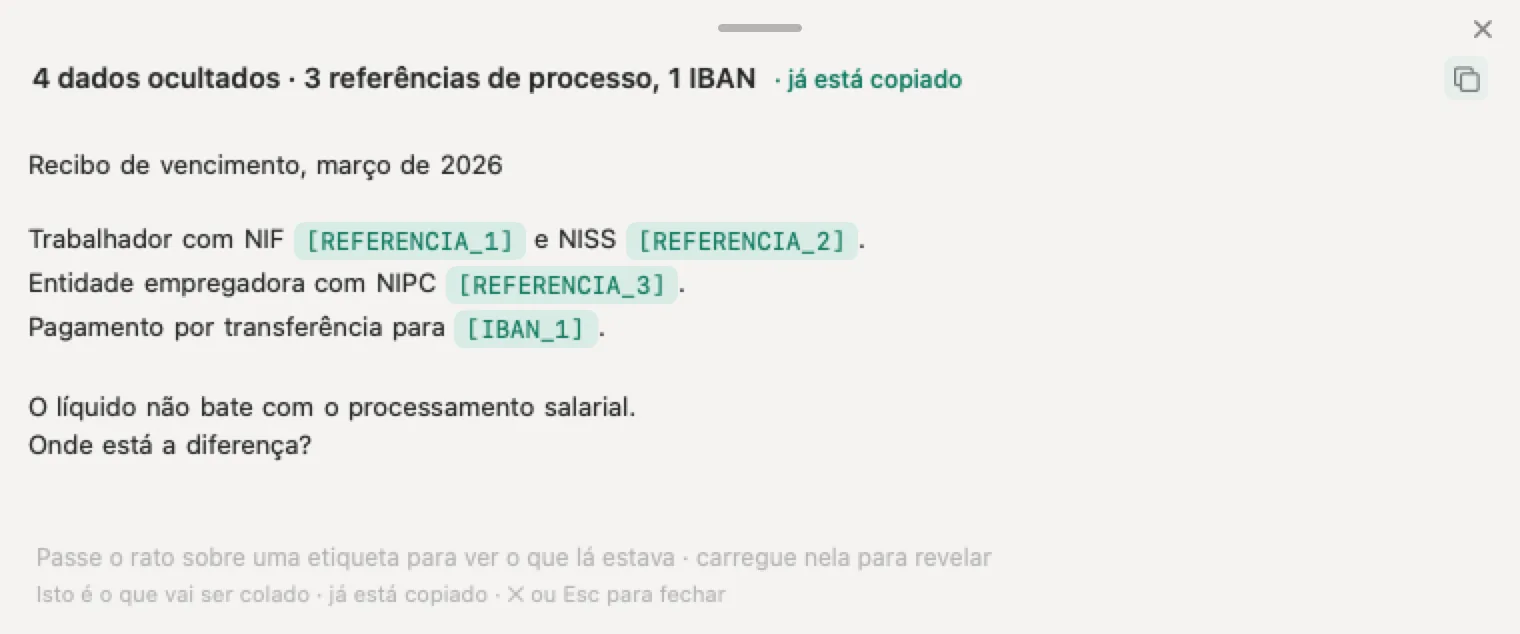
É esse o passo que o Nonimo faz. A aplicação, para Mac e Windows, tapa no seu computador os nomes, o NIF, o NISS, o IBAN e os contactos antes de o texto chegar à IA, e repõe os valores reais quando chega a resposta. Os dados tapados não saem do seu computador: à IA chega o texto com marcadores, e a correspondência fica guardada, cifrada, no seu disco, como descreve a página de segurança.
Sem instalar nada, a ferramenta do guia sobre que dados pessoais retirar de um documento tapa o texto que colar e devolve-lhe o resultado; o texto é descartado assim que o recebe, como explica a privacidade da ferramenta. Para a fotografia do Cartão de Cidadão ou da carta de condução, as ferramentas desses guias leem e tapam a imagem no próprio navegador, e a fotografia não sai do seu dispositivo.
Fontes
Todas as páginas foram consultadas a 4 de outubro de 2026. As da OpenAI mostram só datas relativas; a data entre parênteses é a aproximada, contada a partir desse dia.
- OpenAI, Eliminar e arquivar conversas no ChatGPT (atualizada por volta de 20 de setembro de 2026). Os passos para eliminar uma conversa e todas, a impossibilidade de restaurar, arquivar sem eliminar, o mesmo prazo das arquivadas, os projetos, as aplicações ligadas e os 30 dias com as suas exceções. help.openai.com
- OpenAI, ajuda para eliminar conversas no iOS e no Android. O gesto de manter o dedo sobre o título, a opção Eliminar a vermelho e o carácter permanente da eliminação. iOS · Android
- OpenAI, conservação de dados na aplicação de macOS. As mesmas regras de conservação da versão web e os ficheiros guardados na nuvem. help.openai.com
- OpenAI, Conservação de conversas e ficheiros (por volta de 23 de setembro de 2026). A remoção da vista e o prazo de 30 dias, os ficheiros que não se apagam com a conversa e os ficheiros de projetos. help.openai.com
- OpenAI, Controlos de dados (por volta de 29 de setembro de 2026). Arquivar não muda o uso para treino, a opção Melhorar o modelo para todos e o facto de desligar o treino não apagar as conversas. help.openai.com
- OpenAI, Como os seus dados são usados para melhorar o desempenho dos modelos. O treino só com conversas novas depois de desligar, e o portal de privacidade como alternativa. help.openai.com
- OpenAI, Política de privacidade (EEE, Reino Unido e Suíça), atualizada a 24 de agosto de 2026. A remoção em 30 dias, a exceção do conteúdo já desidentificado e os exemplos de conservação mais longa. openai.com
- OpenAI, Memória no ChatGPT (por volta de 20 de setembro de 2026). O caminho Definições, Personalização, Memória, a memória separada do histórico, Eliminar e desativar a memória, Consultar histórico de chats e os 30 dias dos registos. help.openai.com
- OpenAI, Centro de Privacidade no ChatGPT (por volta de 23 de setembro de 2026). A frase de que apagar uma conversa não apaga a memória guardada a partir dela. help.openai.com
- OpenAI, Partilhar conversas e tarefas agendadas (por volta de 20 de setembro de 2026). A ligação que se apaga com a conversa, a exceção das tarefas agendadas, a gestão em Ligações partilhadas, as cópias de quem continuou e a indexação. help.openai.com
- OpenAI, Conversa temporária (por volta de 20 de setembro de 2026) e notas de versão de 27 de agosto de 2026. Os passos, a escolha da personalização, os 30 dias por segurança e a conversa temporária que se pode guardar. help.openai.com
- OpenAI, Library (por volta de 4 de outubro de 2026), Projetos e Imagens. Os ficheiros guardados à parte, os eliminados recentemente, o projeto que não leva os ficheiros da Library e a imagem que se apaga com a conversa. Library · Projetos · Imagens
- OpenAI, Agente do ChatGPT (por volta de 15 de setembro de 2026). As capturas que se apagam com a conversa e os 90 dias. help.openai.com
- OpenAI, Exportar o histórico e os dados e Eliminar a conta. Os passos da exportação, os 7 dias e as 24 horas, os planos com exportação, a eliminação da conta, os 30 dias, as subscrições e o email reutilizável. Exportar · Conta
- OpenAI, resposta às exigências do New York Times, com a atualização de 22 de outubro de 2025. O fim da obrigação a 26 de setembro de 2025, o regresso aos 30 dias e os dados limitados de abril a setembro de 2025. openai.com
- Google, ajuda das Apps Gemini. Eliminar uma conversa e a atividade, a Eliminação automática de 18 meses e os links públicos. Chats recentes · Atividade · Partilha
- Google, Centro de Privacidade das Apps Gemini, atualizado a 24 de setembro de 2026. As conversas revistas guardadas até três anos e as 72 horas com Manter Atividade desativada. support.google.com
- Anthropic, Delete or rename a conversation, 10 de agosto de 2026, e How long do you store my data?, 1 de julho de 2026. Os passos, os 30 dias, o treino já feito e os chats incógnito. Eliminar · Prazos
- Anthropic, ajuda sobre a memória do Claude. A memória que não sai quando se apaga a conversa, e o caminho Settings, Memory. support.claude.com
- Microsoft, controlos de privacidade do Microsoft Copilot e dashboard de privacidade (metadados de 17 de setembro e 21 de agosto de 2026). Eliminar uma conversa na aplicação nova, eliminar todo o histórico de atividades e as memórias guardadas. Controlos · Dashboard
Perguntas frequentes
Como apagar o histórico do ChatGPT?
Para uma conversa, abra o histórico, carregue nos três pontos ao lado do título e escolha Eliminar; no telemóvel, mantenha o dedo sobre o título. Para todas, vá a Definições, Controlos de dados, Eliminar todas as conversas. Segundo a ajuda da OpenAI, consultada a 4 de outubro de 2026, a conversa sai logo da lista e é eliminada dos sistemas no prazo de 30 dias.
Arquivar uma conversa é o mesmo que apagá-la?
Não é. A OpenAI escreve que arquivar tira a conversa da barra lateral, mas não a elimina: continua guardada na conta, aparece nas pesquisas e mantém o mesmo prazo de conservação. Também não muda se pode ser usada para treinar os modelos. Para a apagar, abra Definições, Controlos de dados, Conversas arquivadas, e escolha Eliminar.
Quanto tempo fica guardada uma conversa apagada?
Até 30 dias nos sistemas da OpenAI, depois de sair da sua lista. A ajuda prevê duas exceções: o que já tinha sido desidentificado e desligado da conta, e o que a OpenAI tenha de guardar mais tempo por motivos de segurança ou obrigação legal. As conversas do agente do ChatGPT têm prazo próprio, de 90 dias.
Apagar uma conversa apaga a memória do ChatGPT?
Não necessariamente. A OpenAI diz que as memórias guardadas ficam separadas do histórico e que apagar a conversa de origem não apaga a memória criada a partir dela. Para tirar uma informação por completo, apague a memória em Definições, Personalização, Memória, e apague também a conversa onde a partilhou pela primeira vez.
Posso recuperar uma conversa apagada no ChatGPT?
Não. A ajuda da OpenAI diz que uma conversa eliminada não pode ser restaurada, nem pelo ChatGPT nem pelo apoio ao cliente, e que uma exportação feita depois também não a devolve. Se quer guardar uma cópia, peça a exportação em Definições, Controlos de dados, Exportar dados, antes de apagar.
Apagar a conversa apaga a ligação partilhada?
Apaga, segundo a OpenAI, com uma exceção: se a conversa tiver uma tarefa agendada, a ligação da tarefa continua ativa e apaga-se à parte. Apagar só a ligação faz o contrário: a ligação deixa de abrir, mas a conversa original fica, e as cópias de quem já a continuou também ficam.
A conversa temporária do ChatGPT fica guardada?
Não aparece no histórico, não cria memórias e, enquanto for temporária, não serve para treinar os modelos. A OpenAI pode guardá-la até 30 dias por motivos de segurança. Desde 27 de agosto de 2026 é possível guardá-la, e nesse momento passa a ser uma conversa normal, com as regras de qualquer outra.
Apagar o histórico desfaz o treino do modelo?
A OpenAI não o diz assim. Diz que o prazo de 30 dias exclui o que já tinha sido desidentificado e desligado da conta quando autorizou o uso para melhorar os modelos, e que desligar a opção Melhorar o modelo para todos vale para as conversas novas. Apagar trata do histórico; desligar o treino trata das conversas que vêm a seguir.
Como apagar o histórico do Gemini?
Em gemini.google.com, abra Atividade e escolha Eliminar e depois Desde sempre, Última hora, Último dia ou um intervalo personalizado. Uma conversa sozinha apaga-se no painel lateral, em Mais, Eliminar. A Google conserva até três anos as conversas já revistas por pessoas, e essas não saem da conta quando apaga a atividade.