Cómo borrar el historial de ChatGPT y qué borra cada botón
· Escrito y mantenido por Nonimo
Para borrar el historial de ChatGPT chat a chat, abre la lista de conversaciones, pulsa el menú de tres puntos (•••) junto al chat y elige Eliminar. Para borrarlo entero de una vez, ve a Configuración, Controles de datos y pulsa Eliminar todos los chats. El chat sale de tu cuenta al momento, y OpenAI lo borra de sus sistemas en un plazo de 30 días, con excepciones. La memoria, los archivos guardados y los enlaces compartidos se borran aparte.
Eso es lo que dice el centro de ayuda de OpenAI en español, consultado el 4 de octubre de 2026, y de ahí salen los pasos y los nombres de botones de ChatGPT de esta guía. Cuando la ayuda cambia de palabra entre una página y otra, se dice.
Esta guía es el procedimiento: dónde se pulsa y qué borra cada botón. La parte de política, qué recoge OpenAI, cuándo entrena y dónde guarda los datos, está en la guía sobre qué hace ChatGPT con tus datos, y aquí sólo se resume cuando hace falta para entender un botón.
Cómo borrar un chat de ChatGPT en el ordenador y en el móvil
Borrar una conversación suelta es lo más rápido, y el gesto es casi el mismo en todas partes: localizar el chat, abrir su menú y elegir Eliminar. Lo que cambia es dónde está ese menú.
Antes de empezar, una advertencia que la propia OpenAI repite en sus páginas de ayuda: la eliminación es permanente. El centro de ayuda dice que un chat eliminado no se puede restaurar ni en la aplicación ni pidiéndolo a su servicio de asistencia. Si lo que pegaste era un documento de trabajo, lo que conviene quitarle antes está en la guía para tapar los datos de un Word.
En la web
- Abre tu historial de chats de ChatGPT, en la barra lateral.
- Pasa el ratón por encima del chat y pulsa el menú de más opciones (•••).
- Selecciona Eliminar.
- Confirma la eliminación.
En el iPhone
- Abre la aplicación de ChatGPT.
- Toca el icono de menú (≡) en la esquina superior izquierda para ver tu historial.
- Busca el chat y mantén pulsado el título de la conversación.
- En el menú que aparece, toca Eliminar, que sale en rojo.
En Android
- Abre el menú con las dos líneas de la esquina superior izquierda.
- Busca el chat y mantén pulsado el título de la conversación.
- En la ventana emergente, elige Eliminar, la opción en rojo de la parte inferior.
En las aplicaciones de escritorio y en Codex
Para las aplicaciones de escritorio de Mac y Windows, el centro de ayuda no publica pasos propios para borrar un chat. Sí dice que en la aplicación de Mac las conversaciones, las capturas de pantalla y los archivos siguen las mismas reglas de conservación que la versión web.
Hay un caso aparte que conviene conocer si usas Codex desde la aplicación de ChatGPT. Allí un chat no se puede borrar directamente: OpenAI explica que primero hay que archivarlo y después eliminarlo desde los chats archivados de la configuración. El plazo de 30 días es el mismo.
Cómo borrar todo el historial de ChatGPT de una vez
Si lo que quieres es empezar de cero, no hace falta ir chat por chat. ChatGPT tiene un borrado en bloque, y no está en el apartado general de la configuración, sino en Controles de datos.
- Abre Configuración desde el menú de tu cuenta.
- Selecciona Controles de datos.
- Selecciona Eliminar todos los chats.
- Lee el mensaje de confirmación y continúa.
El centro de ayuda avisa de dos cosas. La primera, que la acción afecta a los chats de tu cuenta o del área de trabajo en la que estés, incluidos los chats de los proyectos. La segunda, que Eliminar todos los chats no se puede deshacer, igual que el borrado de uno solo.
Los proyectos se borran con su propio botón
Si organizas el trabajo en proyectos, hay un atajo para borrar todo un bloque: abre el menú de más opciones (•••) del proyecto y selecciona Eliminar proyecto. Según la ayuda de OpenAI, borra de forma permanente sus chats, sus instrucciones y los archivos guardados sólo en ese proyecto, y no se puede deshacer.
Lo que no se lleva son los archivos guardados por separado en la Biblioteca, que tienen su propio borrado y se ven más abajo.
Si usas una cuenta de empresa
En ChatGPT Business, Enterprise y Edu el historial no es sólo tuyo. Las herramientas de cumplimiento autorizadas pueden seguir accediendo a los datos del área de trabajo según la política de retención de tu organización, y es tu administrador quien fija cuánto se conserva. Lo que los administradores pueden ver de tus conversaciones lo cuenta la guía de ChatGPT y tus datos, plan a plan.
Archivar y chat temporal: las dos formas de no borrar
Hay dos botones que se confunden con borrar y no lo son. Los dos son útiles, pero conviene saber qué hacen antes de fiarse de ellos.
Archivar quita el chat de la vista, no de tu cuenta
Archivar está en el mismo menú (•••) que Eliminar, y no pide confirmación. El chat sale de la barra lateral habitual, pero el centro de ayuda es claro: no se elimina, sigue apareciendo en las búsquedas y conserva el mismo plazo de retención que cualquier otro chat guardado.
Tampoco cambia el entrenamiento. La ayuda de controles de datos dice que archivar un chat no cambia si puede usarse para entrenar los modelos de OpenAI: manda el ajuste Mejorar el modelo para todos, igual que antes de archivar.
Para encontrar lo archivado y borrarlo de verdad:
- Abre Configuración y selecciona Controles de datos.
- Selecciona Chats archivados o Ver chats archivados, según el dispositivo. Si aparece Gestionar, selecciónalo.
- Elige Desarchivar para devolver el chat al historial o Eliminar para borrarlo.
Si un chat tenía datos de una aplicación conectada, como el correo o un Drive, archivarlo los conserva dentro. Eliminarlo los quita de tu cuenta, pero no borra el original en la aplicación conectada, y desconectarla no borra las conversaciones que ya los usaron.
El chat temporal no llega a entrar en el historial
El chat temporal es la otra cara: en vez de borrar después, no guarda desde el principio. Se activa antes de escribir.
- Abre un chat nuevo.
- Selecciona Temporal.
- Elige Personalizado o Sin personalizar antes de enviar el primer mensaje.
Mientras siga siendo temporal, según el centro de ayuda de OpenAI, no aparece en tu historial, no crea ni actualiza recuerdos y no se usa para mejorar los modelos. Aun así, OpenAI puede conservar una copia hasta 30 días por motivos de seguridad. Los archivos que subes en un chat temporal no se guardan en tu cuenta ni en la Biblioteca. En una empresa, cuándo usarlo es una regla que cabe en la política de uso de IA.
Desde finales de agosto de 2026 hay dos matices nuevos. Un chat temporal personalizado puede usar los recuerdos y las instrucciones que ya tienes, aunque no crea ninguno. Y se puede guardar: en cuanto lo guardas se convierte en un chat normal, con las reglas de conservación, memoria y entrenamiento de tu cuenta.
Qué borra de verdad cada botón
Con los botones de arriba y los de las secciones siguientes, el mapa queda así. La columna de la derecha es la que suele sorprender.
| botón | qué desaparece | qué se queda |
|---|---|---|
| Eliminar (un chat) | El chat, de tu vista al momento y de sus sistemas en 30 días | Los recuerdos creados a partir de él y los archivos de la Biblioteca |
| Eliminar todos los chats | Todos los chats, también los de proyectos | Recuerdos, Biblioteca y lo ya desidentificado |
| Archivar | El chat de la barra lateral | Todo: sigue guardado y se puede buscar |
| Chat temporal | No entra en el historial ni en la memoria | Una copia de hasta 30 días por seguridad |
| Eliminar enlace compartido | El acceso por ese enlace | La conversación y las copias que otros guardaron |
| Eliminar y desactivar la memoria | Lo que muestra el resumen de memoria | Los chats anteriores |
| Eliminar cuenta | La cuenta y sus datos, en 30 días | Un conjunto limitado, si la ley lo exige o permite |
Fuente: centro de ayuda de OpenAI en español, artículos de eliminar y archivar chats, memoria, proyectos, enlaces compartidos y eliminación de cuenta, consultados el 4 de octubre de 2026.
La lectura práctica es que borrar el historial de chats no es borrar todo lo que ChatGPT tiene de ti. Si lo que te preocupa es un dato concreto, un nombre o una cuenta bancaria que pegaste, hay que perseguirlo por cada sitio donde pudo quedarse, empezando por la memoria. Con más motivo si era un dato de salud u otra categoría especial del RGPD.
La memoria de ChatGPT no se borra al borrar el chat
Este es el punto clave. ChatGPT puede recordar datos entre conversaciones, y esos recuerdos viven en un sitio distinto del historial. El centro de ayuda lo dice sin rodeos: los recuerdos guardados se almacenan por separado del historial de chats, y eliminar el chat original no elimina automáticamente un recuerdo guardado a partir de él.
Así que puedes borrar la conversación donde contaste algo y que ChatGPT lo siga sabiendo. Si eran datos de un paciente, lo que hay que quitar antes de escribir está en la guía de IA para informes médicos. Si quieres saber qué recuerda, lo más directo es preguntárselo.
Dónde están los controles de memoria
La página de memoria de la ayuda en español llama Ajustes a lo que las páginas de borrado llaman Configuración. Es el mismo menú.
- Abre Ajustes.
- Selecciona Personalización.
- Selecciona Memoria.
Según la experiencia de memoria que tengas, ahí verás opciones como Memoria, Consultar recuerdos guardados, Consultar el historial de chats, el resumen de memoria, Gestionar o Recuerdos guardados. No todas las cuentas ven las mismas.
Desde junio de 2026, el menú de más opciones (•••) del resumen de memoria trae Eliminar y desactivar la memoria. Borra la información recordada que aparece en el resumen y apaga la memoria, pero no elimina los chats anteriores. La opción No volver a mencionar esto, en cambio, sólo reduce las referencias futuras: no borra nada.
Cómo borrar un dato de raíz
La ayuda de OpenAI da la receta completa para que un dato desaparezca de todas partes, y es más larga de lo que parece:
- Elimina el recuerdo guardado, desde el resumen de memoria o desde los recuerdos guardados.
- Elimina el chat en el que lo contaste por primera vez.
- Quítalo de cualquier otro chat, normal o archivado, donde aparezca.
- Elimina los archivos de la Biblioteca que lo contengan.
- Desconecta la aplicación conectada que lo tenga, si ya no quieres que ChatGPT acceda a ella.
Dos plazos acompañan a esta limpieza. OpenAI puede conservar registros de los recuerdos guardados eliminados hasta 30 días por motivos de seguridad y depuración. Y si desactivas Consultar el historial de chats, lo que ChatGPT había sacado de tus chats anteriores se programa para borrarse de sus sistemas en 30 días, aunque los chats siguen en tu historial hasta que los borres.
Archivos, imágenes y proyectos: lo que se borra aparte
Desde marzo de 2026, ChatGPT guarda automáticamente en la Biblioteca los archivos que subes y los que crea, y desde mayo también en las cuentas gratuitas y en el Espacio Económico Europeo. Eso cambia lo que significa borrar un chat.
El centro de ayuda lo dice en varias páginas: eliminar un chat no elimina los archivos guardados por separado en la Biblioteca. Si subiste una nómina o un contrato a una conversación y luego la borras, el archivo sigue en tu cuenta hasta que lo borres a mano.
- Abre la Biblioteca desde la barra lateral izquierda.
- Selecciona el archivo.
- Haz clic en Eliminar o en el icono de la papelera.
- Si tu Biblioteca tiene la sección Eliminados recientemente, desde ahí puedes restaurarlo o quitarlo con Eliminar para siempre o Eliminar todo.
Los archivos eliminados siguen la misma regla que los chats: OpenAI programa su eliminación permanente en 30 días, con las mismas excepciones. Los archivos de Google Drive que ves en la Biblioteca no se borran desde ChatGPT, sino desde el propio Drive. Y si lo que subes es un documento entero, viaja también con sus propiedades ocultas, como el autor o la empresa.
Las imágenes generadas y el agente
Para quitar una imagen generada de la pestaña de imágenes, la ayuda de OpenAI indica que hay que eliminar la conversación en la que se creó.
El modo agente tiene su propio reloj, más largo. La ayuda de ChatGPT agent dice que borrar un chat borra también las capturas de pantalla tomadas durante ese chat, y que los chats borrados y sus capturas se eliminan de sus sistemas en un plazo de 90 días, no de 30. Sus cookies se quedan entre sesiones hasta que las borras en los controles de datos.
Enlaces compartidos: cuándo caen con el chat y cuándo no
Si alguna vez compartiste una conversación con el botón Compartir, existe una página pública con su contenido. En una cuenta personal, el enlace es una instantánea: incluye lo que había al crearlo o actualizarlo, no los mensajes posteriores, y cualquiera que lo tenga puede verlo.
La buena noticia es que, según el centro de ayuda, eliminar una conversación elimina su enlace compartido. La excepción son las tareas programadas: si la conversación tenía una, la tarea se pone en pausa pero su enlace sigue disponible, y hay que eliminarlo por separado.
Para revisar todos los enlaces que has creado:
- Ve a Configuración.
- Selecciona Controles de datos.
- En Enlaces compartidos, selecciona Gestionar.
- Pulsa Eliminar enlace compartido en el que quieras quitar, o abre Más acciones y elige Eliminar todos los enlaces compartidos.
Lo que el enlace borrado deja en pie
Tres cosas que no hace este botón. No borra la conversación original, que sigue en tu historial. No borra las copias que otra persona ya guardó al continuar la conversación, porque eso crea un chat privado en su cuenta. Y no caduca solo: los enlaces no tienen fecha de caducidad configurable.
Sobre los buscadores, OpenAI escribe que las páginas de enlaces compartidos no están pensadas para que las indexen, pero que eso no convierte el enlace en privado, porque quien lo tiene puede reenviarlo. Si un enlace llevaba datos de un cliente, bórralo: es el único control que tienes. Y si ese enlace ya circuló, el caso se parece más a una brecha de seguridad con IA que a una limpieza de historial.
Qué guarda OpenAI después de borrar el historial de ChatGPT
Aquí está la diferencia entre lo que ves y lo que pasa. Cuando eliminas un chat, el centro de ayuda describe dos momentos: ChatGPT lo retira de la vista de tu cuenta de inmediato, y OpenAI programa su eliminación permanente de sus sistemas en un plazo de 30 días.
Ese plazo lleva dos excepciones escritas en la misma frase: que el chat ya se haya desidentificado y desvinculado de tu cuenta, o que OpenAI tenga que conservarlo más tiempo por motivos de seguridad u obligaciones legales.
La política de privacidad europea de OpenAI, actualizada el 24 de agosto de 2026, pone ejemplos de esa conservación más larga: un requerimiento legal, el contenido bloqueado por fraude o abuso, los registros de pago y el propio registro de tu solicitud de borrado.
Lo que ya se usó para entrenar
La primera excepción es la que importa a quien tenía el entrenamiento activado. La política de OpenAI dice que borra los datos en 30 días salvo que ya se hayan desidentificado y desvinculado de tu cuenta cuando le permitiste usar tu contenido para mejorar sus modelos.
Y la ayuda sobre controles de datos añade que, si desactivas Mejorar el modelo para todos, tus conversaciones nuevas no se usarán para entrenar. Lo mismo dice de la opción de no entrenar con tu contenido del Portal de privacidad. Leídas juntas, las dos frases hablan de lo que viene, no de lo que ya se apartó. OpenAI no escribe en ninguna página que borrar el historial deshaga un entrenamiento.
Hay un último detalle en la misma página: si das tu opinión con el pulgar sobre una respuesta, aunque hayas desactivado el entrenamiento, la conversación entera asociada puede usarse para entrenar. El ajuste está en Configuración, Controles de datos, y la guía sobre qué hace ChatGPT con tus datos explica por qué entrenar y guardar son dos riesgos distintos.
La orden del caso del New York Times, ya terminada
Durante parte de 2025, por el pleito con The New York Times, una orden judicial de Estados Unidos obligó a OpenAI a conservar de forma indefinida el contenido de ChatGPT de consumo y de su API. OpenAI informó el 22 de octubre de 2025 de que esa obligación terminó el 26 de septiembre de 2025, y de que los chats borrados y los temporales vuelven a eliminarse de sus sistemas en 30 días.
Es un buen ejemplo de qué significa en la práctica la excepción por obligación legal: no es habitual, pero existe. A 4 de octubre de 2026, la página que OpenAI dedica al caso no recoge ninguna orden de conservación nueva.
Exportar antes de borrar, y borrar la cuenta entera
Antes de borrar el historial de ChatGPT entero, piensa si hay algo que quieras guardar, porque después no hay vuelta atrás. La exportación tarda en llegar, así que conviene pedirla lo primero.
- Inicia sesión en ChatGPT y abre el menú de tu perfil.
- Selecciona Configuración.
- Selecciona Controles de datos.
- En Exportar datos, selecciona Exportar.
- En la pantalla de confirmación, selecciona Confirmar exportación.
ChatGPT avisa por correo o por SMS cuando está lista, y la ayuda dice que puede tardar hasta 7 días. En el mensaje, el botón es Descargar la exportación de datos, y el enlace caduca 24 horas después de recibirlo, así que descárgala ese mismo día. El ZIP incluye tu historial de chats y otros datos de la cuenta, y te sirve para saber qué se envió si un cliente al que informaste de que usas IA te lo pregunta.
La exportación está disponible en Gratis, Go, Plus y Pro, y en algunas áreas de trabajo de Edu. En Business y Enterprise no hay exportación por tu cuenta: la gestiona la organización. Si no puedes iniciar sesión, el Portal de privacidad de OpenAI ofrece el mismo resultado: Realizar una solicitud de privacidad, indicar que tienes una cuenta personal de ChatGPT y Descargar mis datos.
Eliminar la cuenta de ChatGPT
Si lo que quieres es desaparecer del todo, borrar la cuenta se lleva el historial con ella. En la web, según la ayuda de OpenAI:
- Inicia sesión y abre el menú de tu cuenta.
- Selecciona Configuración y después Cuenta.
- Junto a Eliminar cuenta, selecciona Eliminar.
- Escribe el correo o el teléfono de la cuenta y DELETE cuando te lo pida.
- Selecciona Eliminar mi cuenta permanentemente.
OpenAI dice que borra tus datos en 30 días, aunque puede conservar más tiempo un conjunto limitado cuando la ley lo exija o lo permita. Pierdes el acceso a ChatGPT y también a la API, y la cuenta no se puede reactivar. Los enlaces compartidos de conversaciones se eliminan con ella.
Antes de pulsar, revisa dos cosas. Borrar la cuenta no cancela las suscripciones pagadas por el App Store de Apple o por Google Play, que hay que cancelar antes. Y si no puedes entrar, el Portal de privacidad tiene una opción para eliminar tu cuenta de ChatGPT. Pasados 30 días puedes crear una cuenta nueva con el mismo correo.
Borrar el historial de Gemini, Claude y Copilot
Los otros tres asistentes tienen botones parecidos y trampas propias. Lo esencial de cada uno está en la tabla, y lo que va debajo es dónde se pulsa. La política de cada uno tiene su guía: Gemini, Claude y Copilot.
| asistente | borrar todo | plazo publicado tras borrar | la memoria |
|---|---|---|---|
| ChatGPT | Controles de datos, Eliminar todos los chats | 30 días, con excepciones | Se borra aparte |
| Gemini | Actividad, Eliminar, Desde siempre | Sin número de días; lo revisado por personas, hasta 3 años | Se borra borrando los chats que la contienen |
| Claude | Seleccionar todo y borrar, o borrar la cuenta | 30 días | Se borra aparte |
| Copilot (app nueva) | Panel de privacidad de Microsoft | No publicado | Se borra aparte |
Fuentes: centros de ayuda de OpenAI, Google, Anthropic y Microsoft, consultados el 4 de octubre de 2026.
Borrar historial de Gemini
En la web, pasa el ratón por el chat del panel lateral, haz clic en Más y en Eliminar. En el móvil, toca Menú, mantén pulsado el chat en la lista de recientes y toca Eliminar. Google avisa de que borrar un chat de la lista también lo borra de la Actividad en las aplicaciones de Gemini, con el contenido creado en él.
Para borrarlo todo, entra en Actividad desde gemini.google.com y elige eliminar todo el periodo, la última hora, el último día o un intervalo.
Por defecto Gemini borra automáticamente la actividad de más de 18 meses, y puedes cambiarlo a 3 o a 36. Aun con el ajuste de conservar la actividad apagado, las conversaciones se guardan hasta 72 horas.
Lo que han revisado personas no se borra al borrar tu actividad: Google lo conserva hasta 3 años, desvinculado de tu cuenta. Los enlaces públicos bórralos tú en Tus enlaces públicos, con Eliminar enlace público, porque dos páginas de Google no dicen lo mismo sobre si caen con el chat.
Borrar chats de Claude
En claude.ai, pasa el ratón por la conversación, pulsa el botón de tres puntos (⋮) y elige Delete, que es como lo escribe la propia ayuda en español. Para borrar varios, entra en Chats and tasks, abre ese menú, pulsa Select y marca las casillas o Select all. En el iPhone se mantiene pulsada la conversación; en Android hay un icono de lista arriba a la derecha para elegir varias.
Anthropic dice que el chat sale del historial al momento y de sus sistemas en 30 días, y que si permitiste usar tus chats para mejorar Claude puede conservarlos desidentificados hasta 5 años. A diferencia de OpenAI, escribe expresamente que un chat borrado no se usará para entrenar modelos futuros, aunque, si lo habías permitido, sigue en los entrenamientos en curso y en los modelos ya entrenados.
Y la memoria va aparte: borrar el chat no borra lo recordado de él, que se quita en Configuración, Memoria.
Borrar historial de Copilot
Microsoft estrenó una aplicación nueva de Copilot el 18 de agosto de 2026, y sus páginas viejas sólo valen para la versión anterior. En la nueva, abre la lista de Chats, selecciona la conversación, pulsa Más y Eliminar. Para borrarlo todo, entra en el panel de privacidad de tu cuenta Microsoft, en el historial de actividad de Copilot, pulsa Eliminar todo el historial de actividad y confirma con Borrar.
Las páginas de la aplicación nueva no publican cuánto se conserva lo borrado: los 18 meses que verás citados son de la versión anterior. Desactivar la memoria no borra los recuerdos ya guardados; para eso está Eliminar todos los recuerdos, en Personalización. Si trabajas con cuenta de empresa, el historial se borra desde el portal Mi cuenta de Microsoft 365.
Lo que borrar el historial no deshace, y cómo evitarlo antes
Todo lo anterior actúa después de enviar. Cuando pulsas Eliminar, el texto ya pasó por los servidores de OpenAI, pudo revisarlo una persona en una revisión de abusos, pudo apartarse para entrenar si el ajuste estaba activado, y se queda hasta 30 días, o más si hay una obligación legal. Borrar limpia tu cuenta; lo que ya salió, ya salió.
Lo que sí funciona es que los datos no salgan. La aplicación de Nonimo, para Mac y Windows, tapa los datos en tu ordenador antes de que el texto llegue a la IA: seleccionas el texto, pulsas la tecla y el DNI, el IBAN, el teléfono o el expediente pasan a ser etiquetas como [TELEFONO_1]. Los datos que tapa no salen de tu ordenador, y cuando vuelve la respuesta, cada etiqueta recupera su dato al leerla.
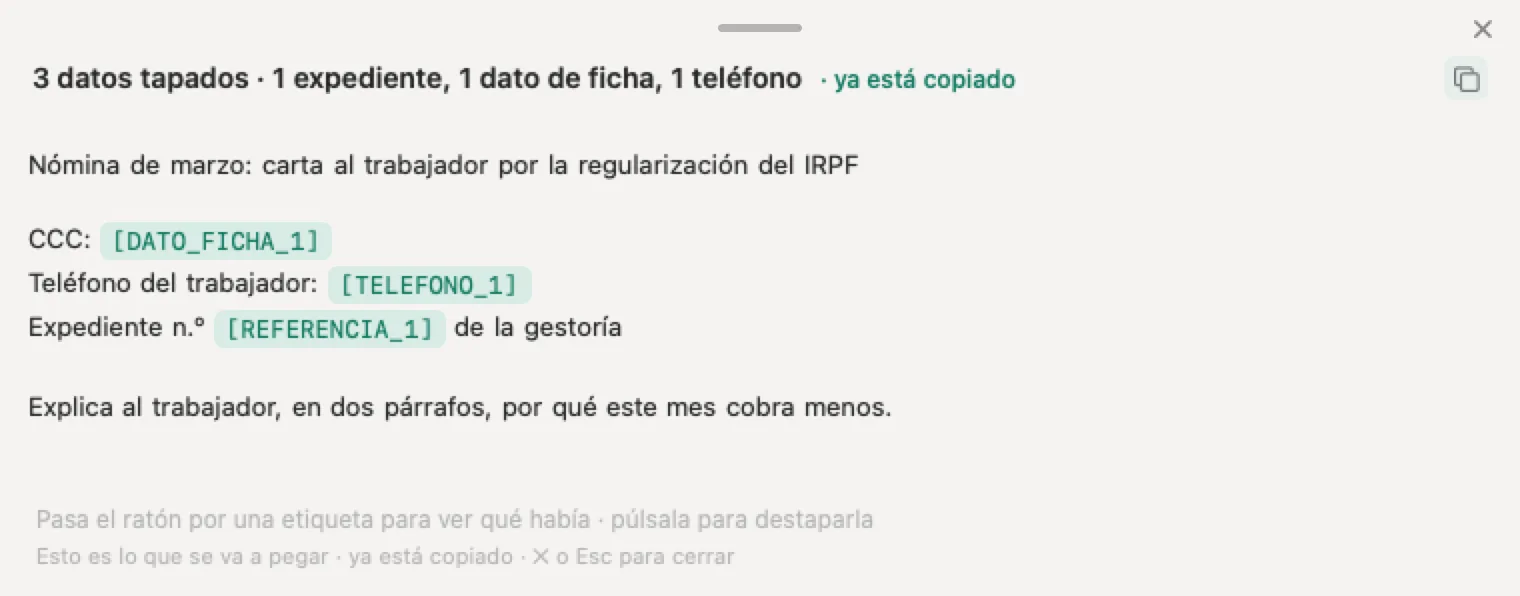
La correspondencia queda cifrada en tu equipo, y lo que la aplicación nos envía es un recuento de uso al día, sin una palabra del texto, como explica la página de seguridad.
Para un texto suelto, la herramienta de la guía sobre qué datos tapar en un documento te lo devuelve tapado y lo descarta en cuanto recibes el resultado, como recoge su aviso de privacidad. Y para la foto del DNI o del carnet de conducir, la herramienta de esas guías la lee y la tapa en tu navegador: la foto no sale de tu ordenador.
Fuentes
Cada una, con el dato que sostiene. Todas consultadas el 4 de octubre de 2026; las páginas de ayuda de OpenAI muestran fechas relativas, no absolutas.
- OpenAI, centro de ayuda, Eliminar y archivar chats en ChatGPT. Los pasos para eliminar un chat y todos, archivar, gestionar los archivados; los 30 días y sus dos excepciones; que no se puede restaurar; los datos de aplicaciones conectadas; que borrar un chat no borra la Biblioteca.
- OpenAI, centro de ayuda, eliminar una conversación en iOS y en Android. Los pasos en el móvil.
- OpenAI, centro de ayuda, conservación de datos en la aplicación de macOS. Que sigue las mismas reglas que la web.
- OpenAI, centro de ayuda, archivar y eliminar chats de Codex. Que hay que archivar antes de borrar.
- OpenAI, centro de ayuda, Retención de chats y archivos en ChatGPT. Retención de chats, chats temporales, Biblioteca, GPT y proyectos.
- OpenAI, centro de ayuda, Controles de datos en ChatGPT. Mejorar el modelo para todos y las conversaciones nuevas; que archivar no cambia el entrenamiento; el chat temporal.
- OpenAI, centro de ayuda, cómo se usan tus datos para mejorar los modelos. Las conversaciones nuevas tras desactivar el entrenamiento y la excepción del pulgar.
- OpenAI, centro de ayuda, Chat temporal en ChatGPT. Los pasos, Personalizado y Sin personalizar, guardar un chat temporal y la copia de 30 días.
- OpenAI, centro de ayuda, Memoria en ChatGPT. La ruta de Ajustes, que los recuerdos se guardan aparte del historial, Eliminar y desactivar la memoria, la receta para borrar un dato de raíz y los 30 días de registros.
- OpenAI, centro de ayuda, Usar Biblioteca para gestionar archivos. Cómo se borra un archivo, Eliminados recientemente y los archivos de Drive.
- OpenAI, centro de ayuda, Proyectos en ChatGPT. Eliminar proyecto y lo que se lleva.
- OpenAI, centro de ayuda, imágenes en ChatGPT y ChatGPT agent. Que una imagen generada se quita borrando su conversación; los 90 días del agente y sus cookies.
- OpenAI, centro de ayuda, Compartir conversaciones y tareas programadas. Que borrar el chat borra el enlace salvo el de una tarea, cómo gestionarlos, las copias de otros, que no caducan y lo de los buscadores.
- OpenAI, centro de ayuda, Exportar tu historial y tus datos y Eliminar tu cuenta. Los pasos, los 7 días, las 24 horas, el Portal de privacidad, los 30 días, las suscripciones de Apple y Google y el correo reutilizable.
- OpenAI, Portal de privacidad, actualizado el 29 de abril de 2026. Descargar mis datos, la eliminación de la cuenta y la opción de no entrenar con tu contenido.
- OpenAI, política de privacidad, actualizada el 24 de agosto de 2026. Los ejemplos de conservación más larga y la excepción de lo desidentificado para mejorar los modelos.
- OpenAI, respuesta a las demandas de datos del New York Times, 5 de junio de 2025, actualizada el 22 de octubre de 2025. Que la orden de conservación terminó el 26 de septiembre de 2025. Y su página sobre el caso, sin ninguna entrada de 2026 sobre conservación de datos.
- Google, ayuda de Gemini, gestionar y eliminar tu actividad, chats recientes, compartir chats y centro de privacidad, este último actualizado el 24 de septiembre de 2026. Los pasos, los 18, 3 y 36 meses, las 72 horas, los 3 años de lo revisado y los enlaces públicos.
- Anthropic, ayuda de Claude, eliminar o renombrar una conversación y búsqueda de chat y memoria. Los pasos, los 30 días y que la memoria no se borra con el chat.
- Anthropic, centro de privacidad, cuánto tiempo guardan tus datos, 1 de julio de 2026. Los 5 años con la mejora activada y que un chat borrado no entra en entrenamientos futuros.
- Microsoft, soporte, controles de privacidad de Copilot y historial de actividad en el panel de privacidad. Los pasos de la aplicación nueva, el borrado completo y la memoria.
- Microsoft, soporte, historial de conversaciones en Copilot. Los 18 meses, que valen para la versión anterior de la aplicación.
Nonimo es el software que hace esto en tu propio ordenador: tapa nombres, DNI y expedientes antes de que el texto llegue a ChatGPT. Sin cuenta, y la app lo hace sin que los datos de tus clientes salgan de tu equipo.
Preguntas frecuentes
¿Cómo borro el historial de ChatGPT?
Para borrar un chat, abre el historial, pulsa el menú de tres puntos (•••) del chat y elige Eliminar. Para borrar el historial de ChatGPT entero, ve a Configuración, Controles de datos y Eliminar todos los chats. Es lo que indica el centro de ayuda de OpenAI, consultado el 4 de octubre de 2026. La memoria, los archivos de la Biblioteca y los enlaces compartidos se borran aparte.
¿Archivar un chat es lo mismo que borrarlo?
No. Archivar quita el chat de la barra lateral, pero sigue guardado en tu cuenta, aparece en las búsquedas y mantiene el mismo plazo de conservación. Tampoco cambia si puede usarse para entrenar. Para borrarlo, ve a Configuración, Controles de datos, Chats archivados, y pulsa Eliminar en el que quieras quitar.
Si borro un chat, ¿se borra lo que ChatGPT recuerda de mí?
No necesariamente. El centro de ayuda de OpenAI dice que los recuerdos guardados se almacenan por separado del historial y que eliminar el chat original no elimina automáticamente un recuerdo. Hay que borrar el recuerdo en Personalización, Memoria, y además el chat donde lo contaste. OpenAI puede guardar registros de los recuerdos eliminados hasta 30 días por seguridad y depuración.
¿Cuánto tarda OpenAI en borrar de verdad un chat eliminado?
Hasta 30 días. El chat desaparece de tu cuenta al momento y OpenAI programa su eliminación permanente de sus sistemas en ese plazo, salvo que ya se haya desidentificado y desvinculado de tu cuenta o que tenga que conservarlo más tiempo por seguridad u obligación legal. Por eso conviene tapar los datos antes de enviarlos, que es lo que hace Nonimo en tu ordenador.
¿Se puede recuperar un chat borrado de ChatGPT?
No. Según el centro de ayuda de OpenAI, un chat eliminado no se puede restaurar ni en ChatGPT ni a través de su servicio de asistencia, y tampoco los que quitas con Eliminar todos los chats. Si quieres conservar algo, exporta tus datos antes desde Controles de datos o archiva el chat en lugar de borrarlo.
¿Borrar un chat elimina el enlace que compartí?
Sí, con una excepción. Al eliminar una conversación se elimina su enlace compartido, pero si tenía asociada una tarea programada, el enlace de la tarea sigue disponible y hay que borrarlo aparte. Tampoco desaparecen las copias que otra persona ya guardó al continuar la conversación. Los enlaces se gestionan en Controles de datos, Enlaces compartidos.
¿Borrar el historial de ChatGPT deshace el entrenamiento?
OpenAI no lo dice con esas palabras. Lo que dice es que el borrado en 30 días no alcanza a lo que ya se había desidentificado y desvinculado de tu cuenta, y que desactivar Mejorar el modelo para todos vale para las conversaciones nuevas. Si quieres que un dato no llegue nunca al entrenamiento, lo eficaz es taparlo antes de enviarlo.
¿Cómo borro el historial de ChatGPT en el móvil?
En el iPhone, toca el icono de menú (≡) arriba a la izquierda, mantén pulsado el título de la conversación y toca Eliminar, que sale en rojo. En Android, abre el menú con las dos líneas de la esquina superior izquierda, mantén pulsado el título y elige Eliminar. Para borrarlo todo, entra en Configuración, Controles de datos.
¿Cómo evito que lo que pego en ChatGPT quede guardado en sus servidores?
Lo único que funciona es no enviarlo con los datos dentro. Borrar después no deshace lo que ya pasó por sus servidores, que OpenAI puede conservar hasta 30 días o más por obligación legal. Nonimo tapa en tu ordenador el DNI, el IBAN, el teléfono o el nombre antes de que el texto llegue a la IA, y lo que llega a OpenAI ya no los lleva.