Cancellare la cronologia di ChatGPT: cosa sparisce davvero
· Scritto e aggiornato da Nonimo
Per cancellare la cronologia di ChatGPT una chat alla volta, apri la cronologia, scegli il menu Altre opzioni (•••) accanto alla conversazione, seleziona Elimina e conferma; su iPhone e Android basta tenere premuto il titolo e toccare Elimina. Per cancellarla tutta in una volta vai in Impostazioni, Controlli dati, Elimina tutte le chat. La chat sparisce subito dal tuo account e OpenAI la elimina dai suoi sistemi entro 30 giorni, con alcune eccezioni scritte.
Fin qui la risposta breve. Quella lunga è che ogni pulsante cancella una cosa precisa e ne lascia altre: archiviare non è cancellare, la memoria sopravvive alla chat da cui è nata, i file caricati restano nella Libreria e i link condivisi hanno una loro gestione. Questa guida li prende uno per uno, con i passaggi su web, iPhone e Android, e poi fa lo stesso giro su Gemini, Claude e Copilot.
Le etichette dei menu sono quelle del centro assistenza di OpenAI in italiano, consultato il 4 ottobre 2026; nell’app possono cambiare di qualche parola. Che cosa raccoglie ChatGPT, quando si addestra e dove stanno i server è un’altra domanda, e ha la sua pagina: che fine fanno i tuoi dati su ChatGPT.
Come cancellare la cronologia di ChatGPT, una chat alla volta
Il gesto è lo stesso dappertutto: si apre il menu della conversazione e si sceglie Elimina. Cambia solo la strada per arrivarci, che dal computer passa per i tre puntini e dal telefono per una pressione prolungata sul titolo.
Dal browser
- Apri la cronologia delle chat di ChatGPT, nella barra laterale.
- Seleziona il menu Altre opzioni (•••) della chat che vuoi eliminare.
- Seleziona Elimina.
- Conferma l’eliminazione.
Non c’è un cestino per le chat. Il centro assistenza lo dice senza giri di parole: una chat eliminata non si può ripristinare né in ChatGPT né chiedendo all’assistenza di OpenAI. Se dentro c’è qualcosa che potrebbe servirti, esportala prima, come spieghiamo più avanti.
Su iPhone e su Android
Sull’app per iOS la procedura ufficiale è questa:
- Apri l’app ChatGPT.
- Tocca l’icona del menu (≡) in alto a sinistra per aprire la cronologia delle conversazioni.
- Trova la chat che vuoi eliminare.
- Tieni premuto il titolo della conversazione.
- Nel menu a comparsa tocca Elimina, scritto in rosso.
Su Android cambia solo l’icona di partenza: il menu si apre dalle due linee nell’angolo in alto a sinistra. Poi si tiene premuto il titolo della conversazione e compare una finestra con l’opzione Elimina in rosso, in basso. Anche qui OpenAI avverte che le eliminazioni sono irreversibili, quindi conviene guardare due volte il titolo prima di toccare.
Sull’app per Mac e per Windows
Per le app desktop OpenAI non pubblica passaggi a parte: le istruzioni ufficiali restano quelle generali del menu Altre opzioni (•••). Per l’app per macOS il centro assistenza aggiunge che conversazioni, screenshot e file seguono le stesse regole di conservazione della versione web, e che i file stanno nel cloud, non sul Mac.
Vale la pena saperlo perché uno screenshot fatto dall’app conta come un file caricato. Quello che un file si porta dietro oltre al testo visibile, dall’autore alle revisioni, è descritto nella guida su che cosa togliere prima di caricare un documento su ChatGPT.
Cancellare tutta la cronologia di ChatGPT in un colpo solo
Quando le chat sono centinaia, cancellarle una per una non ha senso. ChatGPT ha un comando unico, e sta nei controlli dei dati, non nelle impostazioni generali.
- Apri Impostazioni.
- Seleziona Controlli dati.
- Seleziona Elimina tutte le chat.
- Leggi il messaggio di conferma, poi continua.
Il comando agisce sulle chat dell’account o dell’area di lavoro in cui sei entrato in quel momento, comprese quelle dentro i progetti, e non si può annullare. Se usi un profilo personale e uno di lavoro con la stessa email, controlla in quale dei due ti trovi prima di confermare.
Le chat archiviate, dove si ritrovano e come si eliminano
Le chat archiviate non stanno nella barra laterale, e per questo ci si dimentica che esistono. Si trovano così:
- Apri Impostazioni.
- Seleziona Controlli dati.
- Seleziona Chat archiviate o Visualizza chat archiviate, a seconda del dispositivo; se compare Gestisci, selezionalo.
- Scegli Rimuovi dall’archivio per riportare una chat nella cronologia, oppure Elimina per cancellarla.
Su un account di lavoro c’è un livello in più. Nelle aree di lavoro Business, Enterprise ed Edu la durata della conservazione la decide anche l’amministratore, e gli strumenti di conformità autorizzati possono continuare ad accedere ai dati dell’area di lavoro secondo la politica dell’organizzazione. Che cosa può vedere un amministratore su ChatGPT Business è spiegato nella guida sulla privacy di ChatGPT.
Che cosa cancella davvero ogni pulsante
Il primo equivoco riguarda Archivia. Toglie la chat dalla barra laterale, senza chiedere conferma, ma non la elimina: la chat archiviata resta nel tuo account ed è ancora ricercabile. Il centro assistenza aggiunge due righe che chiudono la questione: archiviare non cambia il periodo di conservazione, e non cambia la possibilità che quella chat venga usata per addestrare i modelli.
Gli altri pulsanti fanno ciascuno un lavoro diverso, e conviene vederli affiancati prima di scegliere, magari per riportarli nella policy sull’IA dello studio.
| pulsante | che cosa sparisce | che cosa resta |
|---|---|---|
| Archivia | la chat dalla barra laterale | la chat intera, ricercabile, con le stesse regole |
| Elimina, su una chat | la chat dal tuo account, subito | i ricordi salvati nati da lei, i file nella Libreria |
| Elimina tutte le chat | tutte le chat dell’account, progetti compresi | la memoria e i file nella Libreria |
| Elimina link condiviso | l’accesso futuro a quel link | la conversazione originale e le copie già salvate da altri |
| Elimina e disattiva la memoria | le informazioni del riepilogo della memoria | le chat precedenti |
| Migliora il modello per tutti, spento | l’uso delle nuove conversazioni per l’addestramento | tutte le chat salvate, che non vengono toccate |
| Elimina account | account e dati, entro 30 giorni | una serie limitata di dati, dove la legge lo richiede o lo consente |
Fonte: centro assistenza di OpenAI in italiano, articoli su chat, controlli dei dati, memoria, link condivisi, Libreria e account, consultati il 4 ottobre 2026.
C’è poi il caso delle app collegate, come Gmail o Google Drive. Se una conversazione ha usato dati di un’app connessa, eliminarla toglie dal tuo account sia la conversazione sia i dati dell’app che conteneva, ma non tocca i dati originali nell’app. E scollegare l’app blocca gli accessi futuri senza cancellare le conversazioni che quei dati li hanno già usati.
La memoria resta anche dopo aver cancellato la chat
È il punto meno intuitivo, ed è scritto chiaramente nella pagina di OpenAI sulla memoria: i ricordi salvati sono archiviati separatamente dalla cronologia, e l’eliminazione della chat originale non elimina in automatico un ricordo salvato a partire da quella chat. Se in una conversazione hai detto a ChatGPT il nome di un cliente e lui se l’è segnato, cancellare la conversazione non basta.
La memoria si gestisce da Impostazioni, Personalizzazione, Memoria. A seconda della versione disponibile per il tuo account, lì trovi controlli come Memoria, Fai riferimento ai ricordi salvati, Fai riferimento alla cronologia chat, Riepilogo della memoria, Gestisci o Ricordi salvati.
Per togliere un’informazione del tutto
OpenAI indica questi passaggi, perché la stessa informazione può stare in più posti:
- Elimina l’elemento dal riepilogo della memoria o dai ricordi salvati.
- Elimina la chat in cui avevi scritto quell’informazione per la prima volta.
- Elimina i file pertinenti dalla Libreria.
- Disconnetti l’app che contiene l’informazione, se non vuoi più che ChatGPT ci arrivi.
Da quella chat è nato un ricordo salvato?
SìEliminalo in Impostazioni, Personalizzazione, Memoria: la chat cancellata non lo porta con sé.
NoPassa alla domanda successiva.
Nella chat avevi caricato un file?
SìEliminalo anche dalla Libreria, dove resta finché non lo cancelli tu.
NoLa chat segue il percorso normale: via dall'account subito, dai sistemi entro 30 giorni.
Se la chat era condivisa, il suo link si chiude insieme a lei.
C’è anche una scorciatoia drastica. Nel menu Altre opzioni (•••) del riepilogo della memoria c’è Elimina e disattiva la memoria, che cancella le informazioni ricordate mostrate nel riepilogo e spegne la funzione, senza toccare le chat precedenti. Non menzionarlo più, invece, riduce solo i riferimenti futuri e non elimina la fonte.
Fai riferimento alla cronologia chat
Se nelle impostazioni c’è Fai riferimento alla cronologia chat e lo disattivi, le informazioni ricordate dalle chat precedenti vengono programmate per l’eliminazione dai sistemi di OpenAI entro 30 giorni. Le chat originali restano nella cronologia finché non le elimini tu, e i ricordi salvati restano dove sono.
Due ultime righe della stessa pagina. Eliminare un ricordo salvato non toglie le menzioni di quell’informazione dalle conversazioni passate, e OpenAI può conservare per un massimo di 30 giorni i log dei ricordi eliminati, a fini di sicurezza e debug. Il modo più semplice per non doverci pensare è che il dato non entri mai nella chat, e quali dati togliere da un documento è un elenco che si impara in dieci minuti.
Chat temporanea: la conversazione che non entra in cronologia
Se sai già che una conversazione non deve restare, la strada più corta è non farla entrare nella cronologia. La chat temporanea serve a questo, e si avvia in quattro passaggi:
- Apri una nuova chat.
- Seleziona Temporanea.
- Scegli Personalizzata o Non personalizzata prima di inviare il primo messaggio.
- Scrivi il messaggio.
Finché resta temporanea, la chat non compare nella cronologia, non crea né aggiorna memorie e non viene usata per migliorare i modelli di OpenAI, qualunque personalizzazione tu abbia scelto. OpenAI può però conservarne una copia per un massimo di 30 giorni per motivi di sicurezza. La cronologia resta pulita, ma sui server quella copia può restare ancora per qualche settimana.
La differenza fra le due modalità conta, e la scelta si fa prima del primo messaggio: dopo non si cambia.
Non usa la memoria, le istruzioni personalizzate né i plugin. È la scelta per un testo che non deve incrociarsi con niente di quello che ChatGPT sa di te.
Può usare le memorie esistenti, le istruzioni personalizzate e i plugin, ma finché la chat resta temporanea non crea né aggiorna memorie.
Salvare una chat temporanea la rende normale
Dal 27 agosto 2026 una chat temporanea si può salvare nella cronologia. Salvandola diventa una chat normale e da lì segue tutte le impostazioni del tuo account: memoria, addestramento e conservazione. I file caricati in una chat temporanea non vengono salvati nell’account né nella Libreria, ma se poi salvi la chat i file idonei possono finire anche lì.
Un’ultima avvertenza riguarda i GPT con azioni. I dati che un’azione invia a un servizio esterno seguono l’informativa di quel servizio, che può conservarli per più di 30 giorni. Chi lavora con referti medici e intelligenza artificiale farebbe bene a ricordarselo prima di usare un GPT collegato a qualcosa.
Link condivisi, file della Libreria e progetti
Tre cose vivono accanto alle chat e hanno regole proprie: i link che hai condiviso, i file che hai caricato e i progetti. Cancellare la cronologia le tocca solo in parte, e ognuna ha il suo pulsante.
I link condivisi
L’eliminazione di una conversazione rimuove il relativo link condiviso. L’unica eccezione è il link di un’attività pianificata associata alla chat: l’attività si sospende, ma il suo link resta disponibile finché non lo elimini a parte. Per gestire tutti i link insieme:
- Vai in Impostazioni.
- Seleziona Controlli dati.
- In Link condivisi, seleziona Gestisci.
- Scegli Elimina link condiviso per un singolo link, oppure apri Altre azioni e seleziona Elimina tutti i link condivisi.
Eliminare un link blocca gli accessi futuri ma non cancella la conversazione originale, né le copie che altri hanno già salvato continuando la conversazione. Il link di un account personale è un’istantanea: i messaggi aggiunti dopo non entrano da soli. E OpenAI scrive che le pagine dei link condivisi non sono destinate all’indicizzazione nei motori di ricerca, ma che questo non rende privato un link, perché chi lo ha può inoltrarlo.
I file nella Libreria
Qui sta il secondo equivoco, dopo l’archivio. Dal 2026 i file che carichi e quelli che ChatGPT crea finiscono nella Libreria, e il centro assistenza lo dice in chiaro: eliminare una chat che contiene file non elimina i file salvati nella Libreria. Restano nell’account finché non li cancelli a mano.
Si cancellano selezionando il file nella scheda Libreria e facendo clic su Elimina o sull’icona del cestino. Se c’è la sezione Eliminati di recente, da lì il file si può ancora ripristinare, oppure togliere subito con Elimina definitivamente o Elimina tutto. I file eliminati spariscono dai sistemi entro 30 giorni, con le stesse eccezioni delle chat.
I file collegati da Google Drive si gestiscono direttamente in Drive. E un file caricato porta con sé anche i metadati di Word e PDF, che conviene togliere prima.
Progetti e agente di ChatGPT
Elimina progetto, dal menu Altre opzioni (•••) del progetto, cancella in modo permanente le sue chat, le istruzioni e i file presenti solo lì, ma non i file salvati separatamente nella Libreria. Non si annulla, e i dati spariscono dai sistemi entro 30 giorni.
Con l’agente di ChatGPT il termine è diverso. Chat, cronologia di navigazione e screenshot dell’agente restano finché non li elimini; eliminando la chat si eliminano anche gli screenshot fatti durante quella chat, e OpenAI scrive che chat e screenshot eliminati spariscono dai suoi sistemi entro 90 giorni.
Per quasi tutto, quindi, il tempo che conta è un mese. L’eccezione lunga è l’agente, e vale la pena ricordarla se lo usi per navigare su siti dove sei entrato con le tue credenziali.
Che cosa resta sui server di OpenAI dopo la cancellazione
Quando elimini una chat succedono due cose in tempi diversi. ChatGPT la toglie subito dalla visualizzazione del tuo account, e OpenAI ne programma l’eliminazione definitiva dai propri sistemi entro 30 giorni. Le eccezioni sono due: il contenuto già deidentificato e dissociato dal tuo account, e quello che OpenAI deve conservare più a lungo per obblighi legali o di sicurezza.
L’informativa europea di OpenAI, aggiornata al 24 agosto 2026, fa qualche esempio di conservazione più lunga: un obbligo di legge o una richiesta dell’autorità giudiziaria, i contenuti bloccati per frode o abuso, i dati di pagamento e la traccia della tua stessa richiesta di cancellazione. Sono eccezioni dichiarate, e servono a sapere che trenta giorni è la regola, non una garanzia senza condizioni.
Quello che è già servito ad addestrare i modelli
La prima eccezione merita due righe in più. L’informativa la collega a un caso preciso: il contenuto già deidentificato e dissociato dal tuo account quando avevi permesso a OpenAI di usare i tuoi contenuti per migliorare i modelli. Per quel contenuto i trenta giorni non valgono.
Dall’altra parte, le due leve che OpenAI offre guardano avanti. Spegnendo Migliora il modello per tutti, in Impostazioni e Controlli dati, le nuove conversazioni non vengono usate per addestrare i modelli; lo stesso effetto si ottiene dal Portale della privacy, con l’opzione per non usare i tuoi contenuti nell’addestramento. Messe accanto, le due frasi dicono che cosa può fare la cancellazione e che cosa no. Le regole sull’addestramento sono spiegate per esteso nella guida su ChatGPT e privacy.
Un dettaglio che sfugge: anche con l’addestramento spento, se dai un giudizio a una risposta con il pollice in su o in giù, OpenAI scrive che l’intera conversazione legata a quel feedback può essere usata per addestrare i modelli.
Obblighi di legge: il precedente del New York Times
Per alcuni mesi del 2025 la regola dei trenta giorni è rimasta sospesa. Nella causa con il New York Times un ordine giudiziario statunitense aveva imposto a OpenAI di conservare a tempo indeterminato i contenuti dei piani consumer, comprese le chat cancellate. Con un aggiornamento del 22 ottobre 2025, OpenAI ha comunicato che quell’obbligo è finito il 26 settembre 2025.
Da allora, scrive l’azienda, le chat cancellate e quelle temporanee tornano a essere eliminate dai sistemi entro 30 giorni, e non c’è più l’obbligo di conservare le conversazioni nate nello Spazio economico europeo, in Svizzera e nel Regno Unito. Restano custoditi a parte alcuni dati storici, da aprile a settembre 2025, accessibili solo a un piccolo gruppo legale e di sicurezza soggetto a controlli.
Per chi scrive dall’Italia, quindi, oggi una chat cancellata segue di nuovo la regola ordinaria, con le eccezioni che l’informativa dichiara.
Esportare i dati ed eliminare l’account
Prima di una cancellazione grossa conviene fare una copia, perché un’esportazione non può recuperare chat già eliminate. Ed eliminare l’account è l’unico pulsante che porta via tutto insieme, quindi va fatto per ultimo.
Prima di cancellare, esporta
- Accedi a ChatGPT e apri il menu del tuo profilo.
- Seleziona Impostazioni.
- Seleziona Controlli dati.
- In Esporta dati, seleziona Esporta.
- Nella schermata di conferma, seleziona Conferma esportazione.
ChatGPT avvisa per email o SMS quando l’esportazione è pronta, e ci possono volere fino a 7 giorni. Nel messaggio si sceglie Scarica esportazione dati: il link scade 24 ore dopo che l’hai ricevuto, e per scaricare devi essere entrato con lo stesso account. Il file ZIP contiene la cronologia delle chat e gli altri dati dell’account.
L’esportazione dalle impostazioni è disponibile per Free, Go, Plus, Pro e per le aree di lavoro Edu idonee, non per Business, Enterprise e ChatGPT per il settore sanitario. Se non riesci ad accedere, c’è il Portale della privacy di OpenAI: Invia una richiesta di privacy, poi indichi che hai un account ChatGPT personale, poi Scarica i miei dati.
Eliminare l’account
Dal web la procedura è questa:
- Accedi a ChatGPT, apri il menu dell’account e seleziona Impostazioni.
- Seleziona Account.
- Seleziona Elimina accanto a Elimina account.
- Inserisci l’email o il numero di telefono dell’account e digita la parola di conferma che ti viene chiesta.
- Seleziona Elimina definitivamente il mio account.
OpenAI scrive che cancella i dati entro 30 giorni, salvo una serie limitata che può conservare più a lungo dove la legge lo richiede o lo consente. Perdi l’accesso a ChatGPT e alle API, i link alle conversazioni condivise vengono eliminati con l’account, e l’account non si può riattivare. La stessa email si può usare per un nuovo account dopo 30 giorni, se il precedente è stato eliminato del tutto.
Due controlli prima di confermare. L’eliminazione non annulla un abbonamento pagato con l’App Store di Apple o con Google Play, che va disdetto prima; e i link condivisi alle attività pianificate vanno eliminati a parte. Sulle aree di lavoro gestite l’eliminazione autonoma non c’è: la chiedi alla tua organizzazione. Chi gestisce gli account di uno studio fa bene a scrivere questi passaggi nelle regole interne, accanto a quello che il GDPR chiede quando si usa l’IA.
Cancellare la cronologia di Gemini, Claude e Copilot
Gemini, Claude e Copilot seguono la stessa logica, cancellare una chat o tutte, ma con pulsanti e tempi diversi. La tabella li mette in fila; sotto, i passaggi per ciascuno.
| assistente | una chat | tutta la cronologia | dopo la cancellazione |
|---|---|---|---|
| Gemini | Altro, poi Elimina | Attività, Elimina, Dall’inizio | le chat revisionate restano fino a 3 anni |
| Claude | menu ⋮, poi Elimina | Chat e attività, Seleziona tutto, Elimina | eliminate dai sistemi entro 30 giorni |
| Copilot, nuova app | Altro, poi Elimina | dashboard per la privacy Microsoft | Microsoft non indica un periodo |
Fonte: centri assistenza di Google, Anthropic e Microsoft, consultati il 4 ottobre 2026.
Cancellare la cronologia di Gemini
Una singola chat si elimina dal riquadro laterale di gemini.google.com: passi il mouse sulla chat, fai clic su Altro e poi su Elimina. Google precisa che così la chat sparisce anche dall’Attività delle app Gemini, insieme ai contenuti creati in quella chat, come i documenti di Canvas. Dall’app si tiene premuta la chat sotto Recenti e si tocca Elimina.
Per cancellare la cronologia di Gemini tutta insieme si apre Attività su gemini.google.com, oppure myactivity.google.com/product/gemini, e sopra le attività si sceglie Elimina e poi Dall’inizio; ci sono anche Ultima ora, Ultimo giorno e Intervallo personalizzato. Per impostazione predefinita l’attività più vecchia di 18 mesi si cancella da sola, e il periodo si può portare a 3 o 36 mesi o spegnere.
Due cose restano anche dopo. Con Salva l’attività disattivata, Google conserva comunque le conversazioni nell’account fino a 72 ore. E il centro per la privacy delle app Gemini, aggiornato al 24 settembre 2026, scrive che le chat già esaminate da revisori umani non vengono eliminate quando elimini l’attività: restano fino a 3 anni, scollegate dall’account.
Sui link pubblici le pagine di Google non dicono la stessa cosa, quindi conviene fare da sé: in Impostazioni e guida, I tuoi link pubblici, si sceglie Elimina link pubblico, oppure Elimina tutti i link. Il resto, dai revisori all’addestramento, è nella guida su Gemini e la privacy.
Cancellare le chat di Claude
Su claude.ai si trova la conversazione nella barra laterale o in Chat e attività, si fa clic sul pulsante ⋮, si sceglie Elimina e si conferma. Per cancellarne molte insieme, in Chat e attività si usa Seleziona e poi Seleziona tutto. Su iOS si tiene premuta la conversazione; su Android si usa il menu ⋮ in alto a destra o l’icona della lista di controllo per selezionarne più d’una.
Anthropic scrive che una conversazione eliminata sparisce subito dalla cronologia e dai sistemi di archiviazione entro 30 giorni. Come su ChatGPT, però, la memoria va per conto suo: quando una conversazione viene eliminata, le voci di memoria generate da essa non vengono rimosse. Si cancellano in Impostazioni, Memoria, dove tutto è elencato sotto Argomenti; Ripristina memoria le elimina tutte, senza ritorno.
Se avevi attivato l’uso delle chat per migliorare Claude, Anthropic può conservarle in forma deidentificata fino a cinque anni, per le chat nuove o riprese dopo l’attivazione. Una chat eliminata non viene usata per i modelli futuri, e Anthropic aggiunge che resta nei cicli di addestramento già in corso e nei modelli già addestrati.
Le chat in incognito, con l’icona del fantasma, non entrano in cronologia, si conservano 30 giorni e non servono all’addestramento. Il quadro completo è nella guida su Claude e la privacy.
Cancellare la cronologia di Copilot
Microsoft ha una nuova app Copilot dal 18 agosto 2026, e le pagine di supporto vanno lette sapendo a quale versione si riferiscono. Nella nuova app una chat si elimina dall’elenco Chat nel riquadro di sinistra: accanto alla chat si sceglie Altro e poi Elimina.
Per cancellare la cronologia di Copilot tutta insieme si passa dal dashboard per la privacy dell’account Microsoft: Privacy, Aumenta la produttività, Copilot, poi la cronologia attività delle app Copilot, dove ci sono Esporta tutta la cronologia attività, che scarica un file CSV, ed Elimina tutta la cronologia attività, da confermare con Cancella.
La memoria si svuota da Impostazioni, Personalizzazione, Gestisci accanto a Ricordi salvati, con Elimina tutti i ricordi; spegnere l’interruttore non cancella quelli già salvati. Per la nuova app Microsoft non indica un periodo di conservazione: i 18 mesi che si leggono in giro valgono per la versione precedente. Le differenze fra le versioni di Copilot sono nella guida su Microsoft Copilot e la privacy.
Prima dell’invio, non dopo: dove si mette al sicuro il dato
Cancellare la cronologia mette ordine nel tuo account. Quello che avevi già inviato, però, ha fatto la sua strada: è passato dai server del fornitore, ci resta fino a 30 giorni o più se c’è un obbligo di legge, può essere già servito ad addestrare i modelli se l’opzione era accesa e, su Gemini, può averlo letto un revisore. Il momento in cui il dato si protegge davvero è prima che parta.
L’app di Nonimo per Mac e Windows fa proprio questo. Copre nomi, codici fiscali, partite IVA, IBAN e numeri di pratica sul tuo computer, prima che il testo arrivi all’assistente: a ChatGPT arrivano etichette come [PERSONA_1], i dati veri non escono dal tuo computer, e la corrispondenza per rimetterli nella risposta resta cifrata lì. Che cosa salva e che cosa invia è scritto nella pagina sulla sicurezza.
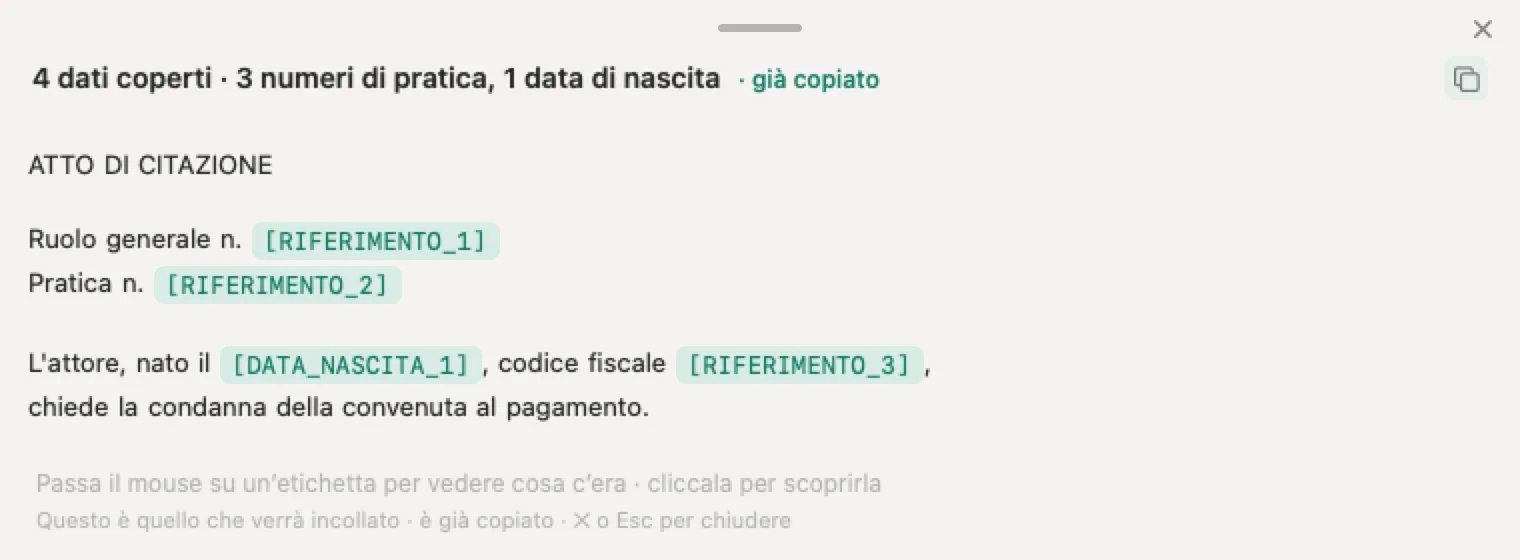
Per un testo al volo c’è lo strumento in cima alla guida su quali dati togliere da un testo: copre il testo, te lo restituisce e lo scarta appena hai il risultato, come spiega la sua informativa privacy. Per la carta d’identità e la patente la foto si legge e si copre nel tuo browser, e non esce dal tuo computer. Per tutto lo studio c’è la pagina per le organizzazioni.
Fonti
Tutte consultate il 4 ottobre 2026. Le pagine del centro assistenza di OpenAI non riportano una data fissa, solo da quanto tempo sono aggiornate.
- OpenAI, Eliminare e archiviare le chat in ChatGPT (help.openai.com). I passaggi per eliminare una chat e tutte le chat da Controlli dati, l’archiviazione che non elimina e non cambia la conservazione, la gestione delle chat archiviate, la rimozione immediata dalla vista e l’eliminazione entro 30 giorni con le sue eccezioni, l’impossibilità di ripristino, i file della Libreria e le app connesse.
- OpenAI, Come posso eliminare una conversazione nell’app ChatGPT per iOS? (help.openai.com) e per Android (help.openai.com). I passaggi sul telefono e l’irreversibilità.
- OpenAI, How is data retained in the macOS app (help.openai.com). Conversazioni, screenshot e file dell’app per macOS con le stesse regole della versione web; screenshot come file caricati, conservati nel cloud.
- OpenAI, Controlli dei dati in ChatGPT (help.openai.com). Migliora il modello per tutti e le nuove conversazioni, l’opzione equivalente del Portale della privacy, l’archiviazione che non cambia l’addestramento, il feedback con il pollice.
- OpenAI, Memoria in ChatGPT (help.openai.com). Il percorso Impostazioni, Personalizzazione, Memoria; i ricordi salvati separati dalla cronologia; i passaggi per togliere un’informazione; Elimina e disattiva la memoria; Fai riferimento alla cronologia chat e i 30 giorni; i log dei ricordi eliminati.
- OpenAI, Chat temporanea in ChatGPT (help.openai.com) e note di rilascio del 27 agosto 2026 (help.openai.com). Avvio, Personalizzata e Non personalizzata, copia fino a 30 giorni, salvataggio come chat normale, file e GPT con azioni.
- OpenAI, Condividere conversazioni e attività pianificate in ChatGPT (help.openai.com). Il link che sparisce con la chat, l’eccezione delle attività pianificate, la gestione in Link condivisi, l’istantanea, i motori di ricerca, l’eliminazione dell’account.
- OpenAI, Usare la Libreria per gestire i file in ChatGPT (help.openai.com). I file che restano dopo la chat, Elimina, Eliminati di recente, i 30 giorni, i file di Google Drive.
- OpenAI, Projects in ChatGPT (help.openai.com) e ChatGPT agent (help.openai.com). Che cosa cancella Elimina progetto; i 90 giorni per chat e screenshot dell’agente.
- OpenAI, Privacy Policy per SEE, Regno Unito e Svizzera, aggiornata al 24 agosto 2026 (openai.com). I 30 giorni dopo la cancellazione, gli esempi di conservazione più lunga e il contenuto già deidentificato quando si è permesso l’addestramento.
- OpenAI, How we’re responding to The New York Times’ data demands (openai.com, aggiornata il 22 ottobre 2025). La fine dell’obbligo di conservazione il 26 settembre 2025, il ritorno ai 30 giorni, le conversazioni europee e i dati storici custoditi a parte.
- OpenAI, Esportazione della cronologia e dei dati di ChatGPT (help.openai.com). I passaggi, i sette giorni, il link valido 24 ore, il file ZIP, i piani esclusi e la via del Portale della privacy.
- OpenAI, Eliminazione del tuo account ChatGPT (help.openai.com). I passaggi dal web, i 30 giorni, gli abbonamenti Apple e Google Play, la riattivazione impossibile, l’email riutilizzabile dopo 30 giorni, le aree di lavoro gestite.
- Google, Gestisci ed elimina l’attività nelle app Gemini (support.google.com), Trovare e gestire le chat recenti (support.google.com) e Condividi le chat dalle app Gemini (support.google.com). Eliminazione di una chat e di tutta l’attività, eliminazione automatica a 18 mesi, le 72 ore, i link pubblici.
- Google, Centro per la privacy delle app Gemini, 24 settembre 2026 (support.google.com). Le chat esaminate da revisori umani conservate fino a tre anni e non eliminate con l’attività.
- Anthropic, Eliminare o rinominare una conversazione (support.claude.com) e Per quanto tempo conservi i miei dati? (privacy.claude.com). I passaggi su web e app, i 30 giorni, i cinque anni con l’addestramento attivo, le chat eliminate e i modelli futuri.
- Anthropic, Usa la ricerca chat e la memoria di Claude (support.claude.com) e Usa chat in incognito (support.claude.com). Le voci di memoria che restano dopo la chat, Argomenti, Ripristina memoria, i 30 giorni delle chat in incognito.
- Microsoft, Microsoft Copilot per utenti privati: controlli e scelte sulla privacy (support.microsoft.com) e Gestisci la cronologia delle attività di Copilot nel dashboard di privacy (support.microsoft.com). La nuova app dal 18 agosto 2026, l’eliminazione di una chat e di tutta la cronologia, l’esportazione in CSV, la memoria.
- Microsoft, Conversation history in Microsoft Copilot (support.microsoft.com). I 18 mesi di conservazione indicati per la versione precedente dell’app.
Nonimo è il software che lo fa sul tuo computer: maschera i nomi dei clienti e i codici prima che il testo arrivi a ChatGPT. Senza account, e con l’app i dati dei tuoi clienti non escono dal tuo computer.
Domande frequenti
Come si cancella la cronologia di ChatGPT?
Per cancellare la cronologia di ChatGPT una chat alla volta apri il menu Altre opzioni (•••) accanto alla conversazione, scegli Elimina e conferma; su iPhone e Android tieni premuto il titolo e tocca Elimina. Per cancellarla tutta vai in Impostazioni, Controlli dati, Elimina tutte le chat. Secondo il centro assistenza di OpenAI, consultato il 4 ottobre 2026, la chat sparisce subito dall'account e dai sistemi entro 30 giorni.
Archiviare una chat equivale a cancellarla?
No. Archivia toglie la chat dalla barra laterale ma la lascia nel tuo account, dove resta ricercabile. Il centro assistenza di OpenAI precisa che l'archiviazione non cambia né il periodo di conservazione né la possibilità che la chat serva ad addestrare i modelli. Le chat archiviate si ritrovano in Impostazioni, Controlli dati, Chat archiviate, e da lì si eliminano davvero.
Se cancello una chat, ChatGPT dimentica quello che c'era scritto?
Non necessariamente. OpenAI scrive che i ricordi salvati sono archiviati separatamente dalla cronologia, e che eliminare la chat originale non elimina in automatico un ricordo nato da lei. Per togliere un'informazione del tutto si cancella il ricordo in Impostazioni, Personalizzazione, Memoria, e poi la chat in cui l'avevi scritta la prima volta, più gli eventuali file nella Libreria.
Dopo quanto tempo una chat cancellata sparisce dai server di OpenAI?
Entro 30 giorni. Il centro assistenza di OpenAI, consultato il 4 ottobre 2026, dice che la chat viene tolta subito dalla visualizzazione dell'account e programmata per l'eliminazione definitiva entro 30 giorni. Fanno eccezione i contenuti già deidentificati e dissociati dall'account e quelli che OpenAI deve conservare più a lungo per obblighi legali o di sicurezza.
Una chat cancellata su ChatGPT si può recuperare?
No. Il centro assistenza di OpenAI è esplicito: una chat eliminata non si ripristina né in ChatGPT né tramite l'assistenza, e lo stesso vale per quelle tolte con Elimina tutte le chat. Se pensi di poterne avere bisogno, conviene richiedere prima l'esportazione dei dati da Impostazioni, Controlli dati, Esporta dati: arriva un file ZIP con la cronologia.
Cancellare una chat elimina anche il link condiviso?
Sì, per le conversazioni normali: secondo OpenAI l'eliminazione di una conversazione rimuove il relativo link condiviso. Resta disponibile solo il link di un'attività pianificata associata alla chat, che va eliminato a parte. Tutti i link si gestiscono in Impostazioni, Controlli dati, Link condivisi, Gestisci, dove c'è anche Elimina tutti i link condivisi.
La chat temporanea di ChatGPT lascia tracce?
Poche e a tempo. Finché resta temporanea non compare nella cronologia, non crea memorie e non serve a migliorare i modelli. OpenAI può però conservarne una copia fino a 30 giorni per motivi di sicurezza. Se la salvi diventa una chat normale e segue tutte le impostazioni del tuo account, memoria compresa.
Che cosa succede ai dati se elimino l'account ChatGPT?
Secondo il centro assistenza di OpenAI, aggiornato a fine settembre 2026, i dati vengono cancellati entro 30 giorni, salvo una serie limitata che può restare più a lungo dove la legge lo richiede o lo consente. Perdi l'accesso a ChatGPT e alle API, l'account non si riattiva, e la stessa email si può riusare dopo 30 giorni.
Come si cancella la cronologia di Gemini?
Una chat si elimina dal riquadro laterale con Altro e poi Elimina. Per tutta la cronologia si apre Attività su gemini.google.com e si sceglie Elimina, poi Dall'inizio. Google conserva comunque le chat per 72 ore anche con Salva l'attività disattivata, e quelle già esaminate da revisori umani restano fino a tre anni, scollegate dall'account.