ChatGPT-Verlauf löschen: was jeder Knopf wirklich löscht
· Geschrieben und gepflegt von Nonimo
Den ChatGPT-Verlauf löschen Sie mit wenigen Handgriffen. Einen einzelnen Chat entfernen Sie im Browser über das Menü mit den drei Punkten neben dem Chat und „Löschen“, in der App halten Sie den Chat dafür gedrückt. Den ganzen Verlauf löschen Sie unter Einstellungen, Datenkontrollen, „Alle Chats löschen“. Der Chat verschwindet sofort aus Ihrer Ansicht, und OpenAI löscht ihn innerhalb von 30 Tagen aus seinen Systemen. So steht es im Hilfecenter von OpenAI, abgerufen am 4. Oktober 2026.
Was dabei nicht mitgelöscht wird, ist der eigentliche Grund für diesen Leitfaden. Gespeicherte Erinnerungen, Dateien in der Bibliothek, der Link einer geplanten Aufgabe und Inhalte, die schon für die Modellverbesserung aufbereitet wurden, folgen eigenen Regeln. Die Knöpfe klingen ähnlich und tun Verschiedenes. Wir gehen sie der Reihe nach durch, mit den Bezeichnungen, die die deutsche Hilfe von OpenAI verwendet.
Was OpenAI grundsätzlich speichert, wann es trainiert und wo die Server stehen, erklärt unser Leitfaden ChatGPT und Datenschutz. Hier geht es um die Handgriffe dazu: welcher Knopf wo sitzt und was er tatsächlich entfernt.
ChatGPT-Verlauf löschen: ein einzelner Chat im Browser und in der App
Für einen einzelnen Chat beschreibt das Hilfecenter vier Schritte, die im Browser gelten:
- Öffnen Sie Ihren Chatverlauf in der Seitenleiste.
- Öffnen Sie neben dem Chat, den Sie löschen möchten, das Menü „Weitere Optionen“ mit den drei Punkten (•••).
- Wählen Sie „Löschen“.
- Bestätigen Sie das Löschen.
Rückgängig machen lässt sich das nicht. Einen gelöschten Chat können Sie laut OpenAI weder in ChatGPT noch über den Support wiederherstellen. Wer unsicher ist, ob er den Inhalt noch braucht, exportiert vorher seine Daten oder archiviert, statt zu löschen. Beides kommt weiter unten.
Auf dem iPhone und unter Android
In den Apps öffnen Sie den Verlauf über das Menüsymbol oben links, auf dem iPhone die drei Striche, unter Android die zwei Linien. Dann halten Sie den Titel der Unterhaltung gedrückt, bis ein Menü erscheint, und tippen auf „Löschen“, das rot angezeigt wird. Auch in den Apps ist die Löschung laut OpenAI endgültig.
Für erzeugte Bilder nennt das Hilfecenter keinen eigenen Knopf. Ein Bild aus der Ansicht mit Ihren Bildern entfernen Sie laut Hilfecenter, indem Sie die Unterhaltung löschen, in der es entstanden ist. Wer also nur ein Bild loswerden will, verliert dabei den ganzen Chat und sollte vorher sichern, was er daraus noch braucht.
In den Desktop-Apps für Mac und Windows
Eigene Schritte zum Löschen für die Desktop-Apps veröffentlicht OpenAI nicht; maßgeblich sind die vier Schritte oben. Für die Mac-App hält das Hilfecenter aber fest, dass Unterhaltungen, Bildschirmfotos und Dateien denselben Aufbewahrungsregeln folgen wie in der Webversion. Ein Bildschirmfoto, das Sie dort in einen Chat holen, zählt als hochgeladene Datei und liegt in der Cloud, nicht auf Ihrem Mac.
Das ist mehr als eine Formalie. Wer etwa einen Arztbrief mit Patientendaten im Chat vorbereitet hat, löscht mit dem Chat zwar die Unterhaltung, aber nicht automatisch alles, was dabei angelegt wurde. Was genau übrig bleibt, zeigen die nächsten Abschnitte.
Den ganzen ChatGPT-Verlauf löschen oder nur archivieren
Alle Chats auf einmal löschen Sie nicht im Menü eines Chats, sondern in den Einstellungen. Der Schalter liegt laut Hilfecenter unter Datenkontrollen:
- Öffnen Sie über das Kontomenü die Einstellungen.
- Wählen Sie „Datenkontrollen“.
- Wählen Sie „Alle Chats löschen“ oder „Alle Chats archivieren“.
- Lesen Sie die Bestätigungsmeldung und fahren Sie fort.
Die Aktion erfasst die Chats im aktuellen Konto oder Workspace, einschließlich der Chats in Projekten, und sie kann nicht rückgängig gemacht werden. Wer ChatGPT mit zwei Konten nutzt, etwa einem privaten und einem dienstlichen, räumt deshalb in jedem Konto gesondert auf.
Archivieren ist kein Löschen
Archivieren nimmt einen Chat aus der Seitenleiste, ohne Rückfrage. Er bleibt in Ihrem Konto, und die Suche findet ihn weiterhin. Das Hilfecenter sagt dazu zweierlei sehr deutlich: Archivieren ändert die Aufbewahrungsdauer nicht, und es ändert nichts daran, ob der Chat zum Training verwendet werden kann.
| Knopf | Was verschwindet | Was bleibt |
|---|---|---|
| Löschen (ein Chat) | der Chat und sein geteilter Link | gespeicherte Erinnerungen, Dateien in der Bibliothek |
| Alle Chats löschen | alle Chats des Kontos, auch in Projekten | Erinnerungen, Bibliothek, das Konto |
| Archivieren | der Eintrag in der Seitenleiste | der ganze Chat, weiter durchsuchbar |
| Temporärer Chat | der Eintrag im Verlauf | eine Kopie bis zu 30 Tage |
| Geteilten Link löschen | der Zugriff über den Link | der Chat, Kopien anderer |
| Erinnerung löschen | die gespeicherte Erinnerung | Erwähnungen in früheren Chats |
| Konto löschen | Konto, Chats, geteilte Links | ein begrenzter Datensatz, wo das Gesetz es verlangt oder erlaubt |
Quelle: Hilfecenter von OpenAI, abgerufen am 4. Oktober 2026.
Archivierte Chats finden Sie unter Einstellungen, Datenkontrollen und dann, je nach Gerät, „Archivierte Chats“ oder „Archivierte Chats anzeigen“; erscheint „Verwalten“, wählen Sie es. Dort heben Sie die Archivierung auf oder löschen den Chat endgültig. Wie lange Claude, Gemini und Copilot nach dem Löschen aufbewahren, steht im Vergleich der Anbieter nach Kriterien nebeneinander.
Was nach dem Löschen bei OpenAI passiert
Ein gelöschter Chat geht zwei Wege. Aus Ihrer Kontoansicht entfernt ChatGPT ihn sofort. Aus den Systemen von OpenAI wird er innerhalb von 30 Tagen dauerhaft gelöscht, so das Hilfecenter, und die Datenschutzrichtlinie mit Stand vom 24. August 2026 sagt dasselbe.
Die beiden Ausnahmen stehen im selben Satz. Die erste betrifft Inhalte, die OpenAI bereits von Ihrem Konto getrennt und um identifizierende Angaben bereinigt hat; die Datenschutzrichtlinie verbindet sie mit dem Fall, dass Sie die Nutzung Ihrer Inhalte zur Verbesserung der Modelle erlaubt haben. Die zweite betrifft Daten, die OpenAI aus Sicherheitsgründen oder wegen rechtlicher Pflichten länger aufbewahren muss.
Wann OpenAI länger aufbewahrt
Als Beispiele für eine längere Aufbewahrung nennt die Datenschutzrichtlinie eine gesetzliche Pflicht oder eine gerichtliche Anordnung, Inhalte, die wegen Betrug oder Missbrauch gesperrt wurden, Zahlungsdaten und das Protokoll Ihrer Löschanfrage selbst, mit dem OpenAI die Erledigung belegt.
Wie weit eine solche Pflicht reichen kann, zeigte das Verfahren der New York Times gegen OpenAI. Eine gerichtliche Anordnung verpflichtete OpenAI 2025, Inhalte aus ChatGPT und der API unbefristet aufzubewahren. Nach eigener Angabe vom 22. Oktober 2025 endeten diese Pflichten am 26. September 2025, und gelöschte sowie temporäre Chats werden seitdem wieder innerhalb von 30 Tagen gelöscht.
Einen begrenzten Bestand aus den Monaten April bis September 2025 bewahrt OpenAI nach derselben Mitteilung gesichert auf, zugänglich nur einem kleinen, geprüften Team aus Recht und Sicherheit. Unterhaltungen aus dem Europäischen Wirtschaftsraum, der Schweiz und dem Vereinigten Königreich muss OpenAI nicht mehr aufbewahren.
Wer Mandantendaten eingefügt hat und deshalb löscht, sollte eines wissen: Das Löschen beantwortet nicht die Frage, ob eine meldepflichtige Datenpanne in der Kanzlei vorliegt. Die Übermittlung ist zu diesem Zeitpunkt bereits geschehen, und die Bewertung knüpft an sie an.
Business, Enterprise und Edu
In den Geschäftstarifen bestimmen die Workspace-Admins, wie lange Daten aufbewahrt werden. Gelöschte Unterhaltungen entfernt OpenAI laut seiner Enterprise-Seite (Stand 8. Januar 2026) innerhalb von 30 Tagen aus seinen Systemen, sofern keine Rechtspflicht entgegensteht. Autorisierte Compliance-Werkzeuge können nach der Aufbewahrungsrichtlinie Ihrer Organisation weiter auf Workspace-Daten zugreifen, und eine Kontolöschung in Eigenregie ist dort nicht vorgesehen.
Löschen und Training: was OpenAI dazu sagt
Hinter vielen Löschaktionen steht die Erwartung, damit auch das Training ungeschehen zu machen. Einen eigenen Satz dazu enthalten die Hilfeseiten nicht. Was die Hilfe und die Datenschutzrichtlinie sagen, sind zwei Sätze, und sie reichen für eine eigene Einschätzung.
Erstens nimmt die Löschung binnen 30 Tagen Inhalte aus, die bereits von Ihrem Konto getrennt und bereinigt wurden, als Sie die Nutzung zur Modellverbesserung erlaubt hatten. Zweitens verwendet OpenAI nach dem Abschalten des Trainings laut Hilfecenter Ihre neuen Unterhaltungen nicht mehr zur Verbesserung der Modelle. Von Inhalten, die vorher schon verwendet wurden, ist in beiden Sätzen nicht die Rede.
„Das Modell für alle verbessern“ ausschalten
Wirktfür neue Unterhaltungen, auf allen Geräten des angemeldeten Kontos.
„Do not train on my content“ im Datenschutzportal
Wirktdauerhaft für Ihre Inhalte in ChatGPT und für Codex-Aufgaben.
Daumen hoch oder runter nach dem Abschalten
AchtungDie ganze Unterhaltung zu dieser Rückmeldung kann ins Training gehen.
So schalten Sie das Training ab
Im Browser öffnen Sie über das Kontomenü die Einstellungen, wählen „Datenkontrollen“, schalten „Das Modell für alle verbessern“ aus und bestätigen. In den Apps erreichen Sie die Datenkontrollen über die Seitenleiste und Ihr Profilsymbol. Angemeldet gilt die Einstellung auf allen Geräten, abgemeldet nur in diesem Browser. Gleichwertig ist die Option „Do not train on my content“ im Datenschutzportal von OpenAI.
Das Abschalten löscht und versteckt keinen gespeicherten Chat; der Verlauf bleibt, wie er ist. Eine Ausnahme bleibt bestehen: Wer nach dem Abschalten eine Antwort mit Daumen hoch oder runter bewertet, gibt damit laut OpenAI die ganze dazugehörige Unterhaltung für das Training frei. Für Mandantendaten ist das der Punkt, an dem Pseudonymisierung vor der Eingabe mehr leistet als jedes Löschen danach.
Temporärer Chat: kein Verlauf, aber bis zu 30 Tage eine Kopie
Der temporäre Chat ist die Einstellung für Fragen, die gar nicht erst in den Verlauf sollen. Sie starten ihn so:
- Öffnen Sie einen neuen Chat.
- Wählen Sie „Temporär“.
- Entscheiden Sie vor der ersten Nachricht zwischen „Personalisiert“ und „Nicht personalisiert“.
Solange der Chat temporär bleibt, erscheint er nicht im Verlauf, erstellt oder ändert keine Erinnerungen und wird nicht zur Verbesserung der Modelle verwendet. Seit dem 27. August 2026 kann er auf Wunsch personalisiert sein, also vorhandene Erinnerungen und benutzerdefinierte Anweisungen nutzen. Voreingestellt ist er es nicht, und nach dem Start lässt sich die Wahl nicht mehr ändern.
Kein Eintrag im Verlauf
Keine neuen Erinnerungen
Kein Training
Hochgeladene Dateien nicht in der Bibliothek
Kopie bis zu 30 Tage aus Sicherheitsgründen
Gewöhnlicher Chat im Verlauf
Erinnerung nach Ihren Einstellungen
Training nach Ihren Einstellungen
Dateien können in die Bibliothek wandern
Aufbewahrung wie jeder gespeicherte Chat
Zwei Punkte gehören dazu. OpenAI kann eine Kopie bis zu 30 Tage aus Sicherheitsgründen aufbewahren. Und wer den temporären Chat speichert, macht daraus einen gewöhnlichen Chat, für den wieder die Einstellungen des Kontos zu Erinnerung und Modellverbesserung gelten; hochgeladene Dateien können dabei in der Bibliothek landen.
Solange Sie nicht speichern, gilt das Gegenteil: Dateien, die Sie in einen temporären Chat hochladen, werden laut OpenAI weder im Konto noch in der Bibliothek gespeichert. Für eine einmalige Frage zu einem Dokument ist der temporäre Chat damit der aufgeräumteste Weg, den ChatGPT selbst anbietet. Hochgeladen wird trotzdem die ganze Datei, bei einem Word-Dokument samt Kommentaren und gestrichenen Passagen, solange sie niemand vorher aufgeräumt hat.
Für ein Büro ist der temporäre Chat deshalb die naheliegende Wahl für Einzelfragen. Ob er Pflicht sein soll und was trotzdem nicht hineingehört, regelt am besten eine schriftliche KI-Richtlinie für die Kanzlei, die das als Entscheidung mit Ja oder Nein festhält.
Erinnerung: was ChatGPT behält, wenn der Chat weg ist
Hier liegt die größte Überraschung beim Löschen. Gespeicherte Erinnerungen liegen laut Hilfecenter getrennt vom Chatverlauf. Wenn Sie den Chat löschen, in dem Sie eine Angabe gemacht haben, wird eine daraus gespeicherte Erinnerung nicht automatisch gelöscht. Umgekehrt entfernt das Löschen einer Erinnerung die Angabe nicht aus früheren Unterhaltungen.
Was das praktisch heißt, zeigt eine Steuer-ID, die Sie einmal für eine Rückfrage eingefügt haben. Steht sie als Erinnerung im Konto, überlebt sie das Löschen des Chats. Warum die Nummer gar nicht erst hineingehört, erklärt unser Leitfaden zur Steuer-ID.
Erinnerungen ansehen und löschen
- Öffnen Sie die Einstellungen.
- Wählen Sie „Personalisierung“.
- Wählen Sie „Erinnerung“.
Je nach Konto finden Sie dort „Gespeicherte Erinnerungen“, „Gespeicherte Erinnerungen berücksichtigen“, „Chatverlauf berücksichtigen“, die Erinnerungsübersicht oder „Verwalten“. Einzelne Einträge löschen Sie aus der Übersicht oder aus der Liste der gespeicherten Erinnerungen.
Im Menü mit den drei Punkten der Erinnerungsübersicht steht „Löschen und Erinnerung deaktivieren“. Das löscht die angezeigten Informationen und schaltet die Funktion ab, Ihre bisherigen Chats bleiben dabei erhalten. „Nicht noch einmal erwähnen“ verringert dagegen nur künftige Verweise und löscht die Quelle nicht.
Den Chat löschen
Bleibteine daraus gespeicherte Erinnerung.
Die Erinnerung löschen
Bleibtdie Angabe in früheren Chats.
„Chatverlauf berücksichtigen“ ausschalten
Gelöschtdas aus früheren Chats Gemerkte, zur Löschung binnen 30 Tagen vorgemerkt.
Erinnerung und Chat löschen
Gelöschtbeides; Protokolle bis zu 30 Tage.
Die vollständige Reihenfolge
Soll eine Angabe ganz verschwinden, nennt OpenAI die Reihenfolge selbst: die gespeicherte Erinnerung löschen und den Chat, in dem Sie die Angabe zuerst genannt haben. Dazu kommen Einträge in der Erinnerungsübersicht, reguläre und archivierte Chats, Dateien in der Bibliothek und verbundene Apps. Protokolle gelöschter Erinnerungen kann OpenAI bis zu 30 Tage für Sicherheit und Fehlersuche aufbewahren.
Seit Mai 2026 zeigt ChatGPT unter manchen Antworten „Quellen“ an: einen früheren Chat, eine gespeicherte Erinnerung, eine Datei oder eine verbundene E-Mail, die zur Personalisierung beigetragen hat. Von dort aus können Sie je nach Quelle einen referenzierten Chat löschen oder eine gespeicherte Erinnerung korrigieren oder löschen. Das ist oft der schnellste Weg zu einer Angabe, von der Sie nicht mehr wissen, wo sie steht.
Eine eigene Regel gilt für „Chatverlauf berücksichtigen“. Schalten Sie diese Option ab, merkt OpenAI die aus früheren Chats gewonnenen Informationen innerhalb von 30 Tagen zur Löschung vor. Die Chats selbst bleiben im Verlauf, bis Sie sie löschen, und gespeicherte Erinnerungen bleiben ebenfalls bestehen.
Geteilte Links, Bibliothek und Projekte: was gesondert gelöscht wird
Drei Dinge hängen am Chat, ohne mit ihm zu verschwinden, oder verschwinden nur teilweise. Sie haben jeweils einen eigenen Weg zum Löschen.
Geteilte Links
Wenn Sie einen Chat löschen, verschwindet sein geteilter Link mit. Die Ausnahme ist eine geplante Aufgabe: Hängt sie an der Unterhaltung, wird sie pausiert, ihr geteilter Aufgabenlink bleibt aber erreichbar, bis Sie ihn gesondert löschen. Alle Links verwalten Sie so:
- Öffnen Sie die Einstellungen.
- Wählen Sie „Datenkontrollen“.
- Wählen Sie unter „Geteilte Links“ die Option „Verwalten“.
- Wählen Sie „Geteilten Link löschen“ oder unter „Weitere Aktionen“ die Option „Alle geteilten Links löschen“.
Ein gelöschter Link beendet den künftigen Zugriff, entfernt aber weder den Chat noch Kopien, die andere bereits gespeichert haben. Ein Ablaufdatum lässt sich nicht festlegen. Seiten geteilter Links sind laut OpenAI nicht für die Indexierung durch Suchmaschinen vorgesehen, privat macht sie das aber nicht: Wer den Link hat, kann ihn weiterleiten.
Dateien in der Bibliothek
Seit März 2026, für Free, Go und den Europäischen Wirtschaftsraum seit Mai, speichert ChatGPT hochgeladene und erzeugte Dateien in der Bibliothek, getrennt vom Chat. Das Löschen eines Chats löscht diese Dateien nicht. Sie entfernen sie in der Bibliothek mit „Löschen“ oder dem Papierkorbsymbol; gibt es dort einen Bereich für kürzlich gelöschte Dateien, löschen Sie sie dort endgültig.
Danach gilt wieder die Frist von 30 Tagen. Mit einer hochgeladenen Word-Datei liegt dort auch alles, was nicht auf dem Bildschirm stand, etwa Autor, Firma und Vorlage in den Dateieigenschaften. Dateien aus einem verbundenen Google Drive löschen Sie in Drive selbst.
Projekte und der ChatGPT-Agent
Ein Projekt löschen Sie über sein Menü mit den drei Punkten. Damit verschwinden seine Chats und Anweisungen und die Dateien, die nur im Projekt gespeichert waren; Dateien in der Bibliothek bleiben. Auch das lässt sich nicht rückgängig machen. Für den ChatGPT-Agenten gilt eine längere Frist: Chats und die dabei entstandenen Bildschirmfotos löscht OpenAI innerhalb von 90 Tagen.
Die Cookies des Agenten bleiben über Sitzungen hinweg erhalten. Sie entfernen sie, indem Sie sich auf den besuchten Websites abmelden und die Cookies in den Datenkontrollen löschen.
ChatGPT-Daten exportieren, bevor Sie löschen
Was gelöscht ist, holt auch ein Export nicht zurück. Wer Unterhaltungen als Nachweis oder als Arbeitsgrundlage braucht, exportiert deshalb vorher:
- Öffnen Sie die Einstellungen.
- Wählen Sie „Datenkontrollen“.
- Wählen Sie unter „Daten exportieren“ die Option „Export“.
- Wählen Sie „Export bestätigen“.
Der Link kommt per E-Mail oder SMS, laut Hilfecenter innerhalb von bis zu sieben Tagen, über die Schaltfläche „Datenexport herunterladen“. Er läuft 24 Stunden nach Erhalt ab, und herunterladen kann nur, wer im selben Konto angemeldet ist. Die ZIP-Datei enthält den Chatverlauf und weitere Kontodaten, darunter eine Übersicht Ihrer geteilten Links; geplante Aufgaben sind nicht dabei.
Kommen Sie nicht mehr ins Konto, führt der Weg über das Datenschutzportal von OpenAI: „Datenschutzanfrage stellen“, dann das Konto für Privatnutzer wählen, dann „Meine Daten herunterladen“. Den Export gibt es in Free, Go, Plus, Pro und berechtigten Edu-Konten, nicht in Business, Enterprise und ChatGPT für das Gesundheitswesen.
Wer für einen Versicherer oder Auftraggeber Fragen zum KI-Einsatz beantworten muss, hat mit dem Export außerdem einen Beleg dafür, was im Konto tatsächlich gespeichert war, bevor aufgeräumt wurde.
Das ChatGPT-Konto löschen
Das Löschen des Kontos ist der gründlichste Schritt, und auch er hat eine Frist. Im Browser gehen Sie so vor:
- Melden Sie sich an und öffnen Sie im Kontomenü die Einstellungen.
- Wählen Sie „Konto“.
- Wählen Sie neben „Konto löschen“ die Option „Löschen“.
- Geben Sie die E-Mail-Adresse oder Telefonnummer des Kontos ein und tippen Sie LÖSCHEN.
- Wählen Sie „Mein Konto dauerhaft löschen“.
OpenAI löscht die Daten dann innerhalb von 30 Tagen; einen begrenzten Datensatz kann es länger aufbewahren, wo das Gesetz es verlangt oder erlaubt. Das Konto verliert den Zugang zu ChatGPT und zur API und lässt sich nicht reaktivieren. Links zu geteilten Unterhaltungen verschwinden mit, die Links geplanter Aufgaben löschen Sie vorher selbst.
Abos aus dem App Store oder von Google Play kündigen Sie selbst, das Löschen beendet sie nicht. Wer sich nicht mehr anmelden kann, beantragt die Löschung im Datenschutzportal über „Mein ChatGPT-Konto löschen“. Nach 30 Tagen lässt sich dieselbe E-Mail-Adresse für ein neues Konto verwenden. In Business, Enterprise und Edu ist die Löschung in Eigenregie nicht vorgesehen; zuständig ist die eigene Organisation.
Wer dienstlich bisher mit einem privaten Konto gearbeitet hat und jetzt aufräumt, kann die Gelegenheit nutzen: Welche Zusagen sich beim Wechsel ins Firmenkonto ändern, zeigt die Tabelle der Tarife im Leitfaden ChatGPT und Datenschutz.
Gemini, Claude und Copilot: den Verlauf bei den anderen löschen
Bei den drei anderen großen Assistenten heißen die Knöpfe anders, und die Fristen weichen ab. Die Tabelle stellt die Eckdaten nebeneinander, die Abschnitte darunter die Schritte und das, was jeweils übrig bleibt.
| Ein Chat | Alles auf einmal | Nach dem Löschen | |
|---|---|---|---|
| ChatGPT | Drei Punkte, Löschen | Datenkontrollen, Alle Chats löschen | binnen 30 Tagen |
| Gemini | Seitenleiste, Löschen | Aktivitäten, Löschen, Gesamte Zeit | geprüfte Chats bis zu drei Jahre |
| Claude | Menü ⋮, Löschen | Chats und Aufgaben, Alle auswählen | binnen 30 Tagen |
| Copilot, neue App | Weitere, Löschen | Datenschutz-Dashboard | keine Frist veröffentlicht |
Quellen: Hilfeseiten von OpenAI, Google, Anthropic und Microsoft, abgerufen am 4. Oktober 2026.
Gemini-Verlauf löschen
Einen einzelnen Chat löschen Sie in der Seitenleiste von Gemini: mit der Maus auf den Chat, dann das Dreipunkt-Menü und „Löschen“. In der App halten Sie den Chat in der Liste gedrückt und tippen auf „Löschen“. Alles oder einen Zeitraum löschen Sie unter „Aktivitäten“ mit „Löschen“ und dann „Gesamte Zeit“, „Letzte Stunde“, „Letzter Tag“ oder „Benutzerdefinierter Zeitraum“.
Was danach bleibt, schreibt Google offen dazu. Ist „Aktivitäten speichern“ aus, bleiben Unterhaltungen trotzdem bis zu 72 Stunden im Konto. Chats, die Prüfer gesehen haben, werden beim Löschen der Aktivitäten nicht gelöscht, sondern getrennt vom Konto bis zu drei Jahre aufbewahrt. Ohne eigenes Zutun löscht Google Aktivitäten nach 18 Monaten; das lässt sich auf 3 oder 36 Monate ändern.
Mit einem Chat löscht Google auch die darin erstellten Inhalte wie Canvas-Dokumente und die zugehörigen Aktivitäten. Ein Gem bleibt dagegen bestehen, wenn Sie eine Unterhaltung mit ihm löschen, und abgezweigte Chats löschen Sie jeweils für sich. Mit einem Arbeits- oder Schulkonto können Sie Chats nicht selbst löschen; das steuert die Workspace-Administration.
Öffentliche Links löschen Sie am sichersten selbst, unter „Einstellungen und Hilfe“, „Meine öffentlichen Links“, notfalls mit „Alle Links löschen“. Zwei Hilfeseiten von Google beantworten nämlich unterschiedlich, ob das Löschen des Chats den Link mitnimmt. Welche Einstellung bei Google über Training und Aufbewahrung entscheidet, steht im Leitfaden Gemini und Datenschutz.
Claude-Verlauf löschen
Bei Claude fahren Sie im Browser mit der Maus über die Unterhaltung, klicken auf „⋮“ und „Löschen“ und bestätigen. Mehrere oder alle löschen Sie über „Chats und Aufgaben“, dann „⋮“, „Auswählen“ und „Alle auswählen“. In der iPhone-App halten Sie die Unterhaltung gedrückt; unter Android tippen Sie in der Chatliste auf das Kontrollkästchen-Symbol und dann auf den Papierkorb.
Anthropic entfernt gelöschte Unterhaltungen sofort aus dem Verlauf und innerhalb von 30 Tagen aus den Systemen. Ein gelöschter Chat wird laut Privacy Center nicht für künftige Modelle verwendet, wohl aber in Trainingsläufen, die schon laufen, und in Modellen, die schon trainiert sind. Wie bei ChatGPT bleibt die Erinnerung: Aus einem gelöschten Chat erzeugte Einträge entfernen Sie in den Einstellungen im Bereich Memory selbst.
Der Inkognito-Chat, gestartet über das Geistersymbol oben rechts, erscheint weder im Verlauf noch in der Erinnerung und wird nicht zum Training verwendet; aufbewahrt wird er 30 Tage. Wann die Aufbewahrung bei Anthropic bis zu fünf Jahre reicht, erklärt Claude und die DSGVO.
Copilot-Verlauf löschen
Microsoft hat am 18. August 2026 eine neue Copilot-App eingeführt; die Angaben hier gelten für sie und für die Webversion. Einen Chat löschen Sie in der Chatliste links: neben dem Chat auf „Weitere“, dann „Löschen“. Den ganzen Verlauf löschen Sie im Datenschutz-Dashboard Ihres Microsoft-Kontos unter dem Aktivitätsverlauf der Copilot-Apps mit „Gesamten Aktivitätsverlauf löschen“; dort lässt er sich vorher als CSV-Datei exportieren.
Eine Aufbewahrungsfrist nach dem Löschen veröffentlicht Microsoft für die neue App nicht; die 18 Monate auf älteren Hilfeseiten beziehen sich ausdrücklich auf die alte App. Gespeicherte Erinnerungen löschen Sie unter Einstellungen, „Personalisierung“, neben „Gespeicherte Erinnerungen“ auf „Verwalten“. Das bloße Abschalten löscht sie nicht. Wie Copilot im Arbeitskonto mit Ihren Daten umgeht, beschreibt Microsoft Copilot und Datenschutz.
Was Löschen nicht ungeschehen macht, und was vorher hilft
Jeder Knopf in diesem Leitfaden wirkt nach dem Senden. Bis dahin ist der Text bei OpenAI angekommen und verarbeitet worden, eine Kopie kann aus Sicherheitsgründen aufbewahrt sein, und mit eingeschalteter Modellverbesserung kann er bereits für das Training aufbereitet sein. Den Verlauf wirklich sauber hält, was vorher passiert: Personenangaben ersetzen, bevor der Text die KI erreicht.
Nonimo macht das auf Ihrem Rechner. Mit der App für Mac oder Windows markieren Sie den Text und drücken eine Taste: Namen, Geburtsdaten, Steuer-ID, IBAN und Aktenzeichen werden durch Platzhalter wie [PERSON_1] ersetzt, bevor Sie einfügen. In der Antwort der KI setzt Nonimo die echten Angaben wieder ein. Die Zuordnung liegt verschlüsselt auf Ihrem Gerät. Ihr Text geht nie an uns; die App meldet einmal täglich einen Nutzungszählwert.
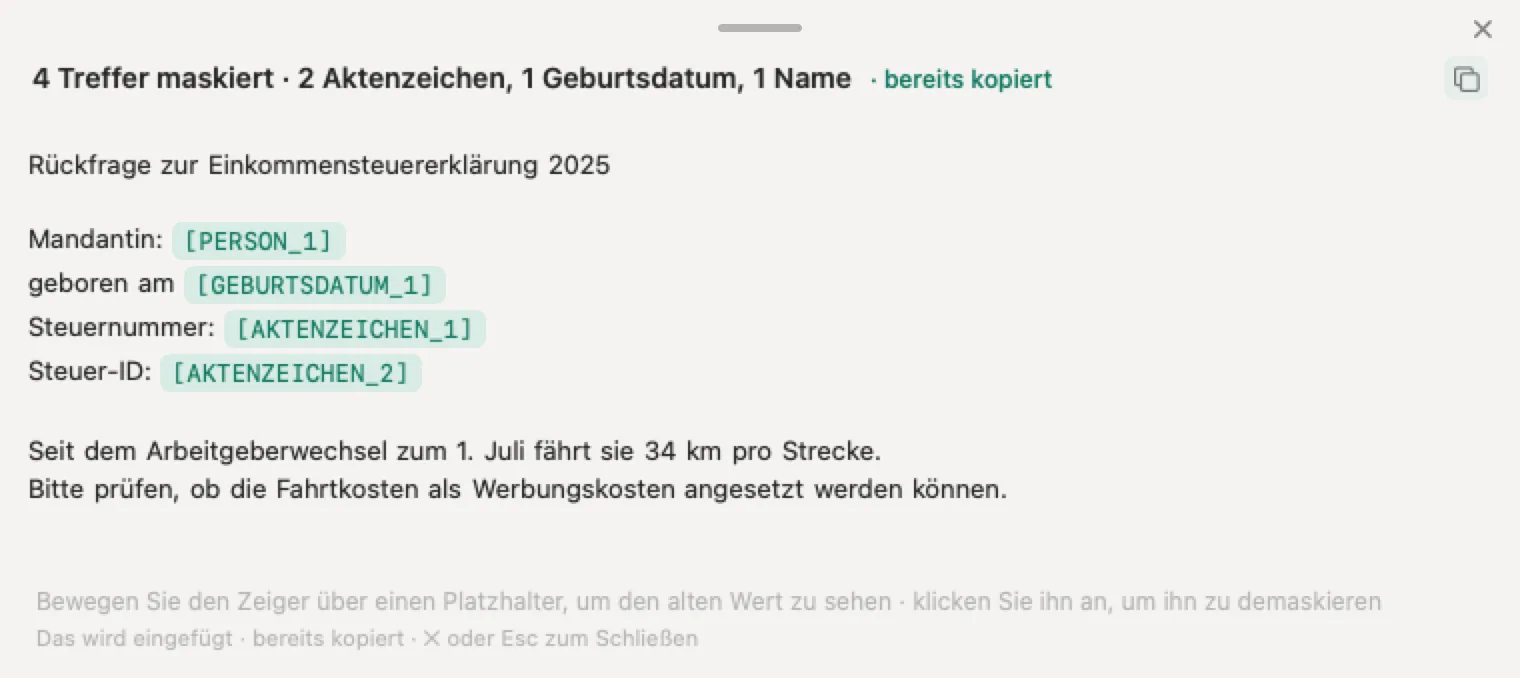
Ohne Installation geht es im Feld des Leitfadens Welche Daten geschwärzt werden müssen: Sie fügen Text ein oder legen ein Dokument ab, das Werkzeug maskiert es, gibt Ihnen das Ergebnis und verwirft es, sobald Sie es haben.
Fotos von Ausweis und Führerschein schwärzt das Werkzeug in den Leitfäden zur Ausweiskopie und zur Führerscheinkopie direkt in Ihrem Browser, und das Foto verlässt Ihren Rechner nicht. Was die App speichert und überträgt, steht auf unserer Seite zur Sicherheit.
Quellen
Alle Seiten am 4. Oktober 2026 abgerufen. Die Hilfeseiten von OpenAI nennen nur ein relatives Datum der letzten Änderung.
- OpenAI, Chats in ChatGPT löschen und archivieren. Einzelnen Chat löschen über „Weitere Optionen“ und „Löschen“; „Alle Chats löschen“ und „Alle Chats archivieren“ unter Datenkontrollen, auch für Projekte; sofort aus der Ansicht, binnen 30 Tagen aus den Systemen mit zwei Ausnahmen; keine Wiederherstellung; Archivieren ändert die Aufbewahrung nicht; Dateien der Bibliothek bleiben; Compliance-Werkzeuge im Workspace.
- OpenAI, Chat auf iOS löschen und auf Android. Menüsymbol oben links, Titel gedrückt halten, rotes „Löschen“; Löschung endgültig.
- OpenAI, Datenaufbewahrung in der macOS-App. Gleiche Aufbewahrungsregeln wie in der Webversion; Bildschirmfotos zählen als hochgeladene Dateien und liegen in der Cloud.
- OpenAI, Datenkontrollen in ChatGPT und Wie Ihre Daten zur Verbesserung der Modelle verwendet werden. „Das Modell für alle verbessern“; neue Unterhaltungen nach dem Abschalten nicht mehr im Training; Rückmeldungen per Daumen geben die ganze Unterhaltung frei; Abschalten löscht keine Chats; Archivieren ändert nichts am Training.
- OpenAI, Temporäre Chats in ChatGPT. Schritte mit „Temporär“, „Personalisiert“ und „Nicht personalisiert“; kein Verlauf, keine Erinnerungen, kein Training, solange temporär; Kopie bis zu 30 Tage aus Sicherheitsgründen; gespeicherter Chat wird regulär. Personalisierung seit dem 27. August 2026 laut Versionshinweisen.
- OpenAI, Erinnerung in ChatGPT. Weg über Personalisierung und Erinnerung; gespeicherte Erinnerungen getrennt vom Chatverlauf; „Löschen und Erinnerung deaktivieren“; „Nicht noch einmal erwähnen“; vollständige Reihenfolge; Protokolle bis zu 30 Tage; „Chatverlauf berücksichtigen“ mit Vormerkung binnen 30 Tagen.
- OpenAI, Unterhaltungen und geplante Aufgaben teilen. Geteilter Link verschwindet mit dem Chat, Aufgabenlink bleibt; „Geteilte Links“, „Verwalten“, „Weitere Aktionen“, „Alle geteilten Links löschen“; kein Ablaufdatum; nicht für Suchmaschinen vorgesehen, aber nicht privat.
- OpenAI, Dateien mit Library verwalten und Projekte in ChatGPT. Bibliothek seit 23. März 2026, für Free, Go und den EWR seit 14. Mai 2026; Löschen eines Chats löscht keine Bibliotheksdateien; Dateien aus Google Drive löscht man in Drive; Projekt löschen entfernt Chats, Anweisungen und nur dort gespeicherte Dateien.
- OpenAI, ChatGPT-Agent. Chats und Bildschirmfotos des Agenten binnen 90 Tagen gelöscht; Cookies bleiben über Sitzungen und werden in den Datenkontrollen entfernt.
- OpenAI, Exportieren Ihres ChatGPT-Verlaufs. „Daten exportieren“, „Export“, „Export bestätigen“, „Datenexport herunterladen“; bis zu sieben Tage; Link 24 Stunden gültig; Verfügbarkeit nach Tarif; gelöschte Chats nicht wiederherstellbar.
- OpenAI, Dein ChatGPT-Konto löschen. Schritte über „Konto“ und „Mein Konto dauerhaft löschen“; Löschung binnen 30 Tagen mit begrenztem Datensatz; Datenschutzportal; App-Abos; keine Reaktivierung; E-Mail-Adresse nach 30 Tagen wieder nutzbar.
- OpenAI, Datenschutzrichtlinie, Stand 24. August 2026. Löschung binnen 30 Tagen; Ausnahme für bereits getrennte und bereinigte Inhalte bei erlaubter Modellverbesserung; Beispiele längerer Aufbewahrung: Rechtspflicht oder Anordnung, gesperrte Inhalte, Zahlungsdaten, Protokoll der Löschanfrage.
- OpenAI, Datenschutzportal, Stand 29. April 2026. „Do not train on my content“; Datenexport und Kontolöschung ohne Anmeldung.
- OpenAI, Enterprise privacy, Stand 8. Januar 2026. Aufbewahrung durch Workspace-Admins; gelöschte Unterhaltungen binnen 30 Tagen, sofern keine Rechtspflicht besteht.
- OpenAI, How we’re responding to The New York Times’ data demands, Beitrag vom 5. Juni 2025, Ergänzung vom 22. Oktober 2025. Ende der Pflichten am 26. September 2025; gelöschte und temporäre Chats wieder binnen 30 Tagen gelöscht; begrenzter Bestand aus April bis September 2025; keine Aufbewahrungspflicht mehr für Unterhaltungen aus EWR, Schweiz und Vereinigtem Königreich.
- Google, Aktivitäten in Gemini-Apps verwalten und löschen, Letzte Chats und Chats teilen. Löschen eines Chats, „Gesamte Zeit“ und Zeiträume; 72 Stunden bei ausgeschalteter Speicherung; automatisches Löschen nach 18 Monaten, wahlweise 3 oder 36; „Meine öffentlichen Links“ und „Alle Links löschen“; die beiden Seiten weichen bei der Frage ab, ob das Löschen eines Chats seinen Link löscht.
- Google, Privacy Hub für Gemini-Apps, Stand 24. September 2026. Geprüfte Chats werden beim Löschen der Aktivitäten nicht gelöscht und bis zu drei Jahre aufbewahrt.
- Anthropic, Eine Unterhaltung löschen oder umbenennen, Stand 10. August 2026. Schritte im Web, auf iOS und Android; sofort aus dem Verlauf, binnen 30 Tagen aus den Systemen.
- Anthropic, How long do you store my data, Stand 1. Juli 2026. Gelöschte Chats nicht für künftige Modelle, aber in laufenden Trainings und trainierten Modellen; bis zu fünf Jahre bei erlaubter Modellverbesserung.
- Anthropic, Chat search and memory und Inkognito-Chats. Erinnerungen aus gelöschten Chats werden nicht entfernt und einzeln gelöscht; Inkognito-Chats über das Geistersymbol, ohne Verlauf, Erinnerung und Training, 30 Tage aufbewahrt.
- Microsoft, Copilot für Einzelpersonen: Datenschutzkontrollen und -optionen und Copilot-Aktivitätsverlauf im Datenschutz-Dashboard. Chat über „Weitere“ und „Löschen“; „Gesamten Aktivitätsverlauf löschen“ und Export als CSV; gespeicherte Erinnerungen unter Personalisierung, Abschalten löscht sie nicht.
- Microsoft, Häufig gestellte Fragen zum Datenschutz für Microsoft Copilot. Hinweis, dass die Seite nur für die ältere App gilt und seit dem 18. August 2026 eine neue Version verfügbar ist; 18 Monate Speicherung für die ältere App. Die Seiten zur neuen App nennen keine Frist.
Die Nonimo-App erledigt das auf Ihrem eigenen Rechner: Sie maskiert Mandantennamen und Ausweisnummern, bevor Ihr Text bei ChatGPT ankommt. Ohne Konto, und sie maskiert auch ohne Internetverbindung.
Häufige Fragen
Wie kann ich den ChatGPT-Verlauf löschen?
Einen einzelnen Chat löschen Sie über das Menü mit den drei Punkten neben dem Chat und Löschen, in der App halten Sie den Chat dafür gedrückt. Den ganzen ChatGPT-Verlauf löschen Sie unter Einstellungen, Datenkontrollen, Alle Chats löschen. Laut Hilfecenter von OpenAI verschwindet der Chat sofort aus Ihrer Ansicht und wird innerhalb von 30 Tagen aus den Systemen gelöscht. Wer Mandantendaten gar nicht erst senden will, ersetzt sie vorher mit Nonimo auf dem eigenen Rechner.
Ist ein gelöschter ChatGPT-Chat wirklich weg?
Aus Ihrer Ansicht sofort, aus den Systemen von OpenAI innerhalb von 30 Tagen. Ausgenommen sind laut Hilfecenter Inhalte, die OpenAI bereits von Ihrem Konto getrennt und um identifizierende Angaben bereinigt hat, und solche, die es aus Sicherheits- oder rechtlichen Gründen länger aufbewahren muss. Einen gelöschten Chat können weder Sie noch der Support wiederherstellen. Gespeicherte Erinnerungen und Dateien in der Bibliothek löschen Sie gesondert.
Was ist der Unterschied zwischen Archivieren und Löschen in ChatGPT?
Archivieren nimmt den Chat nur aus der Seitenleiste. Er bleibt in Ihrem Konto, ist weiter durchsuchbar und unterliegt derselben Aufbewahrung wie jeder gespeicherte Chat, und laut OpenAI ändert Archivieren auch nichts daran, ob er zum Training verwendet werden kann. Löschen entfernt den Chat aus dem Konto. Archivierte Chats finden Sie unter Einstellungen, Datenkontrollen, Archivierte Chats, und dort lassen sie sich auch endgültig löschen.
Löscht das Löschen eines Chats auch die Erinnerung von ChatGPT?
Nicht unbedingt. Gespeicherte Erinnerungen liegen laut Hilfecenter getrennt vom Chatverlauf, und das Löschen des ursprünglichen Chats entfernt eine daraus entstandene Erinnerung nicht automatisch. Löschen Sie deshalb beides: die Erinnerung unter Einstellungen, Personalisierung, Erinnerung und den Chat, in dem Sie die Angabe zuerst genannt haben. Protokolle gelöschter Erinnerungen kann OpenAI bis zu 30 Tage für Sicherheit und Fehlersuche aufbewahren.
Wird ein gelöschter Chat trotzdem zum Training verwendet?
OpenAI sagt dazu zweierlei. Die Löschung binnen 30 Tagen erfasst keine Inhalte, die bereits von Ihrem Konto getrennt und bereinigt wurden, weil Sie die Modellverbesserung erlaubt hatten. Und das Abschalten von Das Modell für alle verbessern gilt laut Hilfecenter für neue Unterhaltungen. Wer sichergehen will, dass Personenangaben gar nicht erst in diese Kette geraten, ersetzt sie vor dem Senden, etwa mit Nonimo.
Speichert ChatGPT temporäre Chats?
Im Verlauf nicht. Ein temporärer Chat erscheint dort nicht, legt keine Erinnerungen an und wird nicht zum Training verwendet, solange er temporär bleibt. OpenAI kann aber laut Hilfecenter eine Kopie bis zu 30 Tage aus Sicherheitsgründen aufbewahren. Speichern Sie ihn nachträglich, wird er zu einem gewöhnlichen Chat, für den wieder die Einstellungen Ihres Kontos zu Erinnerung und Modellverbesserung gelten.
Was passiert mit geteilten Links, wenn ich den Chat lösche?
Mit dem Chat verschwindet auch sein geteilter Link, schreibt OpenAI. Hängt an der Unterhaltung eine geplante Aufgabe, bleibt deren Aufgabenlink allerdings bestehen und muss gesondert gelöscht werden. Umgekehrt löscht das Entfernen eines Links weder den Chat noch Kopien, die andere schon gespeichert haben. Alle Links verwalten Sie unter Einstellungen, Datenkontrollen, Geteilte Links, dort auch mit Alle geteilten Links löschen.
Kann ich meinen ChatGPT-Verlauf vor dem Löschen exportieren?
Ja, in Free, Go, Plus, Pro und berechtigten Edu-Konten unter Einstellungen, Datenkontrollen, Daten exportieren. Den Link schickt OpenAI per E-Mail oder SMS, laut Hilfecenter innerhalb von bis zu sieben Tagen, und er gilt 24 Stunden. Die ZIP-Datei enthält Ihren Chatverlauf und weitere Kontodaten. Bereits gelöschte Chats holt auch ein Export nicht zurück, deshalb kommt er vor dem Löschen.
Wie lösche ich mein ChatGPT-Konto?
Unter Einstellungen, Konto wählen Sie neben Konto löschen die Option Löschen, geben E-Mail-Adresse oder Telefonnummer ein, tippen LÖSCHEN und wählen Mein Konto dauerhaft löschen. OpenAI löscht die Daten dann innerhalb von 30 Tagen; einen begrenzten Datensatz kann es länger aufbewahren, wo das Gesetz es verlangt oder erlaubt. Abos aus dem App Store oder von Google Play kündigen Sie vorher selbst.