Word: Änderungen nachverfolgen entfernen, Kommentare löschen
· Geschrieben und gepflegt von Nonimo
Wer in Word Änderungen nachverfolgen entfernen will, muss die markierten Änderungen annehmen oder ablehnen; die Funktion nur auszuschalten genügt nicht. Unter Windows wählen Sie auf der Registerkarte Überprüfen in der Gruppe Nachverfolgung den Pfeil unter Annehmen und dann Alle Änderungen annehmen und Nachverfolgung beenden. Danach wählen Sie auf derselben Registerkarte den Pfeil neben Löschen und Alle Kommentare im Dokument löschen. Zum Schluss zeigt die Dokumentprüfung unter Datei und Info, ob noch etwas übrig ist.
Was Sie nicht entfernen, geht mit der Datei hinaus: an die Gegenseite, an das Gericht, an die Mandantin oder in einen KI-Dienst, der die .docx-Datei liest. Mit ihr reisen gestrichene Sätze und Kommentare mit dem Namen ihrer Verfasser. Diese Anleitung folgt den Bezeichnungen der deutschen Hilfe von Microsoft, abgerufen am 4. Oktober 2026, für Word unter Windows, auf dem Mac und im Browser. Wie Sie danach die Namen im sichtbaren Text ersetzen, zeigt unser Leitfaden zum Schwärzen eines Word-Dokuments.
Word: Änderungen nachverfolgen entfernen, Schritt für Schritt
Microsoft lässt in seiner Hilfe keinen Zweifel daran, welcher Weg zählt: „Die einzige Möglichkeit, Überarbeitungen in einem Dokument endgültig zu entfernen, besteht darin, sie anzunehmen oder abzulehnen.“ Alles andere, vom Ausblenden bis zum Ausschalten, ändert die Ansicht oder das künftige Verhalten von Word. Die Schritte für Word in Microsoft 365 unter Windows:
- Kopie anlegen. Über Datei und Speichern unter eine Arbeitskopie mit neuem Namen speichern. Das Original mit seiner Bearbeitungsgeschichte bleibt in der Akte.
- Registerkarte öffnen. Auf der Registerkarte Überprüfen zur Gruppe Nachverfolgung wechseln.
- Alles annehmen. Den Pfeil unter Annehmen wählen und dann Alle Änderungen annehmen und Nachverfolgung beenden. Damit sind die Änderungen übernommen und der Korrekturmodus ist aus.
- Oder alles ablehnen. Soll die Fassung vor den Änderungen gelten, den Pfeil unter Ablehnen wählen und Alle Änderungen ablehnen.
- Kommentare löschen. Auf der Registerkarte Überprüfen den Pfeil neben Löschen wählen und dann Alle Kommentare im Dokument löschen.
- Gegenprobe. Über Überprüfen den Überarbeitungsbereich öffnen. Die Zusammenfassung oben nennt die Zahl der sichtbaren Überarbeitungen und Kommentare, die noch im Dokument stehen.
Wer lieber mit der Tastatur arbeitet: Microsoft nennt für das Annehmen aller Änderungen die Folge Alt+R, A, 2, L und für das Ablehnen Alt+R, J, L. Danach lohnt der Blick auf die Zahl im Überarbeitungsbereich trotzdem, denn er zeigt, was noch offen ist.
Annehmen oder ablehnen: welche Fassung übrig bleibt
Die Wahl ist keine Formsache. Annehmen macht eine Änderung dauerhaft, Ablehnen verwirft sie; so beschreibt Microsoft die beiden Befehle. Bei einem Schriftsatz, an dem zwei Personen gearbeitet haben, heißt Alle Änderungen annehmen auch, die halbfertige Formulierung der Kollegin zu übernehmen. Bei einem Vertrag, den die Gegenseite überarbeitet hat, heißt es, ihre Fassung zu akzeptieren. Lesen Sie die Änderungen deshalb einmal durch, bevor Sie alle auf einmal erledigen.
Eine zweite Option sieht ähnlich aus und tut weniger: Alle angezeigten Änderungen annehmen. Für Word auf dem iPad und dem iPhone schreibt Microsoft ausdrücklich, dass die entsprechende Option nur die sichtbaren Änderungen annimmt, nicht die ausgeblendeten. Für ein sauberes Dokument wählen Sie deshalb die Option ohne das Wort angezeigt.
Wenn sich nichts annehmen lässt: gesperrte Nachverfolgung
Manche Dokumente kommen mit gesperrter Nachverfolgung. Microsoft beschreibt die Funktion Nachverfolgen sperren mit Kennwort so: Jeder, der das Dokument öffnet, kann die Änderungen sehen, die Funktion aber nicht deaktivieren und auch keine Änderungen annehmen oder ablehnen. Ohne das Kennwort geht es also nicht weiter. Fragen Sie die Person, die das Dokument gesperrt hat.
Ein zweiter Fall sieht ähnlich aus. Wurde Ihnen ein Dokument zur Überprüfung freigegeben, können Sie die Änderungsverfolgung nach Microsofts Hilfe möglicherweise nicht deaktivieren. Dann gibt es zwei Wege: eine Kopie speichern oder die Person, die das Dokument geschickt hat, bitten, es ohne Überprüfungsmodus erneut zu teilen. Für Kanzleien und Notariate, die Entwürfe über geteilte Ordner abstimmen, ist das ein typischer Fall; welche Angaben ein solcher Entwurf trägt, zeigt unser Leitfaden zu KI im Notariat.
Kein Markup blendet nur aus: der häufigste Irrtum
Die Ansicht Kein Markup ist bequem. Sie zeigt das Dokument so, als wären alle Änderungen übernommen, ohne Farben, ohne Durchstreichungen, ohne Kommentarspalte. Genau deshalb hält man es leicht für fertig. Microsoft warnt auf seiner Seite zum Annehmen und Ablehnen an prominenter Stelle: „Wenn Sie die Ansicht Kein Markup auswählen, werden Änderungen nur vorübergehend ausgeblendet. Sie werden beim nächsten Öffnen des Dokuments wieder angezeigt.“
Dasselbe gilt für die Ansicht Original. Sie zeigt das Dokument ohne nachverfolgte Änderungen und Kommentare; alle Änderungen und Kommentare, die nicht angenommen, abgelehnt oder gelöscht wurden, verbleiben nach Microsoft aber im Dokument. Und wer im Menü Markup anzeigen einzelne Arten ausblendet, blendet sie nur bis zum nächsten Öffnen aus: Dann zeigt Word sie automatisch wieder an, Ihnen ebenso wie jeder anderen Person. Wie viel ein gestrichener Halbsatz verraten kann, zeigt ein erfundenes Beispiel:
Der Mandant ist zu einem Vergleich bereit.
Der Mandant ist zu einem Vergleich bereit, solange er die Raten aus seinem Gehalt zahlen kann.
Kommentar: Bitte die Lage beim Arbeitgeber nicht erwähnen.
Der rechte Teil ist das, was die Gegenseite bekommt, wenn sie in ihrem Word auf Alle Markups stellt. Eine Verhandlungsposition, ein Hinweis auf die wirtschaftliche Lage, eine interne Bitte: Nichts davon war für sie bestimmt. Wo solche Angaben sonst noch stecken und welche davon eine Person erkennbar machen, ordnet unser Leitfaden ein, welche Daten geschwärzt werden müssen.
Auch der Ausdruck ohne Markup ist kein sauberes Dokument
Word kann ohne Markierungen drucken: über Datei, Drucken, Alle Seiten drucken und das Häkchen bei Markup drucken entfernen. Microsoft stellt auf derselben Seite klar, dass das Ausblenden die Änderungen nicht aus dem Dokument entfernt; dafür brauche es die Befehle Annehmen und Ablehnen. Der Ausdruck ist sauber, die Datei nicht.
Beim Export als PDF ist Vorsicht angebracht. In unserer Testdatei vom 28. September 2026, die wir mangels Word mit LibreOffice als PDF gespeichert haben, erschien ein im Korrekturmodus gelöschtes Datum wieder im Fließtext. Wie man ein PDF prüft, bevor es hinausgeht, beschreibt unser Leitfaden zum Schwärzen von PDF-Dateien.
Nachverfolgung ausschalten: was das Abschalten nicht löscht
Ausschalten ist der zweite naheliegende Irrtum. Unter Windows wählen Sie dafür auf der Registerkarte Überprüfen erneut Änderungen nachverfolgen, oder Sie drücken Strg+Umschalt+E. Microsoft beschreibt die Folge nüchtern: Word markiert keine Änderungen mehr, aber die farbigen Unterstreichungen und Durchstreichungen bleiben im Dokument erhalten. Auf der Seite für die Bedienung mit Sprachausgabe heißt es noch deutlicher, dass alle bereits nachverfolgten Änderungen im Dokument markiert bleiben, bis Sie sie entfernen.
Daraus folgt eine Prüfung, die man leicht vergisst. Ein Dokument kann Änderungen enthalten, obwohl die Nachverfolgung gerade aus ist. Microsoft weist darauf hin, dass farbige Unterstreichungen und Durchstreichungen aus einer Zeit stammen können, in der die Funktion noch eingeschaltet war. Ob die Schaltfläche gerade hervorgehoben ist, sagt also nichts darüber, ob die Datei sauber ist. Das sagt erst die Zusammenfassung im Überarbeitungsbereich.
Für die Reihenfolge der Arbeit ist das Abschalten trotzdem wichtig, nur an der richtigen Stelle. Wer nach dem Aufräumen Namen ersetzt, sollte den Korrekturmodus ausgeschaltet haben. Sonst landet jeder ersetzte Name als Löschung in den Überarbeitungen, und die Arbeit beginnt von vorn. Deshalb ist Alle Änderungen annehmen und Nachverfolgung beenden die bequemste Option: Sie erledigt beides in einem Zug. Wie das Ersetzen selbst funktioniert, beschreibt unser Leitfaden zum Ersetzen von Namen in Word.
Word-Kommentare löschen, alle auf einmal
Kommentare sind kein Teil des Korrekturmodus mehr. Microsoft schreibt auf seiner Seite zur Nachverfolgung wörtlich: „Kommentare sind nicht mehr Teil der Funktion ‚Änderungen nachverfolgen‘.“ Für die Praxis heißt das, dass das Aufräumen aus zwei getrennten Schritten besteht: Änderungen annehmen oder ablehnen, und Kommentare löschen.
Der Weg ist in allen drei Fassungen von Word derselbe. Auf der Registerkarte Überprüfen wählen Sie den Pfeil neben Löschen und dann Alle Kommentare im Dokument löschen. Einzelne Kommentare entfernen Sie am Kommentar selbst: über Weitere Threadaktionen, die drei Punkte oben rechts, und Thread löschen für einen ganzen Faden, über Weitere Kommentaraktionen und Kommentar löschen für eine einzelne Antwort.
Lesen Sie die Kommentare vorher. Microsoft rät selbst, sie bis zur Fertigstellung des Dokuments zu behalten, denn ein gelöschter Kommentar ist nach Microsofts Worten für immer verschwunden. In der Arbeitskopie ist das kein Risiko, im Original schon. Steht in einem Kommentar noch ein offener Punkt, gehört er in die Akte, nicht in die Datei, die hinausgeht.
Aufgelöste Kommentare bleiben in der Datei
Viele Teams lösen Kommentare auf, statt sie zu löschen, weil das die Diskussion festhält. Aufgelöst heißt aber nicht entfernt. Nach Microsofts Hilfe verbleibt ein aufgelöster Thread im Dokument, bis Sie ihn löschen; er ist inaktiv, solange ihn niemand erneut öffnet, und aufgelöste Kommentare werden nur noch im Kommentarbereich angezeigt. Für Word für das Web heißt es: Durch das Auflösen wird ein Kommentar aus der aktiven Überprüfung ausgeblendet, aber nicht gelöscht.
Was in einem Kommentar steht, ist oft heikler als der Text daneben: Rückfragen an die Mandantin, Hinweise aus Telefonaten, Namen von Kollegen, die im Dokument sonst nicht vorkommen. Microsoft nennt in seiner Hilfe zur Dokumentprüfung genau diese Gefahr, dass andere die Namen der Bearbeiter, die Kommentare von Prüfern und die vorgenommenen Änderungen sehen können. Dasselbe Muster gilt in Präsentationen, wo zu den Kommentaren noch die Sprechernotizen kommen.
Ausblenden, ausschalten, annehmen: was jeder Befehl entfernt
Die Befehle klingen ähnlich und wirken sehr verschieden. Die Tabelle stellt sie nebeneinander, nach den Hilfeseiten von Microsoft.
| Befehl | was verschwindet | was in der Datei bleibt |
|---|---|---|
| Ansicht Kein Markup oder Original | nur die Anzeige | alle Änderungen und Kommentare |
| Markup drucken abwählen | die Markierungen im Ausdruck | alle Änderungen und Kommentare |
| Änderungen nachverfolgen ausschalten | das Markieren neuer Änderungen | alle schon markierten Änderungen |
| Alle Änderungen annehmen oder ablehnen | die Überarbeitungen | die Kommentare, ein eigener Schritt |
| Thread auflösen | der Kommentar am Rand | der Kommentar im Kommentarbereich |
| Alle Kommentare im Dokument löschen | alle Kommentare, endgültig | die Dokumenteigenschaften |
| Dokumentprüfung, Alle entfernen | was die gewählten Inspektoren finden | weißer Text auf Weiß, verdeckte Objekte |
Quelle: Microsoft Support, Hilfeseiten zum Nachverfolgen, Annehmen und Ablehnen, zum Löschen und Auflösen von Kommentaren und zur Dokumentprüfung, abgerufen am 4. Oktober 2026.
Nur drei der sieben Zeilen entfernen wirklich etwas aus der Datei. Die ersten drei ändern, was man sieht oder was Word künftig markiert. Wer das einmal vor Augen hat, versteht auch, warum ein Dokument, das auf dem eigenen Bildschirm makellos aussieht, beim Empfänger mit roter Schrift ankommen kann. Für Tabellen gilt dasselbe in anderer Form, denn eine Arbeitsmappe trägt eigene Kommentare und Notizen an ihren Zellen.
Änderungen nachverfolgen entfernen in Word für Mac und im Web
Auf dem Mac ist der Weg fast derselbe. Microsoft beschreibt ihn so:
- Die Registerkarte Überprüfen öffnen.
- In der Dropdownliste Annehmen die Option Alle Änderungen annehmen wählen, oder Alle Änderungen annehmen und Nachverfolgung beenden.
- Zum Verwerfen in der Dropdownliste Ablehnen die Option Alle Änderungen ablehnen wählen.
- Den Korrekturmodus ausschalten, indem Sie Änderungen nachverfolgen erneut wählen.
- Auf der Registerkarte Überprüfen den Pfeil neben Löschen wählen und Alle Kommentare im Dokument löschen.
Gesperrt wird die Nachverfolgung auf dem Mac über Überprüfen und Dokument schützen, mit Kennwort. Solange sie gesperrt ist, können Sie nach Microsoft die Nachverfolgung weder deaktivieren noch Änderungen annehmen oder ablehnen. Zum Entsperren öffnen Sie denselben Dialog, nehmen unter Schutz das Häkchen bei Dokument schützen für heraus und geben das Kennwort ein.
Einen Unterschied gibt es, und er ist wichtig: „Word für Mac verfügt nicht über eine Dokumentprüfung.“ So steht es in Microsofts Hilfe. Die Eigenschaften sehen und ändern Sie auf dem Mac von Hand über das Menü Datei und Eigenschaften, auf der Registerkarte Zusammenfassung und für eigene Felder auf der Registerkarte Benutzerdefiniert. Welche Felder dort Namen tragen, zeigt unser Leitfaden zu den Metadaten in Word und PDF.
Word für das Web
Im Browser schalten Sie die Nachverfolgung über die Registerkarte Überprüfen aus: Änderungen nachverfolgen wählen und in der Dropdownliste die Option Aus. Alle Änderungen nehmen Sie im Abschnitt Nachverfolgung über die Dropdownliste Annehmen und Alle Änderungen annehmen an. Kommentare löschen Sie wie in der Desktop-App über den Pfeil neben Löschen und Alle Kommentare im Dokument löschen. Einen einzelnen Kommentar entfernen Sie mit Thread löschen; Thread auflösen blendet ihn nur aus.
Die Eigenschaften lassen sich in Word für das Web nach Microsofts Hilfe derzeit weder anzeigen noch ändern. Microsoft verweist auf die Desktop-App, die Sie oben im Menüband über Bearbeiten und In Desktop-App öffnen erreichen. Unter Windows steht dort auch die Dokumentprüfung zur Verfügung. Wer Dokumente in Microsoft 365 ablegt und dort mit Copilot arbeitet, findet in unserem Beitrag zu Copilot und dem Datenschutz, was Microsoft mit den Inhalten tut.
Die Dokumentprüfung: was sonst noch in der .docx-Datei steckt
Nach dem Annehmen und Löschen empfiehlt Microsoft selbst eine letzte Kontrolle mit der Dokumentprüfung. Sie sucht laut Hilfe nach nachverfolgten Änderungen und Kommentaren, ausgeblendetem Text, persönlichen Namen in Eigenschaften und anderen Informationen. Den Weg beschreibt Microsoft für Word unter Windows so:
- Die Kopie öffnen, nicht das Original. Microsoft empfiehlt das dringend, weil sich entfernte Daten nicht immer wiederherstellen lassen, auch nicht mit Rückgängig.
- Auf der Registerkarte Datei die Option Info wählen, dann Auf Probleme prüfen und Dokument prüfen.
- Im Dialogfeld Dokumentprüfung die Kontrollkästchen für die gewünschten Inhalte aktivieren und Prüfen wählen.
- Neben jedem Ergebnis, das weg soll, Alle entfernen wählen.
- Mit Erneut überprüfen kontrollieren, ob nichts übrig ist, oder Schließen.
Der erste der sechs heißt Kommentare, Überarbeitungen, Versionen und Anmerkungen. Er findet Kommentare, Überarbeitungsmarkierungen aus nachverfolgten Änderungen, Versionsinformationen und Freihandanmerkungen, also genau das, was die Schritte oben schon erledigt haben sollten. Meldet er noch etwas, haben Sie eine Stelle übersehen. Die anderen fünf sind Dokumenteigenschaften und persönliche Informationen, Kopfzeilen, Fußzeilen und Wasserzeichen, Ausgeblendeter Text, Benutzerdefinierte XML-Daten und Nicht sichtbarer Inhalt.
Zwei blinde Flecken und der Briefkopf
Microsoft nennt die Grenzen selbst. Der Inspektor für ausgeblendeten Text erkennt keinen Text, der auf andere Weise versteckt wurde, zum Beispiel weißen Text auf weißem Hintergrund. Der Inspektor für nicht sichtbaren Inhalt erkennt keine Objekte, die von anderen Objekten verdeckt werden. Warum gerade das bei schwarzen Balken über Namen zählt, erklärt unser Leitfaden zum Word-Dokument.
Beim Inspektor für Kopf- und Fußzeilen lohnt ein Moment des Nachdenkens. Er entfernt die Informationen darin, und damit unter Umständen den Briefkopf der Kanzlei. Wer ihn behalten will, bearbeitet die Kopfzeile von Hand und lässt dieses Kästchen leer.
Eigenschaften und Metadaten, in Kürze
Der Inspektor Dokumenteigenschaften und persönliche Informationen erfasst nach Microsoft unter anderem die Felder der Registerkarten Zusammenfassung, Statistik und Benutzerdefiniert, den Benutzernamen und den Vorlagennamen. In den Datenschutzoptionen des Trust Centers gibt es außerdem die Einstellung Beim Speichern persönliche Daten aus Dateieigenschaften entfernen; in Word ist sie nach Microsoft deaktiviert, und die Dokumentprüfung entfernt persönliche Daten auch ohne sie. Den Weg Feld für Feld, auch für PDF, beschreibt unser Leitfaden Metadaten entfernen in Word und PDF.
Vor dem Versand und vor der KI: die Reihenfolge
Für Kanzleien und Steuerberatungen ist das Aufräumen keine Formalie. Die Verschwiegenheitspflicht nach § 43a Abs. 2 BRAO bezieht sich auf alles, was dem Rechtsanwalt in Ausübung seines Berufes bekannt geworden ist, und § 57 Abs. 1 StBerG sagt dasselbe für Steuerberater. Ein Kommentar über die Zahlungsfähigkeit eines Mandanten oder ein gestrichener Satz über seine Verhandlungsgrenze gehört dazu, auch wenn er auf dem Bildschirm nicht zu sehen ist.
Dasselbe gilt, wenn die Datei nicht an einen Menschen geht, sondern in eine KI. Ein Dienst, der eine .docx-Datei verarbeitet, bekommt die ganze Datei, mit allem, was darin steht. Welche Teile er tatsächlich liest, lässt sich von außen nicht sicher sagen, und darauf zu wetten, ist kein Verfahren. Was ein Anbieter mit hochgeladenen Dateien tut, beschreibt unser Beitrag zu ChatGPT und dem Datenschutz.
Aus den einzelnen Abschnitten ergibt sich eine Reihenfolge, die in wenigen Minuten erledigt ist:
Ist eine Datei mit offenen Änderungen schon hinausgegangen, lässt sich das nicht zurückholen. Dann geht es darum, festzuhalten, was darin stand, und zu prüfen, ob eine Meldung nötig ist; wie das in der Kanzlei abläuft, beschreibt unser Leitfaden zur Datenpanne in der Kanzlei.
Was danach im Text steht: Nonimo
Sind die Änderungen angenommen, die Kommentare gelöscht und die Eigenschaften geprüft, bleibt das, was man sieht: der Text, und in ihm die Namen, Anschriften und Nummern der Mandanten. Diese Angaben ersetzt Nonimo durch Platzhalter wie [PERSON_1].
Ohne Installation geht es mit dem Werkzeug in unserem Leitfaden zum Word-Dokument vor der KI: Sie legen die .docx-Datei ab und bekommen dasselbe Word-Dokument mit maskierten Angaben zurück. Was für das Werkzeug gilt, steht in den Datenschutzhinweisen zum Werkzeug.
Die Nonimo-App für Windows und Mac maskiert auf Ihrem Rechner, und das Dokument verlässt ihn nicht. Sie zeigt Ihnen den Text mit Platzhaltern, fertig zum Einfügen in die KI, und Sie können eine Kopie desselben Word-Dokuments mit ersetzten Angaben und seiner Formatierung herunterladen.
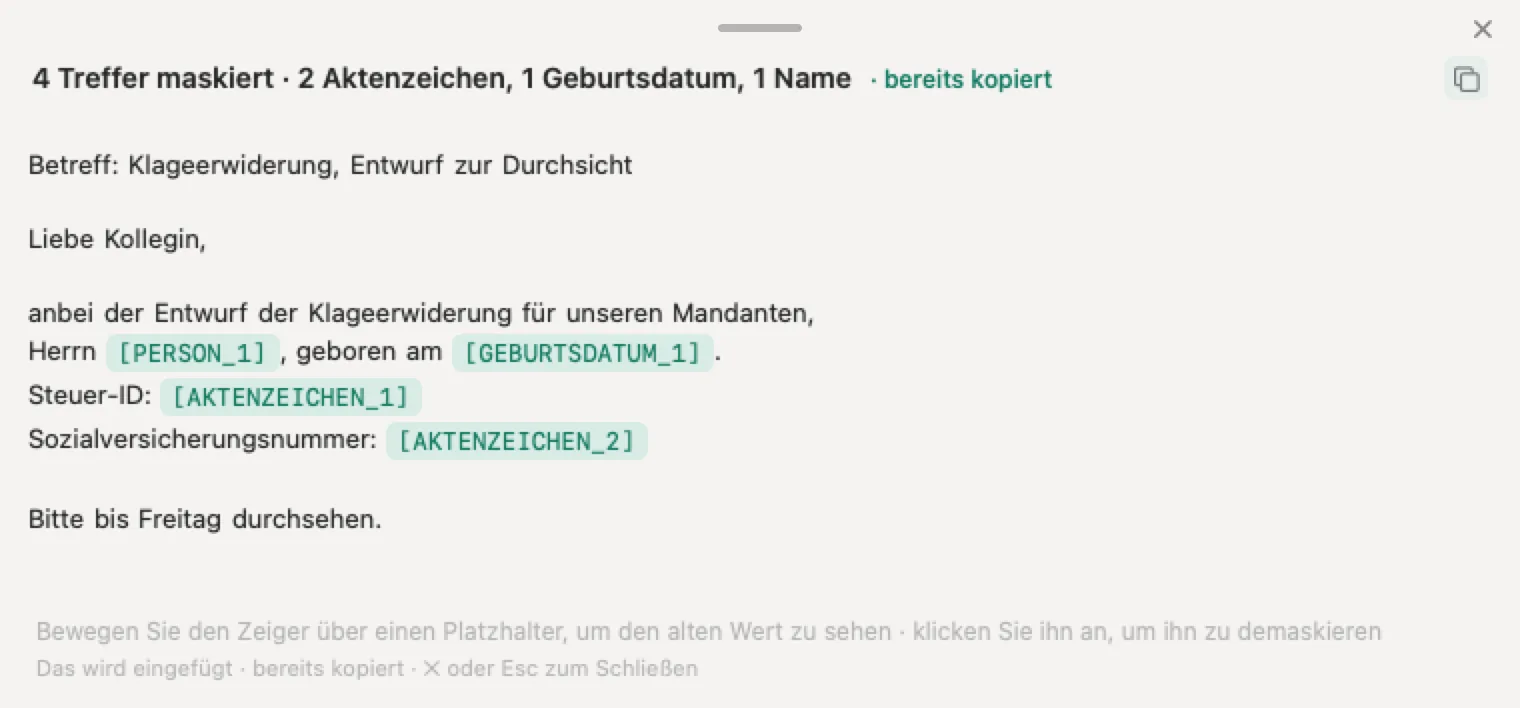
Kopieren Sie die Antwort der KI zurück in die App, setzt sie die echten Namen wieder ein. Was sie speichert und was sie sendet, steht auf der Seite Sicherheit; eine Übersicht für Kanzleien bietet Nonimo für Kanzleien.
Quellen
- Microsoft Support, Akzeptieren oder Ablehnen nachverfolgter Änderungen in Word, abgerufen am 4. Oktober 2026: Überprüfen, Nachverfolgung, Dropdownliste Annehmen, Alle Änderungen annehmen; Ablehnen, Alle Änderungen ablehnen; die Ansicht Kein Markup blendet Änderungen nur vorübergehend aus; die Dokumentprüfung als abschließende Überprüfung; Mac und Word für das Web.
- Microsoft Support, Nachverfolgen von Änderungen in Word, abgerufen am 4. Oktober 2026: Alle Änderungen annehmen und Nachverfolgung beenden; nach dem Deaktivieren bleiben Unterstreichungen und Durchstreichungen erhalten; Ansicht Original; Markup drucken; Überarbeitungsbereich mit Zusammenfassung; Kommentare sind nicht mehr Teil der Funktion; Word für das Web mit der Option Aus; Mac mit Dokument schützen; Dokumente, die zur Überprüfung freigegeben wurden.
- Microsoft Support, Verwenden einer Sprachausgabe zum Nachverfolgen und Überprüfen von Änderungen in Word, abgerufen am 4. Oktober 2026: die einzige Möglichkeit, Überarbeitungen endgültig zu entfernen; Strg+Umschalt+E; Alt+R, A, 2, L und Alt+R, J, L; Nachverfolgen sperren; bereits nachverfolgte Änderungen bleiben nach dem Deaktivieren markiert.
- Microsoft Support, Akzeptieren nachverfolgter Änderungen, abgerufen am 4. Oktober 2026: Annehmen macht eine Änderung dauerhaft, Ablehnen verwirft sie; Änderungen können vorhanden sein, obwohl die Nachverfolgung aus ist.
- Microsoft Support, Löschen von Kommentaren, abgerufen am 4. Oktober 2026: Pfeil neben Löschen, Alle Kommentare im Dokument löschen, für Microsoft 365, das Web und den Mac; Weitere Threadaktionen, Thread löschen.
- Microsoft Support, Feedback in freigegebenen Word-Dokumenten geben und beantworten, abgerufen am 4. Oktober 2026: ein aufgelöster Thread verbleibt im Dokument, bis Sie ihn löschen; ein gelöschter Kommentar ist für immer verschwunden.
- Microsoft Support, Auflösen von Kommentaren in Word für das Web, abgerufen am 4. Oktober 2026: Auflösen blendet einen Kommentar aus der aktiven Überprüfung aus, löscht ihn aber nicht; Thread löschen.
- Microsoft Support, Entfernen von ausgeblendeten Daten und persönlichen Informationen durch Prüfen von Dokumenten, abgerufen am 4. Oktober 2026: Weg und Schritte der Dokumentprüfung; die sechs Inspektoren für Word; Prüfung an einer Kopie, kein sicheres Rückgängig; weder weißer Text auf Weiß noch verdeckte Objekte.
- Microsoft Support, Dokument überprüfen, abgerufen am 4. Oktober 2026: Word für Mac verfügt nicht über eine Dokumentprüfung; Eigenschaften über Datei, Eigenschaften; Eigenschaften im Web nicht änderbar, In Desktop-App öffnen.
- Microsoft Support, Anzeigen der Datenschutzoptionen in Microsoft Office, abgerufen am 4. Oktober 2026: die Einstellung Beim Speichern persönliche Daten aus Dateieigenschaften entfernen ist in Word deaktiviert; persönliche Daten lassen sich bei Bedarf mit der Dokumentprüfung entfernen.
- Bundesrechtsanwaltsordnung, § 43a Abs. 2: die Verschwiegenheitspflicht bezieht sich auf alles, was dem Rechtsanwalt in Ausübung seines Berufes bekanntgeworden ist.
- Steuerberatungsgesetz, § 57 Abs. 1: die Verschwiegenheitspflicht bezieht sich auf alles, was in Ausübung des Berufs bekannt geworden ist.
- Nonimo, eigene Testdatei, 28. September 2026: .docx mit erfundenen Angaben, mit LibreOffice als PDF gespeichert; das im Korrekturmodus gelöschte Datum erschien im PDF wieder im Fließtext.
Die Nonimo-App erledigt das auf Ihrem eigenen Rechner: Sie maskiert Mandantennamen und Ausweisnummern, bevor Ihr Text bei ChatGPT ankommt. Ohne Konto, und sie maskiert auch ohne Internetverbindung.
Häufige Fragen
Wie kann ich in Word Änderungen nachverfolgen entfernen?
Indem Sie die markierten Änderungen annehmen oder ablehnen; Ausschalten allein reicht nicht. Unter Windows wählen Sie auf der Registerkarte Überprüfen in der Gruppe Nachverfolgung den Pfeil unter Annehmen und dann Alle Änderungen annehmen und Nachverfolgung beenden. Microsoft nennt das Annehmen oder Ablehnen die einzige Möglichkeit, Überarbeitungen endgültig zu entfernen. Kommentare löschen Sie danach eigens. Den sichtbaren Text mit den Namen der Mandanten ersetzt anschließend Nonimo durch Platzhalter.
Reicht die Ansicht Kein Markup, bevor ich ein Dokument verschicke?
Nein. Nach Microsofts Hilfe werden Änderungen in der Ansicht Kein Markup nur vorübergehend ausgeblendet und beim nächsten Öffnen des Dokuments wieder angezeigt. Die Ansicht ändert, was Sie auf dem Bildschirm sehen, nicht, was in der Datei steht. Wer den Entwurf weitergibt, gibt die gestrichenen Sätze und Kommentare mit, solange sie nicht angenommen, abgelehnt oder gelöscht sind. Erst danach lohnt es sich, die Namen im Text zu ersetzen.
Wie lösche ich alle Kommentare in Word auf einmal?
Auf der Registerkarte Überprüfen wählen Sie den Pfeil neben Löschen und dann Alle Kommentare im Dokument löschen. So beschreibt es Microsoft für Word unter Windows, für Word für Mac und für Word für das Web. Der Schritt ist endgültig: Ein gelöschter Kommentar ist nach Microsofts Worten für immer verschwunden. Arbeiten Sie deshalb in einer Kopie und lesen Sie die Kommentare vorher, falls darin noch ein offener Punkt steht.
Verschwinden die Änderungen, wenn ich die Nachverfolgung ausschalte?
Nein. Microsoft schreibt, dass Word nach dem Ausschalten keine neuen Änderungen mehr markiert, die bereits nachverfolgten aber im Dokument markiert bleiben, bis Sie sie entfernen. Ausschalten verhindert also nur neue Spuren. Wer beides auf einmal erledigen will, wählt unter Annehmen die Option Alle Änderungen annehmen und Nachverfolgung beenden. Danach ist der Korrekturmodus aus und keine Überarbeitung mehr offen; die Namen im Text ersetzt anschließend Nonimo.
Bleiben aufgelöste Kommentare in der Word-Datei?
Ja. Nach Microsofts Hilfe verbleibt ein aufgelöster Thread im Dokument, bis Sie ihn löschen; er ist nur inaktiv und erscheint weiter im Kommentarbereich. Für Word für das Web heißt es ausdrücklich, das Auflösen blende einen Kommentar aus der aktiven Überprüfung aus, lösche ihn aber nicht. Wer einen Kommentar wirklich loswerden will, wählt Thread löschen oder löscht alle Kommentare im Dokument auf einmal.
Gibt es die Dokumentprüfung auch in Word für Mac?
Nein. Microsoft schreibt wörtlich, Word für Mac verfüge nicht über eine Dokumentprüfung. Änderungen annehmen und Kommentare löschen funktioniert auf dem Mac wie unter Windows, über die Registerkarte Überprüfen. Die Eigenschaften sehen und ändern Sie dort von Hand über das Menü Datei und Eigenschaften. Die Nonimo-App für Mac und Windows leert in ihrer Kopie eines Word-Dokuments Autor, Firma und Manager und ersetzt Angaben in Titel und Betreff.
Warum kann ich in Word keine Änderungen annehmen?
Häufig, weil die Nachverfolgung mit einem Kennwort gesperrt ist. Microsoft beschreibt, dass bei gesperrten Überarbeitungen jeder die Änderungen sehen, die Funktion aber nicht deaktivieren und keine Änderungen annehmen oder ablehnen kann. Dann brauchen Sie das Kennwort der Person, die gesperrt hat. Bei einem Dokument, das Ihnen zur Überprüfung freigegeben wurde, nennt Microsoft zwei Wege: eine Kopie speichern oder um eine neue Freigabe ohne Überprüfungsmodus bitten.
Muss ich Änderungen auch annehmen, bevor ich die Datei in eine KI lade?
Ja, aus demselben Grund wie vor dem Versand an eine Person. Was in der .docx-Datei steht, geht mit ihr hinaus, auch der gestrichene Satz und der Kommentar mit dem Namen der Kollegin. Welche Teile ein Dienst beim Hochladen liest, lässt sich von außen nicht sicher sagen. Räumen Sie die Datei deshalb vorher auf. Die Angaben im sichtbaren Text ersetzt danach Nonimo, in der App auf Ihrem Rechner.