Come togliere le revisioni da Word ed eliminare i commenti
· Scritto e aggiornato da Nonimo
Come togliere le revisioni da Word? Si accettano o si rifiutano, perché nasconderle non basta. In Word per Windows, su una copia del file, apri la scheda Revisione, nel gruppo Verifica apri l’elenco Accetta e scegli Accetta tutte le revisioni. Poi spegni il pulsante Revisioni, anche con CTRL+MAIUSC+E. I commenti si tolgono a parte: freccia accanto a Elimina, Elimina tutti i commenti nel documento. Per finire, Controllo documento.
Il momento giusto è prima che il file esca dallo studio: prima di mandarlo al cliente, alla controparte o a un altro professionista, e prima di caricarlo in ChatGPT, in Copilot o in un altro assistente. Quello che non togli parte con il file. Chi lo riceve, una persona o un programma che legge il .docx, riceve anche il testo cancellato delle revisioni mai accettate e i commenti con il nome di chi li ha scritti.
Questa guida segue l’ordine in cui conviene farlo, con i menu di Word in italiano come li scrive Microsoft nelle sue pagine di supporto, consultate il 4 ottobre 2026, e chiude con Word per Mac e Word per il Web. I nomi scritti nel corpo del testo, nelle intestazioni e nei campi sono un altro lavoro, spiegato nella guida su come oscurare i dati di un documento Word.
Come togliere le revisioni da Word: accettarle o rifiutarle tutte
Una revisione è una modifica che Word tiene in sospeso: il testo cancellato resta nel file, barrato, accanto a quello nuovo, con il nome di chi ha fatto la correzione. Finché non decidi, ci sono tutte e due le versioni. Microsoft lo dice in una riga della sua guida in italiano: l’unico modo di rimuovere definitivamente le revisioni in un documento è accettarle o rifiutarle.
Accettare vuol dire tenere la modifica: il testo nuovo diventa testo normale e quello cancellato sparisce davvero. Rifiutare vuol dire tornare alla versione di prima. Per un contratto rivisto dalla controparte di solito si accetta tutto quello che è stato concordato; per una bozza interna, spesso basta accettare tutto insieme. In Word per Windows i passaggi sono questi:
- Salva una copia del documento con File, Salva con nome, e lavora sulla copia.
- Fai clic all’inizio del documento e apri la scheda Revisione.
- Nel gruppo Verifica apri l’elenco a discesa Accetta e scegli Accetta tutte le revisioni. Se vuoi tornare al testo di partenza, apri invece l’elenco Rifiuta e scegli Rifiuta tutte le revisioni.
- Se alcune modifiche vanno valutate una per una, usa Successivo per scorrerle e scegli Accetta o Rifiuta su ciascuna.
- Spegni il pulsante Revisioni nello stesso gruppo, oppure premi CTRL+MAIUSC+E.
Nello stesso elenco Accetta c’è anche la voce che accetta tutto e insieme interrompe il rilevamento: fa i passaggi tre e cinque con un clic. Microsoft, sempre nella pagina sulle revisioni, consiglia poi un controllo finale con Controllo documento, che vediamo più avanti.
Spegnere Revisioni non cancella quelle già registrate
È l’equivoco più diffuso dopo quello della visualizzazione. Il pulsante Revisioni decide se Word registra le modifiche da qui in avanti, non che fine fanno quelle già fatte. Microsoft lo scrive senza giri di parole: quando l’opzione è disattivata, Word interrompe il contrassegno delle modifiche, ma le sottolineature colorate e le barrature sono ancora presenti nel documento.
Per questo spegnere non basta: le revisioni già registrate vanno accettate o rifiutate comunque. Spegnere serve a un’altra cosa: se lasci il rilevamento acceso, le sostituzioni che farai dopo sul testo, per esempio per togliere un nome, diventano a loro volta revisioni, con il tuo nome accanto. E vale anche al contrario: Microsoft avverte che un documento può contenere sottolineature e barrature fatte quando il rilevamento era acceso, anche se oggi è spento.
Cambiare formato non aiuta. Anche un documento salvato in Rich Text si porta dietro il testo cancellato delle revisioni e i commenti con il nome di chi li ha scritti, come mostra con una prova la guida sui formati di testo e sull’RTF, che lo apre come testo.
Se il rilevamento è protetto da una password
Capita con i documenti che arrivano dall’esterno. Chi li manda può proteggere il rilevamento con una password, e Microsoft spiega che in quel caso chi apre il documento vede le revisioni ma non può disattivare la funzionalità, né accettare o rifiutare le revisioni. Senza la password non puoi togliere niente: la strada pratica è chiederla a chi ha protetto il file.
C’è anche il caso del documento condiviso per la revisione. Lì, scrive Microsoft, potrebbe non essere possibile disattivare le revisioni: si salva una copia oppure si chiede a chi l’ha inviato di condividerlo di nuovo con la modalità revisione disattivata. In Word per Mac la protezione si toglie dalla scheda Revisione, con il comando di protezione del documento: si toglie la spunta a Proteggi documento per e si inserisce la password.
Nascondere le revisioni non le toglie: la vista Nessun commento
Chi riceve un contratto pieno di correzioni in rosso fa quasi sempre la stessa cosa: sceglie una visualizzazione più pulita, legge il testo finale e lo trova a posto. Lo schermo è pulito, il file no. È l’errore che Microsoft mette in apertura della sua pagina sulle revisioni, con queste parole: “Per rimuovere le revisioni, è necessario accettarle o rifiutarle. Se si sceglie la visualizzazione Nessun commento, le modifiche vengono nascoste solo temporaneamente.”
La frase continua: saranno di nuovo visibili alla successiva apertura del documento. Il nome della visualizzazione inganna due volte: in italiano sembra parlare solo dei commenti, mentre nasconde tutte le marcature e mostra il testo come se le modifiche fossero già accettate. Non accetta niente e non elimina niente, nemmeno i commenti.
| Che cosa fai | Che cosa cambia | Che cosa resta nel file |
|---|---|---|
| Spegni Revisioni | le nuove modifiche non vengono più registrate | tutte le revisioni già fatte e i commenti |
| Scegli Nessun commento | lo schermo mostra il testo finale | tutto, e torna visibile alla prossima apertura |
| Togli la spunta a Stampa commenti | il foglio stampato esce senza marcature | tutto, come prima |
| Accetta tutte le revisioni | le modifiche diventano testo normale | i commenti, che per Microsoft non fanno parte delle Revisioni |
| Risolvi un commento | il commento esce dal margine | il commento, nel riquadro Commenti |
| Elimina tutti i commenti nel documento | i commenti spariscono | le revisioni, se non le hai accettate |
Fonte: Microsoft, pagine di supporto in italiano su revisioni, commenti e Controllo documento, consultate il 4 ottobre 2026.
Le altre viste e la stampa
Le altre viste fanno lo stesso. Quella che mostra il documento originale, scrive Microsoft, lo visualizza senza revisioni e commenti, ma le revisioni o i commenti che non sono stati accettati, rifiutati o eliminati rimangono nel documento. E anche i tipi di revisione che nascondi dal menu delle marcature ricompaiono da soli ogni volta che il documento viene aperto, da te o da un revisore.
La stampa segue la stessa logica. In File, Stampa, togliendo la spunta a Stampa commenti esce un foglio senza marcature, ma il file resta com’era. Se il documento è destinato a un assistente, conta il file, non il foglio: è quello che carichi, con dentro tutto, come spiega la guida su che cosa si porta dietro un allegato in chat.
Eliminare tutti i commenti in Word e controllare i risolti
I commenti sono un’altra cosa rispetto alle revisioni, e Microsoft lo scrive in chiaro: i commenti non fanno più parte della funzione Revisioni. Per questo togliere le revisioni e togliere i commenti sono due gesti distinti, e dopo il primo serve il secondo. È anche il posto in cui si scrive più liberamente, con il nome del cliente per intero e quello di chi ha scritto la nota accanto.
In Word per Windows si eliminano tutti insieme così:
- Apri la scheda Revisione.
- Fai clic sulla freccia in giù accanto a Elimina.
- Scegli Elimina tutti i commenti nel documento.
Per un commento solo, o per una conversazione intera, si usano i tre puntini in alto a destra, Altre azioni commento o Altre azioni thread: Elimina commento toglie quel commento dal thread, Elimina thread lo toglie con tutte le risposte. Prima di cancellare, copia nel corpo del testo quello che ti serve ancora, senza il nome di chi l’ha scritto: un commento eliminato, scrive Microsoft nella pagina in inglese, è sparito per sempre.
Un commento risolto resta nel file
Segnare un commento come risolto sembra chiuderlo. Non è così. Microsoft scrive che, dopo aver risolto, un thread rimane nel documento finché non viene eliminato, ed è inattivo a meno che qualcuno non lo riapra. In Word per il Web è ancora più esplicita: la risoluzione nasconde il commento dalla revisione attiva ma non lo elimina, e per rimuoverlo definitivamente si usa Elimina thread.
I commenti risolti escono dal margine della pagina e restano nel riquadro Commenti. È lì che conviene guardare dopo aver eliminato tutto: se il riquadro è vuoto, nel documento non ne è rimasto nessuno. La stessa trappola c’è nei fogli di calcolo, dove un thread risolto in Excel resta visibile con la firma, come racconta la guida su commenti e note in Excel.
Controllo documento: il controllo finale prima di inviare
Quando revisioni e commenti sono a posto, Microsoft consiglia un ultimo passaggio. Lo scrive nella stessa pagina sulle revisioni: per eseguire un controllo finale si usa Controllo documento, uno strumento che verifica la presenza di revisioni e commenti, testo nascosto, nomi personali nelle proprietà e altre informazioni. Da Microsoft arriva anche una raccomandazione da prendere alla lettera: usarlo su una copia del documento originale, perché non è sempre possibile ripristinare i dati rimossi.
In Word per Windows i passaggi, nella pagina italiana di Microsoft, sono questi:
- Con File, Salva con nome, salva una copia del documento originale.
- Nella copia, apri la scheda File e scegli Informazioni.
- Seleziona Verifica della presenza di problemi e poi Controlla documento.
- Nella finestra Controllo documento spunta le voci da controllare e premi Controlla.
- Accanto a ogni risultato che vuoi togliere premi Rimuovi tutto.
- Alla fine scegli Ripeti controllo, per vedere che cosa è rimasto, oppure Chiudi.
Le sei voci per Word e i due limiti
Per Word la pagina elenca sei voci, riassunte qui sotto. Se la tua organizzazione ha aggiunto moduli propri, aggiunge Microsoft, nella finestra puoi trovarne altre.
| Voce di Controllo documento | Che cosa trova e rimuove |
|---|---|
| Commenti, revisioni, versioni e annotazioni | commenti, segni di revisione, informazioni sulle versioni, annotazioni a penna |
| Proprietà del documento e informazioni personali | proprietà del documento, nome utente, nome del modello e altre informazioni |
| Intestazioni, piè di pagina e filigrane | il contenuto di intestazioni e piè di pagina, le filigrane |
| Testo nascosto | il testo formattato come nascosto |
| Dati XML personalizzati | dati XML che nel documento non si vedono |
| Contenuto invisibile | gli oggetti formattati come invisibili |
Fonte: Microsoft, Rimuovere dati nascosti e informazioni personali tramite il controllo di documenti, supporto in italiano, 4 ottobre 2026.
Spunta solo quello che vuoi togliere davvero: intestazioni e piè di pagina, a volte, servono a chi riceve il file.
Due avvertenze della stessa pagina. Il contenuto nascosto rimosso potrebbe non tornare nemmeno con Annulla, ed è il motivo della copia. E la voce Testo nascosto non è in grado di rilevare il testo nascosto con altri metodi, ad esempio testo bianco su sfondo bianco, mentre quella sul contenuto invisibile non vede gli oggetti coperti da altri oggetti. Come si scovano quei casi a mano è spiegato nella guida su nomi, campi e intestazioni di Word.
Controllo documento cerca revisioni, commenti, proprietà e parti nascoste. Poi c’è il testo che si legge, e perché per un professionista contino tutti e due lo spiega la pagina su ChatGPT e segreto professionale.
Proprietà e informazioni personali: una sezione a parte
Tolte revisioni e commenti, il file si porta ancora dietro le sue proprietà. Microsoft le descrive come dettagli del documento, per esempio autore, oggetto e titolo, più le informazioni che i programmi aggiornano da soli, come il nome di chi ha salvato il documento per ultimo e la data di creazione. Nella copia le togli con la voce Proprietà del documento e informazioni personali di Controllo documento.
Se vuoi vedere prima che cosa c’è, in File, Informazioni trovi le proprietà principali, e con Proprietà e poi Proprietà avanzate la finestra completa, con la scheda Riepilogo. Microsoft descrive anche un’impostazione del Centro protezione, fra le Opzioni privacy: Rimuovi le informazioni personali dalle proprietà del file al momento del salvataggio. In Word è disattivata per impostazione predefinita, e la stessa pagina avverte che nelle versioni più recenti le opzioni di privacy hanno cambiato posto.
Per autore, azienda, modello, date e per i PDF che nascono da un Word, la guida di riferimento è quella su come rimuovere i metadati da Word e PDF, con una prova su file inventati.
Togliere le revisioni da Word su Mac e in Word per il Web
Su Mac e nel browser i comandi per revisioni e commenti sono quasi gli stessi. Cambia il controllo finale: per il Mac Microsoft scrive che Controllo documento non c’è, e nel browser le proprietà non si possono toccare.
| Word per Windows | Word per Mac | Word per il Web | |
|---|---|---|---|
| Accettare tutto | Revisione, Accetta, Accetta tutte le revisioni | stesso elenco Accetta | stesso elenco, nella sezione Verifica |
| Spegnere Revisioni | pulsante Revisioni o CTRL+MAIUSC+E | di nuovo Revisioni | elenco Revisioni, Disattivato |
| Eliminare tutti i commenti | freccia accanto a Elimina | stesso comando | stesso comando |
| Controllo finale | Controllo documento | proprietà a mano, da File, Proprietà | proprietà solo nell’app desktop |
Fonte: Microsoft, supporto in italiano, schede Windows, macOS e Web delle pagine su revisioni, commenti e controllo del documento, 4 ottobre 2026.
Word per Mac
Per accettare tutto si va nella scheda Revisione e, nell’elenco a discesa Accetta, si sceglie Accetta tutte le revisioni; per spegnere il rilevamento, scrive Microsoft, si seleziona di nuovo Revisioni. I commenti si eliminano con la freccia accanto a Elimina e la voce Elimina tutti i commenti nel documento, come in Windows.
Il controllo finale invece cambia, e Microsoft lo dice con una frase secca: Word per Mac non ha controllo documento. Le proprietà si vedono e si modificano a mano: dal menu File si sceglie Proprietà, poi la scheda Riepilogo per i campi principali e la scheda Personalizzato per quelli aggiunti, dove una proprietà si toglie con Elimina.
Se lavori su Mac e il file deve partire, questa verifica a mano è il tuo Controllo documento, e la guida sulle proprietà nascoste di Word dice quali campi guardare.
Word per il Web
Nel browser il rilevamento si spegne dalla scheda Revisione: nell’elenco a discesa Revisioni si sceglie Disattivato, come scrive la pagina italiana. Accettare e rifiutare tutto funziona dall’elenco Accetta, nella sezione Verifica, e i commenti si eliminano con lo stesso comando delle altre versioni. Per un commento singolo c’è Elimina thread, che è diverso da Risolvi thread.
Le proprietà, invece, nel browser non si toccano. Microsoft scrive che la visualizzazione o la modifica delle proprietà del documento non è attualmente possibile in Word per il Web, e rimanda all’app desktop, che si apre dal menu in cima alla barra multifunzione. Se il file deve uscire dallo studio con le proprietà pulite, l’ultimo passaggio va fatto lì.
L’ordine giusto prima di inviare il file o caricarlo nell’IA
L’ordine conta, perché alcuni gesti annullano quelli fatti prima o cancellano quello che volevi leggere. Se lanci Controllo documento prima di aver letto i commenti, perdi le note che magari ti servivano. Se fai correzioni con il rilevamento acceso, crei revisioni nuove. La sequenza che regge è sempre la stessa, dal primo gesto all’ultimo.
La verifica: i due riquadri
La prova che il lavoro è finito non è lo schermo pulito, perché lo schermo lo era anche prima. In Word per Windows apri il riquadro delle revisioni dalla scheda Revisione: secondo Microsoft la sezione di riepilogo in alto mostra il numero esatto di commenti e revisioni visibili che restano nel documento. Poi apri il riquadro Commenti, dove restano i commenti risolti.
Se tutti e due sono vuoti, revisioni e commenti non ci sono più. A quel punto resta il testo, cioè la parte che si vede: nomi, codici fiscali, recapiti, numeri di pratica. Che cosa togliere da lì, voce per voce, è nella guida su quali dati togliere da un documento. Se in ufficio i documenti li preparano più persone, conviene scrivere la sequenza nella policy sull’IA per chi lavora nello studio.
Dopo revisioni e commenti: i dati del cliente nel testo
Con il file pulito da revisioni e commenti resta quello che si vede, il corpo del documento, con i nomi e i numeri del cliente. Se il Word va a un assistente, quella è la parte da coprire, e la copre Nonimo.
Per un documento ogni tanto c’è lo strumento della guida su come oscurare i dati di un file Word: trascini il .docx e ti restituisce lo stesso Word, con i dati sostituiti da etichette come [PERSONA_1]. Lo strumento ha una sua informativa privacy.
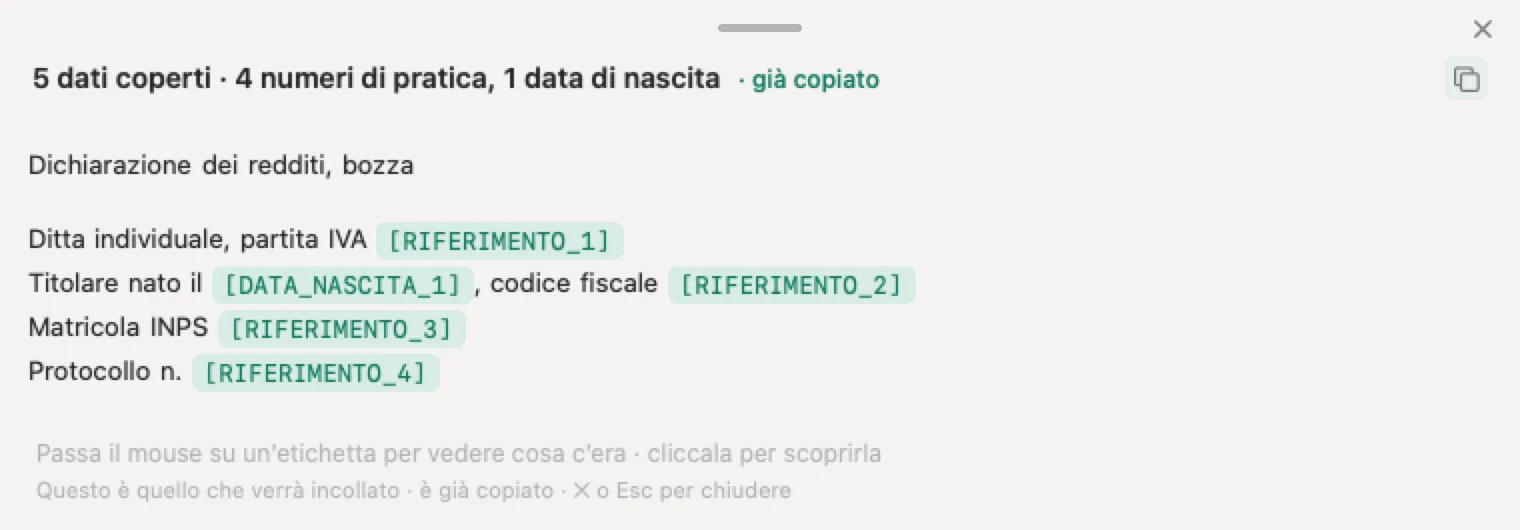
Se nello studio i documenti dei clienti passano ogni giorno, l’app di Nonimo per Mac e Windows copre il testo sul tuo computer, e il documento non ne esce. Ti mostra il testo coperto, pronto da incollare nell’assistente, e ti fa scaricare una copia coperta dello stesso Word, con il suo formato. Che cosa resta sul disco e che cosa esce dall’app lo trovi nella pagina sulla sicurezza.
Fonti
- Microsoft, Accettare o rifiutare le revisioni in Word (supporto in italiano, consultato il 4 ottobre 2026). Per rimuovere le revisioni bisogna accettarle o rifiutarle; la visualizzazione Nessun commento le nasconde solo temporaneamente e tornano alla successiva apertura; scheda Revisione, gruppo Verifica, Accetta tutte le revisioni e Rifiuta tutte le revisioni; Successivo; il consiglio del controllo finale con Controllo documento; le schede macOS e Web.
- Microsoft, Tenere traccia delle modifiche in Word (supporto in italiano, consultato il 4 ottobre 2026). Con Revisioni disattivato le sottolineature e le barrature restano nel documento; la voce che accetta tutto e interrompe il rilevamento; la vista del documento originale; i tipi di revisione nascosti che ricompaiono all’apertura; il riquadro delle revisioni e il suo riepilogo; i commenti non fanno più parte della funzione Revisioni; il documento condiviso per la revisione; su Mac si spegne selezionando di nuovo Revisioni e si toglie la protezione da Proteggi documento per; sul Web, Revisioni e Disattivato.
- Microsoft, Usare un’utilità per la lettura dello schermo per tenere traccia delle modifiche in Word (supporto in italiano, consultato il 4 ottobre 2026). L’unico modo di rimuovere definitivamente le revisioni è accettarle o rifiutarle; CTRL+MAIUSC+E per disattivare Revisioni; le revisioni già rilevate restano fino alla rimozione; con il rilevamento protetto da password non si può disattivare la funzionalità né accettare o rifiutare le revisioni.
- Microsoft, Accettare le revisioni (supporto in inglese, consultato il 4 ottobre 2026). Anche con il rilevamento spento il documento può contenere sottolineature e barrature fatte quando era acceso.
- Microsoft, Eliminare i commenti (supporto in italiano, consultato il 4 ottobre 2026). Freccia accanto a Elimina, Elimina tutti i commenti nel documento, nelle schede Microsoft 365, Web e Mac; Elimina commento ed Elimina thread dal menu del commento.
- Microsoft, Dare e ricevere feedback in Word (supporto in italiano e in inglese, consultati il 4 ottobre 2026). Un thread risolto rimane nel documento finché non viene eliminato; un commento eliminato è sparito per sempre, nella versione inglese.
- Microsoft, Risolvere i commenti in Word per il Web (supporto in italiano, consultato il 4 ottobre 2026). La risoluzione nasconde il commento ma non lo elimina; i commenti risolti restano nel riquadro Commenti; per rimuoverli si usa Elimina thread.
- Microsoft, Rimuovere dati nascosti e informazioni personali tramite il controllo di documenti (supporto in italiano, consultato il 4 ottobre 2026). I passaggi di Controllo documento, l’uso su una copia, Annulla, le sei voci per Word, i moduli aggiunti dall’organizzazione, il testo bianco su sfondo bianco e gli oggetti coperti; Stampa commenti in File, Stampa; i nomi delle persone che hanno lavorato al documento; le proprietà come autore, oggetto, titolo, ultimo salvataggio e data di creazione.
- Microsoft, Controllare il documento (supporto in italiano, consultato il 4 ottobre 2026). Word per Mac non ha controllo documento e le proprietà si modificano a mano da File, Proprietà, Riepilogo e Personalizzato; in Word per il Web le proprietà non si possono vedere né modificare e si apre l’app desktop.
- Microsoft, Visualizzare le opzioni relative alla privacy in Microsoft Office (supporto in italiano, consultato il 4 ottobre 2026). Centro protezione, Opzioni privacy, Rimuovi le informazioni personali dalle proprietà del file al momento del salvataggio, disattivata in Word; le opzioni di privacy spostate nelle versioni più recenti.
- Prova della guida di Nonimo sui formati di testo (la guida). Un documento con dati inventati salvato in RTF con LibreOffice: il commento con il nome dell’autrice e il testo cancellato delle revisioni restavano nel file.
Nonimo è il software che lo fa sul tuo computer: maschera i nomi dei clienti e i codici prima che il testo arrivi a ChatGPT. Senza account, e con l’app i dati dei tuoi clienti non escono dal tuo computer.
Domande frequenti
Come togliere le revisioni da Word?
Si accettano o si rifiutano, perché nasconderle non basta. Su una copia del file apri la scheda Revisione, nel gruppo Verifica apri l'elenco Accetta e scegli Accetta tutte le revisioni, oppure Rifiuta tutte le revisioni. Poi spegni il pulsante Revisioni ed elimina i commenti, che sono una cosa a parte. Se il documento va a un'IA, Nonimo copre poi nomi e codici rimasti nel testo.
Come si eliminano tutti i commenti di Word in una volta?
Nella scheda Revisione fai clic sulla freccia in giù accanto a Elimina e scegli Elimina tutti i commenti nel documento. Microsoft descrive lo stesso comando in Word per Windows, per Mac e per il Web. Prima copia nel testo quello che ti serve ancora, perché un commento eliminato non torna. Dopo, apri il riquadro Commenti e controlla che non ne sia rimasto nessuno, nemmeno fra quelli risolti.
Se spengo Revisioni, le modifiche già registrate spariscono?
No. Microsoft lo scrive nella guida in italiano: quando si disattiva, Word non contrassegna più le nuove revisioni, ma quelle già rilevate restano nel documento fino alla rimozione. Spegnere serve dopo, perché le correzioni che farai non diventino revisioni nuove con il tuo nome. Prima si accettano o si rifiutano tutte, poi si spegne. Nonimo, se lo usi, lavora sul file già pulito.
La visualizzazione Nessun commento basta prima di mandare il file?
No, cambia solo quello che vedi sullo schermo. Microsoft avverte che, se si sceglie la visualizzazione Nessun commento, le modifiche vengono nascoste solo temporaneamente e tornano visibili alla successiva apertura del documento. Chi riceve il file, o il programma che lo legge, ha davanti tutto. Per toglierle davvero bisogna accettarle o rifiutarle, e poi eliminare i commenti a parte.
Un commento risolto resta nel file Word?
Sì. Microsoft scrive che, dopo aver risolto, un thread rimane nel documento finché non viene eliminato, ed è solo inattivo. In Word per il Web aggiunge che la risoluzione nasconde il commento dalla revisione attiva ma non lo elimina, e che i commenti risolti restano disponibili nel riquadro Commenti. Per toglierli si usa Elimina thread, oppure Elimina tutti i commenti nel documento.
Controllo documento toglie revisioni e commenti da solo?
Ha una voce apposta, Commenti, revisioni, versioni e annotazioni, che li trova e li rimuove. Microsoft però lo propone come controllo finale, dopo aver accettato o rifiutato le revisioni, e raccomanda di usarlo su una copia, perché i dati rimossi non sempre si recuperano. Si apre da File, Informazioni, Verifica della presenza di problemi, Controlla documento. Nonimo, dopo, copre i dati scritti nel testo.
Come si tolgono revisioni e commenti in Word per Mac?
Revisioni e commenti si tolgono come in Windows: scheda Revisione, elenco Accetta, Accetta tutte le revisioni, poi di nuovo Revisioni per spegnerlo, e la freccia accanto a Elimina per i commenti. Cambia il controllo finale, perché Microsoft scrive che Word per Mac non ha controllo documento: le proprietà si guardano a mano da File, Proprietà. L'app di Nonimo, su Mac come su Windows, copre poi il testo.
Che cosa resta nel Word dopo aver tolto revisioni e commenti?
Resta il documento che si vede: il corpo del testo, con nomi, codici fiscali, IBAN e numeri di pratica del cliente, più le proprietà del file se non le hai pulite. Sono dati scritti nel testo, e si tolgono con un altro lavoro. Nonimo li copre: lo strumento della guida su Word ti restituisce lo stesso Word con i dati sostituiti da etichette, e l'app lo fa sul tuo computer.