Remover alterações controladas e comentários no Word
· Escrito e mantido por Nonimo
Para remover alterações controladas no Word para Windows, trabalhe numa cópia e, no separador Rever, grupo Controlo, abra a lista Aceitar e escolha Aceitar Todas as Alterações, ou Rejeitar Todas as Alterações se nenhuma dever ficar. Depois clique em Registar Alterações para desligar o registo e, na seta junto a Eliminar, escolha Eliminar todos os Comentários no Documento. Feche com o Inspetor de Documentos. Mudar a vista para Sem Marcações não remove nada: só esconde.
O momento em que isto pesa é o de largar o ficheiro: antes de o mandar ao colega da parte contrária, ao cliente, à seguradora ou a uma IA. O que não sair da cópia vai com ela. Quem recebe um .docx com alterações por aceitar recebe também o texto que alguém cortou, e quem recebe comentários recebe o nome de quem os escreveu.
Uma nota sobre o nome. No Word em português de Portugal a função chama-se Registar Alterações, e o que fica marcado são alterações registadas; muita gente escreve alterações controladas, e a própria ajuda da Microsoft em português usa as duas expressões no mesmo artigo. É a mesma coisa. Os metadados do ficheiro têm um guia próprio, e os nomes que ficam no corpo, outro sobre tapar um documento Word.
Remover alterações controladas no Word para Windows, passo a passo
Os caminhos são os do Word para Microsoft 365 no Windows, segundo a ajuda da Microsoft em português de Portugal, consultada a 4 de outubro de 2026. A ordem conta: primeiro as alterações, depois os comentários, por fim a inspeção e a confirmação.
- Guarde uma cópia. Em Ficheiro, Guardar Como, com outro nome, e trabalhe só nela.
- Decida as alterações. No separador Rever, grupo Controlo, abra a lista Aceitar e escolha Aceitar Todas as Alterações; se alguma não dever ficar, rejeite-a antes, com Rejeitar.
- Desligue o registo. Clique em Registar Alterações, no mesmo grupo, ou prima Ctrl+Shift+E.
- Elimine os comentários. No separador Rever, a seta junto a Eliminar abre Eliminar todos os Comentários no Documento.
- Passe o Inspetor de Documentos. Ficheiro, Informações, Verificar Existência de Problemas, Inspecionar Documento.
- Confirme. No separador Rever, abra o Painel de Revisão e veja se o resumo do topo ainda conta alguma alteração ou comentário.
Aceitar torna a alteração definitiva; rejeitar descarta-a. As duas tiram a marca, e a Microsoft resume-o assim, na página sobre o leitor de ecrã: “A única forma de remover permanentemente as alterações registadas num documento é ao aceitá-las ou rejeitá-las.” No menu Aceitar há ainda Aceitar todas as alterações e parar o registo, que faz os passos 2 e 3 de uma vez.
Fuja da opção das alterações mostradas. Se alguém filtrou a vista por revisor, ela aceita só as alterações desse revisor, como a Microsoft descreve na versão para iPad e iPhone, e as outras ficam no ficheiro. Para limpar uma cópia, a opção certa é a que aceita todas.
Aceitar também não é rever. Se a frase que entra ao aceitar traz o nome do cliente, esse nome passa a fazer parte do texto, e aí o trabalho já é outro: substituir nomes e números num Word, com Localizar e substituir ou com uma ferramenta.
Sem Marcações só esconde as alterações
É o engano mais comum, e percebe-se porquê: na vista Sem Marcações o documento aparece limpo, com as alterações incorporadas e sem cor nenhuma. A Microsoft responde a isso na página sobre aceitar ou rejeitar alterações: “Selecionar a vista Sem Marcações apenas oculta temporariamente as alterações. Ficarão visíveis novamente da próxima vez que alguém abrir o documento.”
O mesmo vale para as outras formas de esconder. A vista Original mostra o documento sem as alterações e sem os comentários, mas a Microsoft acrescenta que o que não foi aceite, rejeitado ou eliminado permanece no documento. E desmarcar Imprimir Marcação, nas definições de impressão, tira as marcas do papel e não do ficheiro.
| Botão ou opção | O que desaparece | O que fica no ficheiro |
|---|---|---|
| Sem Marcações | As cores e os riscos, no ecrã | Todas as alterações por decidir |
| Original | Alterações e comentários, no ecrã | Alterações e comentários por tratar |
| Imprimir Marcação desmarcado | As marcas, no papel | Tudo |
| Registar Alterações desligado | As marcas das alterações novas | As alterações já registadas |
| Aceitar Todas as Alterações | As marcas e o texto cortado | Os comentários |
| Eliminar todos os Comentários no Documento | Os comentários | As alterações por decidir |
| Inspetor de Documentos | O que estiver nas caixas marcadas | O que ficar por marcar, e o texto branco em fundo branco |
Fonte: ajuda da Microsoft em português de Portugal sobre registar, aceitar e rejeitar alterações, comentários e o Inspetor, consultada a 4 de outubro de 2026.
No ficheiro de prova do nosso guia para tapar um Word, feito a 28 de setembro de 2026, uma frase eliminada com o registo ligado continuava dentro do .docx com a vista Sem Marcações, e o LibreOffice, ao guardar como texto, leu-a como parte da frase. Um programa que lê o ficheiro não olha para a vista que escolheu no seu ecrã.
Desligar o Registar Alterações não apaga o que já foi registado
O segundo engano é o contrário do primeiro: desliga-se o registo e dá-se o documento por limpo. A Microsoft descreve o que acontece. Com a opção desativada, o Word deixa de marcar as alterações, mas os sublinhados e rasurados coloridos continuam presentes no documento; noutra página diz que todas as alterações registadas permanecem assinaladas até as remover.
Por isso desligar é o passo 3, e não o 2. Primeiro decide-se cada alteração, depois desliga-se o registo, para que as correções seguintes, como trocar um nome por um marcador, não fiquem também registadas com o texto antigo dentro. A ajuda lembra ainda que um documento pode trazer alterações com o registo desligado, feitas enquanto alguém o tinha ligado.
O princípio não é só do Word. No LibreOffice Writer, um .odt com alterações por aceitar guarda o texto cortado e o nome de quem cortou, e o caminho para o limpar é o mesmo: aceitar ou rejeitar.
Quando o Word não deixa desligar nem aceitar
Há dois casos que a Microsoft descreve. O primeiro é o documento partilhado consigo para revisão: aí pode não conseguir desativar a opção Registar Alterações, e para editar sem registar tem de guardar uma cópia ou pedir a quem o enviou que o partilhe outra vez com o modo de revisão desativado.
O segundo é o registo protegido com palavra-passe. Quem o protege impede os outros de o desligar, e a Microsoft escreve que, assim, quem abre o documento pode ver as alterações, mas não pode desativar a funcionalidade nem aceitar ou rejeitar alterações. Sem a palavra-passe não há limpeza possível nesse ficheiro: peça-a a quem a pôs, ou peça uma versão já limpa.
Eliminar comentários no Word: resolver não chega
Os comentários já não fazem parte da função Registar Alterações, escreve a Microsoft, e por isso tratam-se num passo à parte. Para os eliminar todos de uma vez, no separador Rever, selecione a seta junto a Eliminar e escolha Eliminar todos os Comentários no Documento. Para um tópico só, abra Mais ações de tópico, no canto do primeiro comentário, e escolha Eliminar tópico.
Resolver não é eliminar. Quando um tópico é resolvido, sai da margem, mas fica no ficheiro. A página sobre o Word para a Web di-lo sem rodeios: “Resolver um comentário oculta-o da revisão ativa, mas não o elimina.” E a página sobre comentários em documentos partilhados acrescenta que o tópico resolvido permanece no documento até alguém o eliminar, e só aparece no painel de Comentários.
Sai da margem e fica inativo. Continua no documento e no painel de Comentários, e alguém o pode reabrir.
Sai do documento. A Microsoft avisa que um comentário eliminado desaparece permanentemente.
Cada comentário leva o nome de quem o escreveu. Na página do Inspetor de Documentos, a Microsoft explica o risco: estas informações podem deixar ver os nomes das pessoas que trabalharam no documento, os comentários dos revisores e as alterações feitas, coisas que poderá não querer partilhar fora da equipa. Como eliminar é definitivo, passe antes para o texto o que ainda for útil.
Num escritório, a nota na margem costuma ser a frase mais franca do documento: a dúvida sobre o cliente, o telefone para confirmar, a opinião sobre a outra parte. Uma política de utilização de IA pode fixar que nenhum ficheiro saia do escritório com comentários, e assim este passo deixa de depender da memória de cada um.
Inspetor de Documentos: a verificação final
Depois de aceitar e de eliminar, a Microsoft sugere uma verificação final com o Inspetor de Documentos, que procura alterações registadas e comentários, texto oculto, nomes pessoais nas propriedades e outras informações. Recomenda vivamente corrê-lo numa cópia do documento original, porque nem sempre é possível restaurar o que ele remove, e avisa que Anular pode não o repor.
- Na cópia, no separador Ficheiro, selecione Informações.
- Selecione Verificar Existência de Problemas e, a seguir, Inspecionar Documento.
- Marque as caixas dos tipos de conteúdo oculto que quer inspecionar e selecione Inspecionar.
- Nos resultados, selecione Remover Tudo junto a cada tipo que quer tirar.
- Selecione Reinspecionar, para confirmar, ou Fechar.
| Inspetor | O que localiza e remove |
|---|---|
| Comentários, Revisões, Versões e Anotações | Comentários, marcas de revisão, informações da versão, anotações a tinta |
| Propriedades do Documento e Informações Pessoais | Propriedades, nome de utilizador, nome do modelo, cabeçalhos de correio eletrónico |
| Cabeçalhos, rodapés e marcas de água | O conteúdo dos cabeçalhos e dos rodapés, e as marcas de água |
| Texto Oculto | Texto formatado como oculto |
| Dados XML Personalizados | Dados XML guardados no documento |
| Conteúdo Invisível | Objetos formatados como invisíveis |
Fonte: Microsoft Support, Remover dados ocultos e informações pessoais através da inspeção de documentos, em português de Portugal, consultado a 4 de outubro de 2026.
Duas linhas pedem atenção. A dos cabeçalhos e rodapés remove o conteúdo, não o substitui: se o cabeçalho faz falta ao documento, edite-o à mão e deixe essa caixa por marcar. E o Inspetor tem limites que a própria Microsoft escreve: não deteta texto oculto por outros métodos, como texto branco num fundo branco, nem objetos tapados por outros objetos.
Propriedades e informação pessoal, em resumo
As propriedades, ou metadados, são os dados sobre o documento: autor, assunto e título, e os que os programas mantêm sozinhos, como o nome de quem guardou o ficheiro pela última vez e a data de criação. O Inspetor remove-os na linha das propriedades. O que um ficheiro de teste deixava ler, e o caso do PDF, está no guia para remover metadados de um Word ou PDF.
Há também uma opção que os tira ao guardar: Remover informações pessoais das propriedades do ficheiro ao Guardar, nas Opções de Privacidade do Centro de Fidedignidade. A Microsoft indica que vem desativada no Word e que, com ela desligada, a mesma limpeza se faz a pedido com o Inspetor de Documentos.
Remover alterações controladas no Word para Mac
No Mac, os nomes dos botões são os mesmos e os caminhos quase. Segundo a ajuda da Microsoft para o Word para Mac:
- Para aceitar todas as alterações, no separador Rever, abra a lista Aceitar e escolha Aceitar Todas as Alterações.
- Para desligar o registo, selecione Registar Alterações outra vez.
- Para eliminar os comentários, clique na seta junto a Eliminar e escolha Eliminar todos os Comentários no Documento.
Se o registo estiver protegido com palavra-passe, a mesma ajuda indica como o soltar: no separador Rever, em Proteger, abra a proteção do documento, desmarque Proteger documento contra, introduza a palavra-passe e selecione OK. A Microsoft pede que se guarde bem essa palavra-passe, porque sem ela não se aceita nem se rejeita nada.
A diferença está no fim. A Microsoft escreve: “Word para Mac não tem um inspetor de documentos.” As propriedades veem-se e alteram-se à mão, no menu Ficheiro, em Propriedades: no Resumo editam-se os campos, e uma propriedade personalizada remove-se no separador Personalizado, com Eliminar. É trabalho campo a campo, e a lista de propriedades que costumam trazer nomes poupa tempo a quem o faz.
No Word para a Web
Muitos escritórios abrem os documentos no navegador, a partir do OneDrive ou do SharePoint. Segundo a ajuda da Microsoft para o Word para a Web:
- Para aceitar todas, no separador Rever, na secção Controlo, abra a lista Aceitar e escolha Aceitar Todas as Alterações.
- Para desligar o registo, no separador Rever, abra a lista de Registar Alterações e escolha Desativado.
- Para eliminar os comentários, no separador Rever, selecione a seta junto a Eliminar e escolha Eliminar todos os Comentários no Documento.
No navegador a ajuda descreve só duas vistas, Marcação Simples e Todas as Marcações, e o botão Resolver tópico faz o mesmo que no computador: tira o comentário da margem e deixa-o no ficheiro. Para o tirar de vez, a Microsoft manda usar Eliminar tópico.
As propriedades não se veem nem se alteram no Word para a Web, diz a Microsoft, que remete para a aplicação de ambiente de trabalho: na parte superior do friso, Edição e Abrir na Aplicação de Ambiente de Trabalho. Quem trabalha no Microsoft 365 pelo navegador pode ter o Copilot à mão, e o que o Copilot faz com os dados da conta é outra pergunta que vale a pena fazer.
Antes de enviar a outro escritório ou de carregar numa IA
Tudo isto existe por uma razão simples: o que não sai da cópia segue com ela. Quem recebe um .docx recebe o ficheiro inteiro, e não a vista que estava no seu ecrã. A Microsoft aconselha a rever os dados ocultos quando se partilham cópias com clientes ou colegas, e uma IA onde se carrega o ficheiro é mais um destinatário, que o lê com um programa que não foi escolhido por si.
O que cada assistente faz depois com o ficheiro depende do serviço, e o guia sobre o ChatGPT trata disso. O que se pode garantir deste lado é que as alterações e os comentários já não estão lá quando o ficheiro sai.
A confirmação no Painel de Revisão
O último passo é ver, e não supor. No separador Rever, abra o Painel de Revisão: a Microsoft descreve-o como uma ferramenta útil para verificar se todas as alterações registadas foram removidas, e o resumo no topo apresenta o número exato de comentários e de alterações registadas visíveis que permanecem no documento. Na cópia limpa, esse resumo não deve contar nenhum.
Depois vem a pergunta de fundo, que é sobre o texto: que dados pessoais retirar de um documento antes de ele seguir. E se uma cópia já saiu com as alterações dentro, o guia sobre quando notificar a CNPD ajuda a avaliar o que fazer a seguir.
Com o ficheiro limpo, falta o texto: o Nonimo
Aceitar, eliminar e inspecionar tiram as camadas do Word. Fica o corpo, com os nomes, o NIF e as moradas que a peça precisa de ter. É essa a parte que o Nonimo tapa.
No guia para tapar um documento Word há uma ferramenta: larga-se o .docx e recebe-se o mesmo Word com os dados tapados, com marcadores como [PESSOA_1] no lugar dos nomes. A ferramenta tem o seu próprio aviso de privacidade.
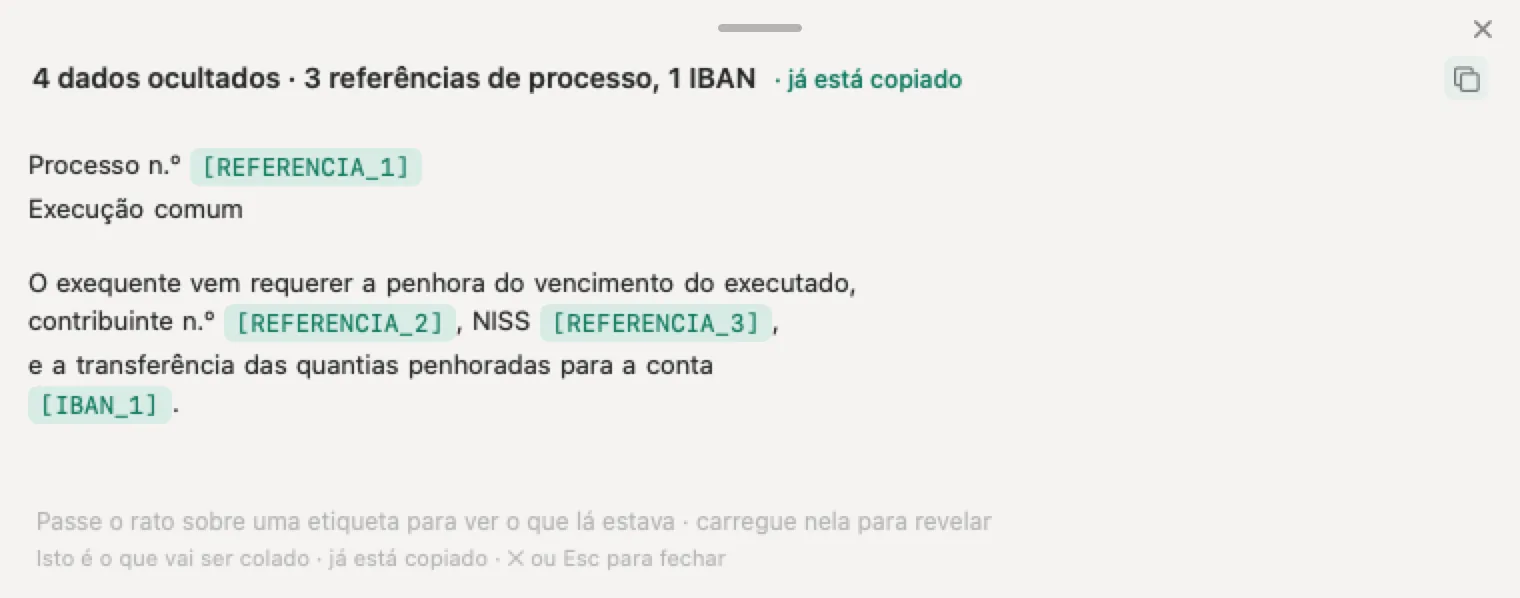
A app do Nonimo, para Mac e Windows, tapa no seu computador, e o documento não sai dele. Mostra o texto tapado, pronto a colar na IA, e deixa descarregar uma cópia tapada do mesmo Word, com o seu formato. Quando a resposta chega, repõe os valores. O que a app guarda e o que envia está na página de segurança, e a página para advogados mostra o mesmo gesto com uma peça processual.
Fontes
Consultadas a 4 de outubro de 2026, na versão em português de Portugal.
- Microsoft Support, Aceitar ou rejeitar alterações registadas no Word. Remover as alterações exige aceitá-las ou rejeitá-las; a frase citada sobre a vista Sem Marcações; o caminho Rever, Controlo, Aceitar Todas as Alterações no Windows, no Mac e na Web; o Inspetor como verificação final; a opção das alterações mostradas na versão para iPad e iPhone.
- Microsoft Support, Registar alterações no Word. Desligar o registo deixa as marcas no documento; as vistas Sem Marcações e Original; Imprimir Marcação; Aceitar todas as alterações e parar o registo; o Painel de Revisão e o seu resumo; os comentários já não fazem parte da função; o documento partilhado para revisão; desligar no Mac e a lista Desativado na Web; a proteção com palavra-passe no Mac.
- Microsoft Support, Utilizar um leitor de ecrã para registar e rever alterações num documento no Word. A frase citada sobre a única forma de remover as alterações; Ctrl+Shift+E; as alterações registadas permanecem até as remover; o registo protegido impede aceitar ou rejeitar.
- Microsoft Support, Aceitar alterações registadas. Mesmo com o registo desativado, o documento pode conter alterações feitas enquanto estava ativado.
- Microsoft Support, Eliminar comentários. Eliminar todos os Comentários no Documento, na seta junto a Eliminar, no Microsoft 365, na Web e no Mac; Mais ações de tópico e Eliminar tópico.
- Microsoft Support, Inserir, eliminar ou alterar um comentário. Eliminar todos os comentários de uma vez no Word para Mac.
- Microsoft Support, Dar e responder a feedback em documentos de Word partilhados. O tópico resolvido permanece no documento até ser eliminado; um comentário eliminado desaparece permanentemente; os resolvidos só aparecem no painel de Comentários.
- Microsoft Support, Resolver comentários no Word para a Web. A frase citada: resolver oculta o comentário mas não o elimina; Eliminar tópico para o remover.
- Microsoft Support, Remover dados ocultos e informações pessoais através da inspeção de documentos, apresentações ou livros. O caminho e os passos do Inspetor; usar numa cópia; Anular pode não repor; os seis inspetores do Word; texto branco e objetos tapados, que não deteta; o que comentários e revisões deixam ver; o que são as propriedades; partilhar cópias com clientes ou colegas.
- Microsoft Support, Inspecionar documento. O Word para Mac não tem inspetor de documentos e as propriedades alteram-se à mão; na Web, as propriedades só na aplicação de ambiente de trabalho.
- Microsoft Support, Ver as minhas opções de privacidade no Microsoft Office. Remover informações pessoais das propriedades do ficheiro ao Guardar, desativada no Word; o Inspetor como alternativa a pedido.
- Ficheiro de prova do guia sobre o Word. Requerimento .docx com dados inventados, 28 de setembro de 2026: a frase eliminada com o registo ligado continuava no ficheiro e o LibreOffice leu-a ao guardar como texto.
O Nonimo é o software que faz isto no seu próprio computador: oculta nomes de clientes e números de identificação antes de o texto chegar ao ChatGPT. Sem conta, e com a app os dados dos seus clientes não saem do seu computador.
Perguntas frequentes
Como remover alterações controladas no Word?
Numa cópia, vá ao separador Rever, grupo Controlo, abra a lista Aceitar e escolha Aceitar Todas as Alterações, ou rejeite antes as que não devem ficar. Depois desligue Registar Alterações e elimine os comentários com a seta junto a Eliminar. A Microsoft escreve que a única forma de remover permanentemente as alterações registadas é aceitá-las ou rejeitá-las. Termine com o Inspetor de Documentos e confirme no Painel de Revisão.
A vista Sem Marcações remove as alterações registadas?
Não remove. A Microsoft escreve que selecionar a vista Sem Marcações apenas oculta temporariamente as alterações, que ficam visíveis outra vez da próxima vez que alguém abrir o documento. A vista Original também só esconde. No ficheiro de prova do nosso guia sobre o Word, o texto eliminado continuava no .docx e um conversor comum leu-o como texto normal. Para o tirar, aceite ou rejeite.
Desligar o Registar Alterações apaga as alterações já feitas?
Não apaga. Com a opção desativada, o Word deixa de marcar alterações novas, mas as que já foram registadas continuam no documento, com os sublinhados e os rasurados, até alguém as aceitar ou rejeitar. Por isso a ordem certa é decidir primeiro cada alteração e só depois desligar o registo. No menu Aceitar, a opção Aceitar todas as alterações e parar o registo faz as duas coisas.
Como eliminar todos os comentários de um documento Word?
No separador Rever, selecione a seta junto a Eliminar e escolha Eliminar todos os Comentários no Documento. Segundo a ajuda da Microsoft, o caminho é o mesmo no Word para Windows, no Word para Mac e no Word para a Web. Os comentários tratam-se à parte das alterações, porque já não fazem parte da função Registar Alterações. Eliminar é definitivo: passe antes para o texto o que ainda for útil.
Um comentário resolvido fica no documento?
Fica. Resolver tira o comentário da margem e torna-o inativo, mas a Microsoft escreve que o tópico permanece no documento até ser eliminado e continua no painel de Comentários, onde alguém o pode reabrir. Quem recebe o ficheiro recebe-o também. Para o tirar de vez, use Eliminar tópico, ou elimine todos os comentários de uma vez antes de enviar a cópia.
Porque é que o Word não me deixa aceitar as alterações?
A Microsoft descreve dois casos. Se o registo estiver protegido com palavra-passe, quem abre o documento vê as alterações, mas não pode desligar a funcionalidade nem aceitar ou rejeitar alterações. Se o documento foi partilhado consigo para revisão, pode não conseguir desativar o registo, e a Microsoft sugere guardar uma cópia ou pedir a quem o enviou que o partilhe de novo com o modo de revisão desativado.
O Word para Mac tem Inspetor de Documentos?
Não tem. A Microsoft escreve que o Word para Mac não tem um inspetor de documentos e que as propriedades se veem e alteram à mão, no menu Ficheiro, em Propriedades, no Resumo e no separador Personalizado. As alterações aceitam-se e os comentários eliminam-se no separador Rever, como no Windows. Depois, percorra os campos das propriedades um a um antes de enviar a cópia.
Depois de limpar o Word, como tapo os nomes que ficam no texto?
Sem alterações nem comentários, fica o corpo, com os nomes e os números do cliente. A ferramenta do nosso guia sobre o Word devolve o mesmo Word com os dados trocados por marcadores como [PESSOA_1]. A app do Nonimo, para Mac e Windows, faz o mesmo no seu computador, sem que o documento saia dele.