Quitar control de cambios en Word antes de enviarlo
· Escrito y mantenido por Nonimo
Para quitar el control de cambios en Word hay que aceptar o rechazar las marcas: esconderlas no basta. En Word para Windows, ve a la pestaña Revisar, grupo Seguimiento, abre la flecha de Aceptar y elige Aceptar todos los cambios y dejar de realizar un seguimiento, que acepta todo y lo desactiva. Después, abre la flecha de Eliminar y elige Eliminar todos los comentarios del documento. Hazlo en una copia y termina con el Inspector de documento.
Esta guía es para el momento de antes: antes de mandar el Word al cliente, a la otra parte o al juzgado, y antes de subirlo o pegarlo en una IA. Lo que no quites viaja dentro del archivo. Quien lo reciba, sea una persona, otro despacho o un programa que lea el .docx, recibe también el texto que se borró con los cambios sin aceptar y los comentarios con el nombre de quien los escribió.
Los pasos salen de la ayuda de Microsoft en español, consultada el 4 de octubre de 2026, con los botones escritos como los escribe ella. Van por separado para Windows, para Mac y para la versión web, porque no son iguales.
Quitar control de cambios en Word: lo que se va con el archivo si no lo haces
Un Word con el control de cambios activado guarda dos textos a la vez: el que se lee y el que alguien quitó. Lo borrado no desaparece. Se queda dentro, marcado como una eliminación pendiente de que alguien decida. Lo mismo pasa con los comentarios del margen. Y con los dos viajan los nombres de quienes trabajaron en el documento.
Microsoft lo explica en su página sobre el Inspector de documento: esa información puede permitir que otras personas vean los nombres de las personas que trabajaron en el documento, los comentarios de los revisores y los cambios realizados en el documento, cosas que es posible que no desee compartir fuera de su equipo. En un despacho, fuera del equipo están el cliente, la otra parte y cualquier herramienta a la que subas el archivo.
Lo que vimos al convertir un Word con un cambio sin aceptar
En la guía para anonimizar los datos de un documento Word hicimos la prueba el 28 de septiembre de 2026, con un contrato inventado en el que se había borrado un nombre con el control de cambios activado y sin aceptar. LibreOffice, al pasarlo a texto, sacó el nombre borrado. Al pasarlo a PDF, lo dejó tachado pero perfectamente legible, la misma trampa que un recuadro negro dibujado sobre un PDF.
El comentario de ese contrato no salió en ninguna de las conversiones que probamos, y eso no lo hace inofensivo: sigue dentro del archivo para cualquier programa que lea esa parte del .docx. No sabes qué partes leerá la herramienta a la que lo subes. Lo que sí controlas es que el archivo no lleve dentro nada que no quieras enviar.
Antes de empezar: trabaja en una copia y sigue este orden
Lo primero es guardar una copia con otro nombre, desde Archivo, Guardar como, y hacer todo lo demás en ella. Aceptar hace definitivo un cambio, eliminar un comentario no tiene vuelta atrás y Microsoft recomienda encarecidamente usar el Inspector en una copia, porque no siempre se pueden restaurar los datos que elimina. El original, con su historia, se queda en la carpeta del cliente.
El orden importa porque cada paso deja el terreno listo para el siguiente. Primero se deciden los cambios, después se borran los comentarios, luego se pasa el Inspector y al final se comprueba. La propia ayuda de Microsoft propone el Inspector como comprobación final, después de aceptar o rechazar.
Para saber de dónde partes, abre el Panel de revisión desde la pestaña Revisar. Según Microsoft, la sección de resumen de su parte superior muestra el número exacto de marcas de revisión y comentarios visibles que permanecen en el documento. Míralo antes de empezar y vuelve a mirarlo al acabar: lo que buscas es un cero en las dos cuentas.
Si el documento te lo han compartido para revisar
Microsoft avisa de un caso que confunde: si un documento se ha compartido contigo para su revisión, es posible que no puedas desactivar el control de cambios. Su salida es guardar una copia o pedir a quien te lo envió que lo comparta de nuevo con el modo de revisión desactivado. Como vas a trabajar en una copia de todos modos, el primer paso ya te lo resuelve.
En un borrador que ha pasado por muchas manos, como una escritura antes de la firma, es fácil encontrar cambios de varias personas. Por eso esta limpieza va antes de decidir qué se quita de una escritura antes de pegarla en un chat, y no después.
Aceptar todos los cambios y desactivar el control de cambios en Word para Windows
Este es el paso que quita el control de cambios de verdad. Microsoft lo dice con estas palabras en su página para lectores de pantalla: La única forma de quitar las marcas de revisión de forma permanente en un documento es aceptarlas o rechazarlas. Todo lo demás, desde ocultar las marcas hasta apagar la función, deja el texto borrado donde estaba.
Word para Windows permite aceptar todo y apagar el control con una sola opción. Los pasos, en la copia:
- Abre la pestaña Revisar y localiza el grupo Seguimiento.
- Abre la flecha de Aceptar.
- Elige Aceptar todos los cambios y dejar de realizar un seguimiento. Si prefieres aceptar y decidir después sobre el control, elige Aceptar todos los cambios.
- Si lo que quieres es descartar lo que propusieron los demás, abre la flecha de Rechazar y elige Rechazar todos los cambios.
- Abre el Panel de revisión y comprueba que el resumen ya no cuenta ninguna marca de revisión.
La página de Microsoft no escribe esa opción siempre igual: en un mismo artículo aparece como Aceptar todos los cambios y dejar de realizar un seguimiento y como Acepte todos los cambios y deje de realizar el seguimiento. En la lista que describe es la última opción del menú de Aceptar, así que, si tu Word la redacta un poco distinto, la reconocerás por el sitio.
Aceptar o rechazar: cuál conviene
La ayuda de Microsoft lo resume en dos frases: aceptar hace que un cambio sea definitivo y rechazar elimina un cambio. En un borrador con datos de cliente, aceptar suele ser lo que quieres, porque lo que alguien borró se va del archivo. Rechazar todo haría lo contrario y podría devolver al texto justo el nombre o la cifra que un compañero quitó a propósito.
Si hay cambios que no quieres dar por buenos, ve uno a uno. En la pestaña Revisar, grupo Seguimiento, pulsa Aceptar o Rechazar y Word salta al siguiente; con Siguiente y Anterior te mueves sin decidir. Lo que no vale es enviar el archivo con alguno pendiente, ni guardarlo como RTF para quitártelo de encima: un RTF se lleva el texto borrado y se lee con el Bloc de notas.
Desactivarlo no limpia nada
El botón Control de cambios, en el grupo Seguimiento de la pestaña Revisar, enciende y apaga la función. Apagarlo solo impide que se marquen cambios nuevos. Microsoft lo explica así: si el control de cambios está desactivado, Word deja de marcar cambios, pero los subrayados y tachados coloreados siguen apareciendo en el documento.
Y lo contrario también pasa: un documento que hoy tiene el control apagado puede traer cambios de cuando estaba encendido. Según otra página de la misma ayuda, aunque el control de cambios esté desactivado, el documento puede contener palabras subrayadas y tachadas que se hicieron como sugerencias mientras estuvo activado. Por eso el Panel de revisión manda más que el botón.
Si Word no te deja aceptar: el seguimiento bloqueado
Quien prepara un documento puede bloquear el seguimiento con una contraseña, desde Revisar, Seguimiento, Control de cambios, Bloquear seguimiento. Según Microsoft, con el bloqueo puesto los usuarios que abran el documento podrán ver los cambios, pero no podrán desactivar la característica ni aceptar o rechazar cambios. La misma opción pide la contraseña para quitarlo.
Si no la tienes, no hay atajo: hay que pedírsela a quien bloqueó el documento. Microsoft insiste en lo mismo en su versión para Mac, donde recuerda que hay que acordarse de la contraseña para poder desactivar el control cuando toque aceptar o rechazar los cambios.
Ocultar las marcas no quita el control de cambios
Es el error más común, y se entiende. En el grupo Marcado de la pestaña Revisar, Word deja elegir cómo se ven las revisiones: Revisión simple, Todo el marcado, una vista sin marcas y El original. Con la vista sin marcas el documento se lee limpio, como si los cambios ya estuvieran hechos, y es fácil darlo por terminado.
Microsoft no llama igual a esa vista en todas sus páginas en español: en una es Sin marcado y en otra, Ninguna revisión. Lo que dice de ella sí es claro: Para quitar las marcas de revisión, debe aceptarlas o rechazarlas. Al elegir la vista Ninguna revisión solo se ocultan temporalmente los cambios. Serán visibles de nuevo la próxima vez que alguien abra el documento.
Con El original pasa lo mismo por el otro lado. Enseña el documento sin marcas ni comentarios, pero, según la misma ayuda, las marcas de revisión o comentarios que no se han aceptado, rechazado o eliminado permanecen en él. Y quitar las marcas al imprimir solo limpia el papel: ocultar los cambios no los quita del documento.
| botón o vista | qué desaparece | qué se queda en el archivo |
|---|---|---|
| Aceptar todos los cambios | las marcas: lo borrado se va y lo añadido queda como texto | los comentarios |
| Rechazar todos los cambios | las marcas: lo añadido se va y lo borrado vuelve | los comentarios |
| Desactivar Control de cambios | nada: solo deja de marcar lo nuevo | todos los cambios ya marcados |
| Vista sin marcas o El original | nada: solo se ocultan | todo, visible al volver a abrir |
| Imprimir sin las marcas | las marcas del papel | todo |
| Resolver un comentario | el globo del margen | el comentario, en el panel Comentarios |
| Eliminar todos los comentarios del documento | los comentarios, para siempre | los cambios sin aceptar |
Según la ayuda de Microsoft en español, consultada el 4 de octubre de 2026. Que aceptar o rechazar no toque los comentarios se deduce de que ya no forman parte del control de cambios.
Quien lo envía ve un documento limpio y quien lo recibe, el de verdad. Si lo que mandas es un escrito a la otra parte, lo oculto es justo lo que leerá el abogado contrario, que es el lector que más interés tiene en buscarlo. En un despacho de abogados, donde los borradores van y vienen con la otra parte, este paso merece estar en la lista de comprobación.
Quitar comentarios en Word: todos de una vez, y para siempre
Los comentarios van por su lado. Microsoft lo dice en una línea de su ayuda: Los comentarios ya no forman parte de la función Control de cambios. La consecuencia práctica es que aceptar todos los cambios no es borrar los comentarios, y la limpieza son dos pasos distintos. Ahí se cuelan muchos datos, porque se escriben como notas entre compañeros, y a veces llevan nombres o teléfonos que no salen en el texto.
Los pasos, iguales en Word para Windows, para Mac y para la web según Microsoft:
- En la copia, abre la pestaña Revisar.
- Pulsa la flecha hacia abajo que hay junto a Eliminar.
- Elige Eliminar todos los comentarios del documento.
- Abre el panel Comentarios, o el Panel de revisión, y comprueba que no queda ninguno.
Borrar aquí es borrar de verdad. La ayuda de Microsoft lo avisa: cuando eliminas un comentario, desaparecerá para siempre, por lo que es mejor mantenerlos hasta que finalice el documento. Por eso se hace en la copia. Si un comentario contiene algo que necesitas, cópialo antes a tus notas de trabajo, no al documento que va a salir.
Resolver un comentario no lo borra
En la oficina es habitual resolver los comentarios en vez de borrarlos, y se parecen mucho por fuera. Según Microsoft, después de resolver un hilo, este permanece en el documento hasta que lo elimines, aunque queda inactivo. En Word para la web lo dice todavía más claro: resolver un comentario lo oculta de la revisión activa, pero no lo elimina.
Los resueltos dejan de verse en el margen y siguen en el panel Comentarios. Por eso el paso cuatro de la lista mira el panel y no el margen. Pasa lo mismo en otros programas de Office: en Excel, las notas y los comentarios llevan el nombre de quien los escribió, y en una presentación los comentarios van firmados y nombran a terceros.
Uno a uno, si quieres conservar alguno
Si alguno tiene que quedarse, por ejemplo porque el destinatario debe contestarlo, bórralos de uno en uno. Microsoft describe dos caminos: para quitar un comentario dentro de un hilo, Más acciones de comentario y Eliminar comentario; para quitar un hilo entero, el botón de acciones del hilo y la opción de eliminarlo. Lee antes lo que dejas: un comentario que se queda viaja con su autor.
El Inspector de documento, para lo que no se ve en la página
Con los cambios aceptados y los comentarios fuera, el Inspector de documento hace la comprobación final. Microsoft lo recomienda así en la página de aceptar o rechazar cambios: esta herramienta comprueba si hay marcas de revisión y comentarios, texto oculto, nombres personales en propiedades y otra información. Los pasos, en Word para Windows y sobre la copia:
- Ve a Archivo, Información.
- Elige Comprobar si hay problemas y después Inspeccionar documento.
- Marca las casillas de lo que quieres revisar y pulsa Inspeccionar.
- Revisa los resultados y pulsa Quitar todo junto a cada tipo de contenido que quieras quitar.
- Termina con Volver a inspeccionar o cierra el cuadro.
Microsoft añade un aviso que conviene leer antes de pulsar Quitar todo: si quitas contenido oculto del documento, es posible que no puedas restaurarlo con Deshacer. Otra razón para que todo esto ocurra en la copia.
| categoría del Inspector en Word | qué busca y quita, según Microsoft |
|---|---|
| Comentarios, revisiones, versiones y anotaciones | comentarios, marcas de revisión, información de versiones y anotaciones manuscritas |
| Propiedades del documento e información personal | propiedades, nombre de usuario, nombre de plantilla y datos de envío para revisión |
| Encabezados, pies de página y marcas de agua | la información de encabezados y pies, y las marcas de agua |
| Texto oculto | el texto con el formato de fuente Oculto |
| Datos XML personalizados | datos XML que pueden ir dentro del documento sin verse |
| Contenido invisible | objetos marcados como invisibles |
Microsoft, Quite datos ocultos e información personal inspeccionando documentos, presentaciones o libros. Consultado el 4 de octubre de 2026.
Lo que el Inspector no detecta
La misma página dice qué se le escapa. El inspector de texto oculto no puede detectar el texto que otros métodos ocultaron, y pone el ejemplo del texto blanco sobre fondo blanco. El de contenido invisible no puede detectar objetos cubiertos por otros objetos. Si el documento no lo has escrito tú, conviene mirarlo con esa idea.
Y Quitar todo en Encabezados, pies de página y marcas de agua no elige un dato: quita la información de los encabezados y los pies, no solo el nombre. Si necesitas conservar la paginación o una referencia interna, edita el encabezado a mano y deja que el Inspector solo confirme que no queda nada más.
En la Administración, esto ya es una obligación
En el sector público la limpieza está escrita. El Esquema Nacional de Seguridad, el Real Decreto 311/2022, tiene una medida de limpieza de documentos que manda retirar toda la información adicional contenida en campos ocultos, metadatos, comentarios o revisiones anteriores, salvo cuando sea pertinente para el receptor. Se exige en los niveles bajo, medio y alto, también a quien trabaja con la IA en un ayuntamiento.
Propiedades e información personal: lo justo
Además del texto, un Word lleva propiedades. Según Microsoft, incluyen el autor, el asunto y el título, y también datos que se mantienen solos, como el nombre de quien guardó el documento por última vez y la fecha en que se creó. El Inspector las quita en su categoría Propiedades del documento e información personal, y Archivo, Información te deja verlas antes.
Microsoft describe además una casilla, Quitar información personal de las propiedades del archivo al guardarlo, en las Opciones de privacidad del Centro de confianza. Según su página, viene desactivada en Word, y la misma página avisa de que, desde la versión 1904 de Office, las opciones de privacidad se han movido. Con la casilla o sin ella, el Inspector hace ese trabajo cuando se lo pides.
Las propiedades tienen más fondo del que cabe aquí: el autor que se rellena solo, la plantilla con el nombre del abogado o el PDF que guarda el nombre que creías borrado. Todo eso está en la guía para borrar los metadatos de un documento antes de la IA.
Quitar el control de cambios en Word para Mac y en Word para la web
Los nombres de los botones son casi los mismos en las tres versiones, pero no todo está en las tres. La diferencia de verdad está al final del recorrido: Word para Mac no tiene Inspector de documento y Word para la web no deja tocar las propiedades.
Si en vez de Word usas LibreOffice Writer, el camino es otro, con otros menús, y está en la guía para limpiar un documento de Writer, un CSV o un RTF.
En Word para Mac
Los pasos, en la copia:
- En la pestaña Revisar, abre la lista de Aceptar y elige Aceptar todos los cambios, o Aceptar todos los cambios y dejar de realizar un seguimiento.
- Para desactivar el control, vuelve a pulsar Control de cambios.
- Para los comentarios, pulsa la flecha junto a Eliminar y elige Eliminar todos los comentarios del documento.
- Para las propiedades, ve al menú Archivo, Propiedades, revisa los campos de Resumen y quita las propiedades de la pestaña Personalizado con Eliminar.
El último paso es a mano porque Microsoft lo dice tal cual: Word para Mac no tiene un inspector de documento. Sin embargo, puede ver o cambiar las propiedades manualmente. Y si no puedes aceptar, mira la protección: en Mac el bloqueo se pone en Revisar, Proteger, Proteger documento, y se quita desmarcando Proteger documento para y escribiendo la contraseña.
En Word para la web
- En la pestaña Revisar, en la sección Seguimiento, abre la lista de Aceptar y elige Aceptar todos los cambios.
- Para desactivar el control, abre la lista de Control de cambios y elige Desactivado.
- Para los comentarios, la flecha junto a Eliminar y Eliminar todos los comentarios del documento.
Las propiedades no se ven ni se cambian en la web: Microsoft escribe que actualmente no es posible y manda a la aplicación de escritorio, desde Editar, Abrir en la aplicación de escritorio. Si trabajas el documento en el navegador, termina la limpieza en la aplicación de escritorio.
En el iPad, el iPhone y Android
En el iPad y el iPhone, Microsoft explica cómo aceptar todos los cambios desde Aceptar en la pestaña Revisar, con una opción que además desactiva el control. Para los comentarios, su página más reciente solo describe borrarlos hilo a hilo, igual que en Android. Con un documento de cliente, lo práctico es hacer la limpieza en el ordenador.
La comprobación final, antes de enviarlo o de subirlo a una IA
Cierra la copia y vuelve a abrirla, como la abrirá quien la reciba. Si queda alguna marca, Word la enseñará otra vez aunque la hubieras ocultado. Tres preguntas, por este orden:
¿El resumen del Panel de revisión cuenta alguna marca de revisión?
SíVuelve a la flecha de Aceptar y acepta o rechaza lo que quede.
NoSigue con los comentarios.
¿Queda algún comentario en el panel Comentarios, aunque esté resuelto?
SíEliminar todos los comentarios del documento, o bórralo a mano.
NoPasa el Inspector otra vez.
¿Volver a inspeccionar encuentra algo que no quieras enviar?
SíQuitar todo en esa categoría, o edítalo a mano si lo necesitas.
NoEl archivo está limpio por dentro.
Todo sobre la copia que vas a enviar o subir.
Con el archivo limpio por dentro, queda lo que se ve, y ahí la pregunta cambia: qué del cuerpo puede salir. Los nombres, el DNI, la cuenta y el número de expediente están en el texto, y la lista completa, por familias, está en qué datos hay que anonimizar en un documento.
Si el Word ya salió con los cambios o los comentarios dentro, no lo arregla volver a enviarlo limpio. Lo que toca entonces, empezando por la primera hora, está en qué hacer ante una brecha de seguridad con IA.
Con los cambios fuera, queda el cuerpo: los datos del cliente, con Nonimo
Con los cambios aceptados, los comentarios borrados y el Inspector pasado, en el archivo queda lo que se ve: el cuerpo, con los nombres y los números del cliente. Eso es lo que tapa Nonimo, con marcadores como [PERSONA_1] o [DNI_1] en lugar de cada dato.
Para un documento suelto, la herramienta de Word de nuestra guía para anonimizar un Word admite el .docx y te devuelve el mismo Word con los datos tapados. La herramienta tiene su propio aviso de privacidad.
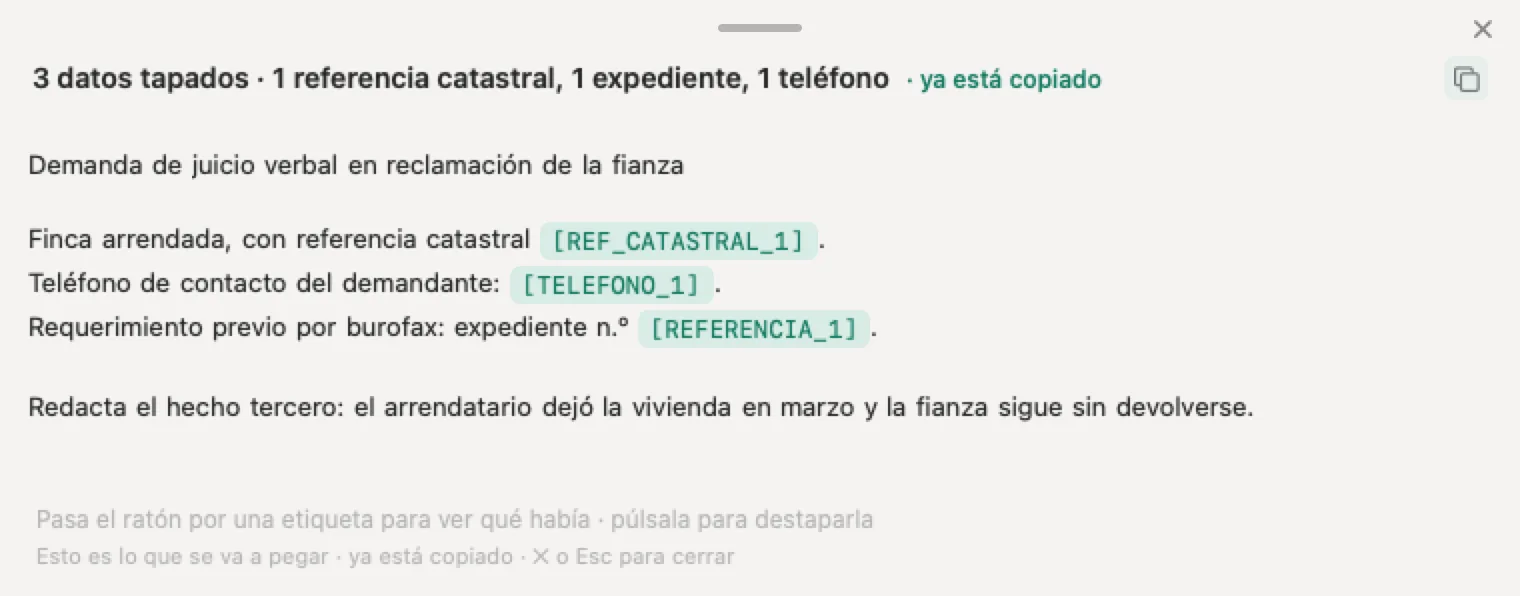
Si lo haces a diario, la app de Nonimo para Windows y Mac tapa en tu ordenador, y el documento no sale de él. Sueltas el Word en su ventana, te enseña el texto tapado listo para pegar en la IA y te deja descargar una copia tapada del mismo Word. En seguridad está qué guarda la app en tu equipo y qué sale de él: recuentos, nunca texto.
Fuentes
- Microsoft, “Aceptar o rechazar las marcas de revisión en Word” (ayuda en español, consultada el 4 de octubre de 2026): aceptar o rechazar todos los cambios desde Revisar, Seguimiento, en Windows, Mac y la web; que la vista Ninguna revisión solo oculta temporalmente los cambios; el Inspector como comprobación final; aceptar todo en iPad y iPhone. support.microsoft.com.
- Microsoft, “Realizar un seguimiento de los cambios en Word” (consultada el 4 de octubre de 2026): las opciones del menú Aceptar, Bloquear seguimiento, las vistas del grupo Marcado, que desactivar el control no quita los subrayados y tachados, que ocultar los cambios no los quita, el resumen del Panel de revisión, que los comentarios ya no forman parte del control de cambios, el documento compartido para revisión, Desactivado en la web y Proteger documento en Mac. support.microsoft.com.
- Microsoft, “Aceptar marcas de revisión” (consultada el 4 de octubre de 2026): aceptar hace definitivo un cambio, rechazar lo elimina, y un documento con el control desactivado puede traer cambios anteriores. support.microsoft.com.
- Microsoft, “Usar un lector de pantalla para realizar un seguimiento de los cambios y revisarlos en un documento de Word” (consultada el 4 de octubre de 2026): la única forma de quitar las marcas de forma permanente es aceptarlas o rechazarlas, y lo que impide el seguimiento bloqueado. support.microsoft.com.
- Microsoft, “Eliminar comentarios” (consultada el 4 de octubre de 2026): Eliminar todos los comentarios del documento en Microsoft 365, la web y Mac, y cómo borrar un comentario suelto. support.microsoft.com.
- Microsoft, “Enviar y recibir comentarios en Word” (consultada el 4 de octubre de 2026): un comentario eliminado desaparece para siempre, y uno resuelto permanece en el documento hasta que se elimina. support.microsoft.com.
- Microsoft, “Marcar comentarios como listos” (Word para la web, consultada el 4 de octubre de 2026): resolver un comentario lo oculta de la revisión activa, pero no lo elimina, y sigue en el panel Comentarios. support.microsoft.com.
- Microsoft, “Quite datos ocultos e información personal inspeccionando documentos, presentaciones o libros” (consultada el 4 de octubre de 2026): la ruta y los pasos del Inspector, sus seis categorías para Word, el aviso de usarlo en una copia y de Deshacer, lo que no detecta y los nombres, comentarios y cambios que puede ver otra persona. support.microsoft.com.
- Microsoft, “Inspeccionar documento” (consultada el 4 de octubre de 2026): Word para Mac no tiene inspector de documento, las propiedades en Mac con Archivo, Propiedades, y que en Word para la web no se pueden ver ni cambiar. support.microsoft.com.
- Microsoft, “Ver mis opciones de privacidad en Microsoft Office” (consultada el 4 de octubre de 2026): la casilla Quitar información personal de las propiedades del archivo al guardarlo, desactivada en Word, y el aviso de que las opciones se han movido desde la versión 1904. support.microsoft.com.
- Esquema Nacional de Seguridad, Real Decreto 311/2022: anexo II, medida mp.info.5, limpieza de documentos, aplicable en los niveles bajo, medio y alto. BOE.
- Prueba propia, 28 de septiembre de 2026: un contrato inventado en .docx con un nombre borrado sin aceptar y un comentario, convertido con LibreOffice a texto y a PDF; detalle en la guía para anonimizar un Word.
Nonimo es el software que hace esto en tu propio ordenador: tapa nombres, DNI y expedientes antes de que el texto llegue a ChatGPT. Sin cuenta, y la app lo hace sin que los datos de tus clientes salgan de tu equipo.
Preguntas frecuentes
¿Cómo quitar el control de cambios en Word?
Aceptando o rechazando los cambios, no ocultándolos. En Word para Windows, pestaña Revisar, grupo Seguimiento, flecha de Aceptar y Aceptar todos los cambios y dejar de realizar un seguimiento, que además lo desactiva. Microsoft lo dice así: la única forma de quitar las marcas de revisión de forma permanente es aceptarlas o rechazarlas. Con el archivo limpio, Nonimo tapa los datos del cliente que quedan en el cuerpo.
¿Por qué siguen saliendo los cambios si ya he desactivado el control de cambios?
Porque desactivarlo solo impide que se marquen cambios nuevos. Según la ayuda de Microsoft, Word deja de marcar cambios, pero los subrayados y tachados de colores siguen en el documento. Los que ya estaban registrados hay que aceptarlos o rechazarlos, todos de una vez desde la flecha de Aceptar o de Rechazar. Después, si el Word va a una IA, Nonimo tapa los nombres y números del cuerpo.
¿La vista sin marcas quita los cambios del documento?
No. Microsoft lo avisa en su ayuda en español: al elegir la vista Ninguna revisión solo se ocultan temporalmente los cambios, y serán visibles de nuevo la próxima vez que alguien abra el documento. Ocultar es una forma de leer, no de limpiar. Para que el texto borrado no viaje con el archivo hay que aceptar o rechazar los cambios, y comprobarlo en el Panel de revisión.
¿Cómo se eliminan todos los comentarios de un Word a la vez?
En la pestaña Revisar, abre la flecha que hay junto a Eliminar y elige Eliminar todos los comentarios del documento. Microsoft lo describe igual para Windows, Mac y la web. Hazlo en una copia: según su ayuda, cuando eliminas un comentario desaparece para siempre. Aceptar los cambios no los toca, porque los comentarios ya no forman parte del control de cambios. Después, Nonimo puede tapar lo que el cuerpo dice del cliente.
¿Un comentario resuelto desaparece del archivo?
No. Microsoft explica que resolver un comentario lo oculta de la revisión activa, pero no lo elimina: deja de verse en el margen y sigue en el panel Comentarios hasta que alguien lo borra. Si el documento va a salir, los resueltos se borran igual que los demás. Abre el panel Comentarios al terminar y comprueba que está vacío antes de pasar el cuerpo por Nonimo.
¿Cómo se quita el control de cambios en Word para Mac?
En la pestaña Revisar, abre la lista de Aceptar y elige Aceptar todos los cambios; para desactivarlo, vuelve a pulsar Control de cambios. Los comentarios se borran con la flecha de Eliminar, igual que en Windows. La diferencia está al final: según Microsoft, Word para Mac no tiene un inspector de documento, así que las propiedades se revisan a mano en Archivo, Propiedades. La app de Nonimo funciona en Mac y en Windows.
¿Por qué Word no me deja aceptar los cambios?
Lo más probable es que el seguimiento esté bloqueado con contraseña. Microsoft explica que, con el bloqueo puesto, quien abre el documento puede ver los cambios, pero no desactivar la función ni aceptarlos o rechazarlos. En Windows se quita desde Bloquear seguimiento y en Mac desde Proteger documento, con la contraseña. Sin ella, hay que pedírsela a quien bloqueó el documento antes de pasarlo por Nonimo.
¿Hay que limpiar el Word antes de subirlo a ChatGPT o a otra IA?
Sí, conviene hacerlo antes. Lo que no aceptas ni borras va dentro del .docx, y quien o lo que lea el archivo puede recibirlo: el texto borrado, los comentarios y el nombre de quien los escribió. Después queda el cuerpo, con los datos del cliente. La herramienta de Word de Nonimo te devuelve el mismo Word tapado, y la app lo tapa en tu ordenador sin que salga de él.