· Actualizado el · Escrito y mantenido por Nonimo
Para anonimizar datos de un documento Word antes de pasarlo a una IA no basta con cambiar los nombres que ves en pantalla. Un .docx guarda además los cambios que nadie ha aceptado, los comentarios, los encabezados y pies de página, las notas al pie, el texto con formato oculto y la dirección de cada enlace.
El orden que funciona es este: una copia, aceptar los cambios, borrar los comentarios, buscar y reemplazar cada dato en todas sus formas y revisar lo que queda con el Inspector de documento. Qué hace después cada proveedor con lo que recibe es otra pregunta, y para ChatGPT la contesta lo que OpenAI dice que guarda y para qué.
Si buscas cómo anonimizar un documento de Word, lo primero que sale son instrucciones de revistas científicas para la revisión por pares a ciegas. Resuelven otro problema: que el evaluador no sepa quién firma el artículo. Por eso se centran en el nombre del autor y en las propiedades del archivo. Aquí el problema es el contrario: el que no debe salir es el cliente, y el cliente está en el texto.
La AEPD lo puso en su decálogo sobre la IA del 27 de enero de 2026. Un punto pide, cuando describas un hecho en el que aparecen otras personas, eliminar la información que pueda identificarlas; otro, que en el trabajo no se meta en la IA información confidencial de la organización, de su gente o de sus clientes. Lo que no dice es dónde se esconden esos datos en un Word, y eso es lo que sigue.
Anonimizar datos en Word: lo que ves no es todo lo que lleva el archivo
Un .docx no es un documento, sino una carpeta comprimida con varios ficheros dentro. Word los junta al abrirlo y te enseña una página, pero cada parte vive en su sitio: el cuerpo en uno, los comentarios en otro, el encabezado y las notas al pie en otros distintos. Lo que Word decide no enseñar sigue estando en el archivo que vas a subir.
Para verlo con algo concreto, hemos montado un borrador de contrato de arrendamiento con datos inventados. Es el tipo de papel que un despacho o una inmobiliaria tendría la tentación de pasar a un chat para que le revise una cláusula.
Un contrato de prueba, abierto por dentro
El borrador tiene una arrendataria, Marta Soler Ibáñez, con su DNI, su domicilio, su teléfono, su cuenta y un enlace a su correo. Y tiene cinco cosas que en la pantalla no se ven o se ven poco: un avalista borrado con las revisiones activadas, un comentario de un compañero, una nota al pie, un encabezado con el apellido en mayúsculas y una línea con formato de texto oculto.
El correo es el caso más curioso. En la página pone «escribir a la arrendataria», que no dice nada. La dirección de verdad va en otro fichero del paquete, el de las relaciones, y solo aparece si pasas el ratón por encima del enlace. Quien cambia el texto del enlace cree que ha terminado, y la dirección sigue ahí.
Dos conversores, dos textos distintos
Cuando subes un Word a un chat, la herramienta tiene que sacar de él un texto. Cómo lo hace cada proveedor no lo publica con detalle, así que lo que sí podemos enseñar es lo que hacen dos conversores corrientes con el mismo archivo: el que trae el Mac de serie (textutil) y LibreOffice, pasándolo a texto plano y a PDF.
| lo que el contrato lleva escondido | textutil, a texto | LibreOffice, a texto | LibreOffice, a PDF |
|---|---|---|---|
| avalista borrado sin aceptar | no | sí | sí, tachado |
| línea en texto oculto | sí | sí | no |
| encabezado con el apellido | no | no | sí |
| nota al pie con la nómina | no | no | sí |
| comentario con otro teléfono | no | no | no |
Prueba propia, 28 de septiembre de 2026, sobre el contrato de prueba de esta guía.
Ninguno de los tres sacó los cinco, y ninguno sacó cero. Esa es la conclusión útil: no sabes qué parte del archivo acabará leyendo la herramienta a la que lo subes, y eso no lo controlas. Lo que controlas es que el archivo no lleve dentro nada que no quieras enviar. Y el comentario, que aquí no salió en ninguna conversión, sigue dentro del fichero para cualquier programa que sí lo lea.
Cambios y comentarios, antes de tapar
Antes de tapar nada, guarda una copia y, en ella, acepta todos los cambios y borra todos los comentarios. Ocultar las marcas no las quita: con la vista sin marcas, el texto borrado y los comentarios, con el nombre de su autor, siguen dentro del archivo. Los botones exactos en Windows, en Mac y en la web están en la guía para quitar el control de cambios y los comentarios de un Word.
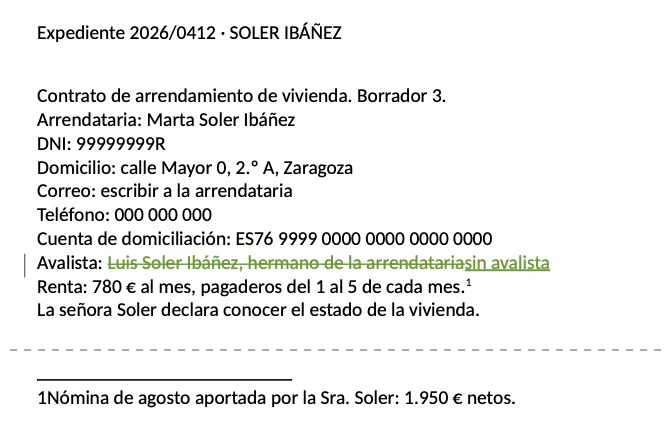
En nuestra prueba, el borrado sin aceptar viajó al PDF tachado, pero perfectamente legible. Y si el archivo ya salió con los cambios dentro, toca seguir los pasos para cuando los datos ya han salido.
Buscar y reemplazar sin dejarse la segunda aparición
Con los cambios aceptados y los comentarios fuera, queda el texto. La herramienta es Buscar y reemplazar: en la pestaña Inicio, Reemplazar. Escribes el dato en Buscar, la etiqueta en Reemplazar por y eliges entre Reemplazar, uno a uno, o Reemplazar todo.
La propia ayuda de Microsoft recomienda ir con Reemplazar en lugar de Reemplazar todo, para revisar cada caso antes de cambiarlo. En un documento de cliente es buen consejo: te obliga a ver cada aparición y te enseña las que no esperabas.
Qué poner en lugar del nombre
Antes de reemplazar nada, decide las etiquetas. Lo que funciona es algo que la IA entienda como una persona o un dato, que no se confunda con el resto del texto y que sea siempre igual para la misma persona: [ARRENDATARIA], [AVALISTA], [DNI_ARRENDATARIA]. Así la respuesta sigue teniendo sentido y tú sabes a quién se refiere.
Evita las iniciales. «M. S. I.» sigue apuntando a una sola persona dentro de un expediente pequeño, y la IA puede tratarlas como un nombre más. Evita también los tachones con asteriscos, porque en la respuesta no sabrás qué asterisco era qué. Si en el documento hay dos personas, dos etiquetas distintas, y apúntalas en tu copia de trabajo.
Las otras formas del mismo nombre
Aquí está la trampa que da nombre a esta sección. Reemplazas «Marta Soler Ibáñez» por [ARRENDATARIA] y crees que has terminado, pero el nombre vuelve a salir de otras maneras, y ninguna coincide con lo que has buscado.
| cómo aparece | dónde, en el contrato de prueba | qué buscar |
|---|---|---|
| nombre completo | Arrendataria: Marta Soler Ibáñez | el nombre entero |
| apellido suelto con tratamiento | La señora Soler declara… | el apellido solo |
| abreviado | la Sra. Soler, en la nota al pie | el apellido solo |
| en mayúsculas | SOLER IBÁÑEZ, en el encabezado | el apellido, sin distinguir mayúsculas |
| sin tildes | Ibanez, si alguien lo tecleó así | la forma sin tilde también |
| dentro de un correo | marta.soler@…, en el enlace | la dirección del enlace, aparte |
| un familiar | Luis Soler Ibáñez, el avalista | el apellido solo |
Los ejemplos salen del contrato de prueba de esta guía; la forma sin tildes es una variante habitual.
La regla práctica es buscar por la pieza más corta que identifica, el primer apellido, y no por el nombre completo. En las opciones de Más, deja desmarcada «Coincidir mayúsculas y minúsculas» para que encuentre también SOLER, y marca «Buscar solo palabras completas» si el apellido forma parte de otras palabras.
El apellido solo tiene un efecto que conviene prever: también encuentra a los familiares. En el contrato, Soler es la arrendataria y su hermano. Por eso vale más Reemplazar, uno a uno, que Reemplazar todo, y por eso cada persona necesita su propia etiqueta.
El número con puntos, espacios o sin letra
Con los números pasa lo mismo. Un DNI puede estar escrito 99999999R, 99.999.999-R o 99999999 R, y una cuenta, con espacios cada cuatro cifras o todo seguido. Si buscas la forma exacta que tienes en la cabeza, las demás se quedan.
Lo que funciona es buscar un trozo del número que no dependa del formato, por ejemplo las cuatro últimas cifras antes de la letra, y mirar cada resultado. Para el DNI en concreto, la guía del DNI y su regla de la AEPD explica el criterio de la AEPD y por qué, en un chat, no basta con dejar cuatro cifras.
Encabezados, pies y notas al pie: el nombre que se repite en cada página
El encabezado es el sitio donde los despachos ponen la referencia del expediente, y la referencia suele llevar el apellido del cliente. En el contrato de prueba pone «Expediente 2026/0412 · SOLER IBÁÑEZ», y esa línea se repite, invisible a efectos prácticos, en lo alto de cada página.
Para editarlo, haz doble clic en el encabezado o en el pie, como indica la ayuda de Microsoft, o ve a Insertar, Encabezado, Editar encabezado. Cambia ahí el apellido por la etiqueta, o por una referencia interna que no identifique, como hacen muchos despachos de abogados con su número de expediente. Si el documento tiene secciones distintas, primera página diferente o páginas pares e impares distintas, cada una puede llevar su propio encabezado, y hay que revisarlas todas.
Por qué no dejárselo al Inspector
El Inspector de documento tiene una categoría para encabezados, pies de página y marcas de agua, y su «Quitar todo» los elimina. Parece cómodo, pero quita el encabezado entero, no el dato: se van también la paginación y la referencia que querías conservar. Es mejor editarlo a mano y dejar que el Inspector solo confirme que no queda nada raro.
Las notas al pie y las notas finales viven aparte del cuerpo, y en un borrador jurídico suelen ser el sitio de las aclaraciones con nombre propio. En la prueba, la nota dice cuánto cobra la Sra. Soler. No des por hecho que la búsqueda las ha visitado: cuando termines con el cuerpo, ve al pie de cada página y léelas una a una. Pasa igual en el borrador de una escritura.
Texto oculto y letra blanca: lo que Word no enseña
Word tiene un efecto de fuente llamado Oculto, en el cuadro de diálogo Fuente. El texto marcado así no se ve ni se imprime salvo que lo pidas, pero está en el archivo. En el contrato de prueba, una línea oculta dice que la arrendataria tuvo un impago en 2024. En la tabla de antes, es el único escondite que aparece en los dos conversores a texto. Pasarlo a RTF no ayuda: el RTF se lo lleva igual.
Para verlo, ve a Archivo, Opciones, Mostrar y marca Texto oculto dentro de «Mostrar siempre estas marcas de formato en la pantalla». Aparecerá con un subrayado de puntos. Entonces decides: si no hace falta, se borra; si hace falta, se trata como el resto del texto.
La letra blanca es peor, porque no es un formato de ocultar: es texto normal del color del fondo. La ayuda de Microsoft reconoce que el Inspector no detecta el texto oculto por otros métodos, y pone justo ese ejemplo, blanco sobre blanco. Un truco que lo destapa es seleccionar todo el documento y ponerle un color oscuro a la copia: lo que aparezca de repente estaba escondido.
Lo mismo vale para el texto diminuto, el que queda detrás de una imagen o el que alguien arrastró fuera de los márgenes. Ninguno se ve, y todos viajan dentro del archivo. Si en tu gremio se reciben documentos de terceros, como pasa en una asesoría o gestoría, piensa que tú no has escrito ese Word y no sabes qué trucos lleva.
Tablas, cuadros de texto, enlaces y objetos incrustados
Las tablas no esconden nada, pero engañan a la vista: una columna de DNI en una tabla de veinte filas se revisa peor que un párrafo. Recórrela con la búsqueda por fragmento de número y no a ojo. Los cuadros de texto y las formas con texto dentro son otro caso: si al buscar no aparecen, ábrelos uno a uno.
Si la tabla es una nómina o un cuadro de bajas, además de los números hay datos de otra categoría, y lo que pasa con las categorías especiales cambia las cosas.
Los enlaces merecen un paso propio. Como en el contrato de prueba, el texto que se ve puede no tener nada que ver con la dirección, que va aparte. Si el enlace no le sirve a la IA, lo más limpio es quitarlo: clic con el botón secundario sobre él y Quitar hipervínculo, que, según Microsoft, conserva el texto y elimina el vínculo.
Los campos, que vuelven a escribir el dato
Algunos textos de un Word no son texto, sino campos: el nombre del autor, el nombre del archivo, la fecha o una propiedad del documento, que Word calcula y pinta en la página. La ayuda de Microsoft lo reconoce: por defecto los muestra sin diferenciarlos del resto, y quien lee no advierte que hay un campo. Pero su contenido se vuelve a calcular cada vez que se actualizan, y Word tiene incluso una opción para actualizarlos todos antes de imprimir.
Para verlos, Alt+F9 cambia entre los códigos de campo y sus resultados en todo el documento. Si uno muestra un nombre, no retoques lo que enseña: bórralo entero y escribe la etiqueta como texto normal. Si una plantilla mete en el encabezado un campo con el nombre del cliente sacado de las propiedades, se juntan dos problemas en uno.
Los hipervínculos también son campos. Para quitarlos todos de golpe, la ayuda de Microsoft indica seleccionar todo el texto y pulsar Ctrl+Mayús+F9; el texto se queda y el vínculo desaparece. Hazlo en la copia: en la lista oficial de métodos abreviados, ese atajo es «Desvincular un campo», así que desvincula todos los campos seleccionados, no solo los enlaces.
Imágenes y objetos: lo que la búsqueda no ve
Una imagen pegada en el Word, como la foto de un DNI, de un carnet de conducir o de una firma, no contiene texto para Buscar y reemplazar: la búsqueda pasa por encima sin verla. Si el documento lleva una, la única forma de que no viaje es borrarla de la copia o sustituirla por una etiqueta como [FOTO DNI].
Los objetos incrustados son todavía más traicioneros. Una hoja de Excel insertada como objeto no es una imagen: según Microsoft, los objetos incrustados pasan a formar parte del archivo de Word, y toda la información está en él. Y si lo incrustado es un libro entero, arrastra también lo que Excel esconde en sus pestañas y sus notas.
Los datos del objeto viajan dentro del Word, aunque en la página solo se vea lo que cabe en el recuadro. Si no es imprescindible, se elimina de la copia y, si hace falta el dato, se escribe a mano la cifra que importa.
La comprobación final, con el Inspector de documento
Cuando termines, pasa el Inspector sobre la copia: Archivo, Información, Comprobar si hay problemas, Inspeccionar documento. Marca todas las casillas y pulsa Inspeccionar. Lo que encuentre te dice si te has dejado algo de lo anterior. En una presentación el mismo Inspector vacía las notas del orador, pero no tiene casilla para las diapositivas ocultas.
| categoría del Inspector | qué busca | ojo |
|---|---|---|
| Comentarios, revisiones, versiones y anotaciones | lo de los dos primeros pasos | si aparece, vuelve atrás |
| Propiedades del documento e información personal | autor, quién guardó, fechas | el nombre del cliente no está aquí |
| Encabezados, pies de página y marcas de agua | todo su contenido | quitar todo los borra enteros |
| Texto oculto | el formato Oculto | no ve la letra blanca |
| Contenido invisible | objetos marcados como invisibles | no ve lo tapado por otro objeto |
| Datos XML personalizados | datos que no se ven en la página | los quita enteros |
Categorías y limitaciones según la ayuda de Microsoft «Quite datos ocultos e información personal inspeccionando documentos».
Lo que el Inspector no hace es leer el texto. Si «Marta Soler Ibáñez» sigue en el cuerpo, para él está todo bien. Por eso la última comprobación es otra vez Buscar: el primer apellido, las cuatro últimas cifras del DNI, el nombre de la calle, la palabra con la que empieza el correo. Cero resultados en todas, y la copia está lista. Esa última búsqueda es buena regla para las normas escritas sobre la IA de la oficina.
Las propiedades del archivo, como el autor, la empresa o quién lo guardó por última vez, son un tema en sí mismo, y el Inspector también las revisa en la segunda categoría de la tabla.
Lo que queda cuando ya no hay nombres
Un contrato sin nombres puede seguir señalando a alguien: una calle, una renta exacta y una fecha bastan a veces. Por eso lo que haces antes de la IA no es anonimizar en el sentido del RGPD, sino seudonimizar, como explica la guía de anonimizar o seudonimizar datos para la IA. La AEPD lo resume en su blog: seudonimizar deja dos piezas, el texto seudonimizado y, guardada aparte, la clave para deshacerlo, y las dos siguen bajo el RGPD.
La consecuencia práctica es que el documento limpio sigue siendo responsabilidad tuya, igual que la elección de la herramienta. Si usas Copilot dentro del propio Word, lo que guarda cada versión de Copilot está explicado en otra guía.
El contrato de prueba en Nonimo: el texto que sale
La app de Nonimo trabaja dentro de tu equipo, con Windows o con macOS, y el documento no sale de él. Sueltas el Word en su ventana y te enseña el texto con los datos tapados, listo para pegar en la IA, y desde ahí puedes descargar una copia tapada del documento: el mismo Word, tapado también en su título y propiedades. Así sale el texto del contrato de prueba, con el cambio ya aceptado, en Nonimo:
ANTES
Contrato de arrendamiento de vivienda. Borrador 3.
Arrendataria: Marta Soler Ibáñez
DNI: 99999999R
Domicilio: calle Mayor 0, 2.º A, Zaragoza
Correo: marta.soler@example.com
Teléfono: 000 000 000
Cuenta de domiciliación: ES76 9999 0000 0000 0000 0000
Renta: 780 € al mes, pagaderos del 1 al 5 de cada mes.
La señora Soler declara conocer el estado de la vivienda.
Revisa si la cláusula de actualización de la renta está bien redactada.

DESPUÉS (Nonimo)
Contrato de arrendamiento de vivienda. Borrador 3.
Arrendataria: [PERSONA_1]
DNI: [DNI_1]
Domicilio: [DATO_FICHA_1]
Correo: [CORREO_1]
Teléfono: [TELEFONO_1]
Cuenta de domiciliación: [IBAN_1]
Renta: 780 € al mes, pagaderos del 1 al 5 de cada mes.
La señora [PERSONA_2] declara conocer el estado de la vivienda.
Revisa si la cláusula de actualización de la renta está bien redactada.
Datos inventados: el DNI es el del espécimen oficial, el teléfono y la cuenta no pueden existir, la calle lleva el número 0 y la dirección de correo es de un dominio reservado para ejemplos.
Antes de soltar el archivo, acepta los cambios, borra los comentarios y quita las fotos.
Con la app, a nuestro servidor solo le llega, una vez al día, cuánto se ha usado, sin texto; lo que la app deja en el disco, y cómo va cifrado, se explica en seguridad. Hay una página para organizaciones y otra para despachos de abogados.
Fuentes
- AEPD, nota de prensa del decálogo de recomendaciones para proteger la privacidad al usar la IA, 27 de enero de 2026: la fecha y el contenido de los diez puntos. aepd.es.
- AEPD, Cuidado con lo que le confías (el decálogo en PDF): el punto sobre la privacidad de terceros (eliminar la información que pueda identificarles) y el punto sobre la información profesional (no incluir datos confidenciales de la entidad, su personal o sus clientes). PDF.
- AEPD, blog «Anonimización y seudonimización», 6 de octubre de 2021: la seudonimización genera dos conjuntos de datos, y los seudonimizados siguen dentro del RGPD. aepd.es.
- Microsoft Support, «Quite datos ocultos e información personal inspeccionando documentos, presentaciones o libros»: la ruta del Inspector, sus categorías para Word, el aviso de trabajar sobre una copia y que no detecta el texto blanco sobre fondo blanco. support.microsoft.com.
- Microsoft Support, «Realizar un seguimiento de los cambios en Word»: las vistas del grupo Marcado, que ocultar los cambios no los quita, la opción de aceptar todos y dejar de realizar el seguimiento, el Panel de revisión y que los comentarios ya no forman parte del control de cambios. support.microsoft.com.
- Microsoft Support, «Aceptar o rechazar las marcas de revisión en Word»: aceptar o rechazar todos los cambios desde Revisar, Seguimiento. support.microsoft.com.
- Microsoft Support, «Insertar, eliminar o modificar un comentario» (Word para Mac): la opción Eliminar todos los comentarios del documento. support.microsoft.com.
- Microsoft Support, «Reemplazar texto» y «Buscar y reemplazar texto en Word»: las opciones Coincidir mayúsculas y minúsculas y Buscar solo palabras completas, y la recomendación de usar Reemplazar en lugar de Reemplazar todo. Reemplazar texto · Buscar y reemplazar.
- Microsoft Support, «Editar los encabezados y pies de página existentes en Word»: doble clic o Insertar, Encabezado, Editar encabezado. support.microsoft.com.
- Microsoft Support, «Opciones de Word (Mostrar)»: la casilla Texto oculto y su subrayado de puntos. support.microsoft.com.
- Microsoft Support, «Quitar o desactivar los hipervínculos»: Quitar hipervínculo conserva el texto. support.microsoft.com.
- Microsoft Support, «Métodos abreviados de teclado de Word»: Ctrl+Mayús+F9, «Desvincular un campo», y Alt+F9, cambiar entre todos los códigos de campo y sus resultados. support.microsoft.com.
- Microsoft Support, «Insertar, editar y ver campos en Word»: Word muestra los resultados de los campos sin diferenciarlos del contenido del documento. support.microsoft.com.
- Microsoft Support, «Objetos vinculados y objetos incrustados»: los objetos incrustados pasan a formar parte del archivo de Word y toda la información está en el documento. support.microsoft.com.
- Prueba propia, 28 de septiembre de 2026: un .docx construido a mano con datos inventados, convertido con textutil (macOS) y con LibreOffice a texto y a PDF, y su cuerpo pasado por el motor de Nonimo en sus compilaciones para Mac y para Windows, con el mismo resultado.
Nonimo es el software que hace esto en tu propio ordenador: tapa nombres, DNI y expedientes antes de que el texto llegue a ChatGPT. Sin cuenta, y la app lo hace sin que los datos de tus clientes salgan de tu equipo.
Preguntas frecuentes
¿Cómo se anonimiza un Word, paso a paso?
Sobre una copia, y en este orden: aceptar todos los cambios, borrar los comentarios, reemplazar cada dato en todas sus formas, revisar encabezados, pies, notas y texto oculto, y pasar el Inspector de documento. Cambiar solo lo que se ve deja fuera lo que el archivo guarda por debajo. Hechos esos pasos, Nonimo te da el texto con los identificadores tapados y te deja descargar un Word tapado.
¿Hay que borrar los comentarios antes de tapar un Word?
Sí, y aparte de los cambios. Microsoft explica que los comentarios ya no forman parte del control de cambios, así que aceptar todo no los quita. Se borran en la copia, en Revisar, con la flecha de Eliminar y la opción Eliminar todos los comentarios del documento. Van firmados y suelen nombrar a terceros. Hecho eso, Nonimo tapa los datos del cliente que quedan en el cuerpo.
¿El Inspector de documento quita los nombres del texto?
No: busca lo que el documento lleva escondido, como comentarios, revisiones, encabezados, texto oculto y propiedades, y lo quita por categorías enteras. El nombre del cliente escrito en el cuerpo lo tienes que cambiar tú, o con Nonimo, que sustituye los identificadores del texto por marcadores del tipo [PERSONA_1]. Úsalo sobre una copia: Microsoft avisa de que lo que quita no siempre se puede recuperar.
¿Sirve poner la letra en blanco para esconder un dato?
No. El texto sigue en el documento con todas sus letras, y cualquier programa que lea el archivo lo recibe igual que el resto. Además, la ayuda de Microsoft reconoce que el Inspector de documento no detecta el texto blanco sobre fondo blanco. Si un dato no debe viajar, se borra o se sustituye. Antes de pasarlo por Nonimo o por cualquier otra herramienta, ponle un color oscuro a todo y mira qué aparece.
¿Qué pongo en lugar del nombre del cliente?
Una etiqueta que la IA entienda y que no se confunda con texto normal, como [ARRENDATARIA] o [CLIENTE_1], y siempre la misma para la misma persona. Si cambias un nombre por iniciales, estas siguen identificando dentro de un expediente pequeño. Nonimo usa marcadores numerados, [PERSONA_1], [DNI_1], y la app te devuelve los valores reales en la respuesta, en tu pantalla.
¿Convertirlo en PDF limpia lo que el Word lleva escondido?
No necesariamente. En nuestra prueba, el PDF que sacó LibreOffice de un Word con un cambio sin aceptar llevaba el nombre borrado tachado pero legible, además del encabezado y la nota al pie. Lo que no se acepta ni se borra antes de convertir pasa al PDF. Nonimo trata el PDF de otra forma: te da un PDF nuevo solo con el texto, sin el diseño del original.
¿Y si le pido a la propia IA que quite los datos del documento?
Entonces el documento ya ha llegado entero a la IA, con todo lo que querías quitar: el chat no puede limpiar un texto sin haberlo recibido. Por eso los datos se tapan antes, fuera del chat. La app de Nonimo lo tapa en tu ordenador, sin que salga de él. La herramienta de esta página te devuelve el mismo Word tapado. Al chat le llegan marcadores, no datos.
¿Puedo pasar un .docx entero por Nonimo?
Sí. Sueltas el .docx en la ventana de la app de Nonimo y te enseña el texto con los datos tapados, listo para pegar en la IA, y desde ahí descargas una copia tapada del mismo Word, tapado también en su título y propiedades. Para la foto de un DNI, Nonimo tiene una herramienta de fotos que la tapa en tu navegador, sin que salga de tu equipo. La herramienta de esta página también admite el .docx y te devuelve el mismo Word con los datos tapados. Antes de soltarlo, acepta los cambios y borra los comentarios.