· Mis à jour le · Écrit et tenu à jour par Nonimo
Pour anonymiser un document Word avant de le soumettre à une IA, il faut traiter le fichier et pas seulement la page.
Concrètement : travaillez sur une copie, acceptez toutes les modifications suivies, supprimez tous les commentaires, remplacez chaque nom sous toutes ses formes avec Rechercher et remplacer, affichez le texte masqué, ouvrez les en-têtes, les pieds de page, les notes et les zones de texte, puis passez l’Inspecteur de document. Chaque étape est détaillée plus bas, avec les menus de Word tels que Microsoft les nomme en français.
Pourquoi autant d’étapes ? Parce qu’un .docx garde beaucoup plus que ce qu’il affiche, et que la fonction la plus utilisée, Remplacer tout, ne voit que la chaîne exacte que vous lui donnez.
Cette page ne traite que du Word. Le tri général des données d’un dossier, et la raison pour laquelle un rectangle noir posé sur un nom n’efface rien, font l’objet d’un guide distinct : le document de travail face à l’IA.
Anonymiser un document Word : ce que le fichier contient vraiment
Un fichier .docx n’est pas un texte. C’est une archive compressée qui contient plusieurs parties : le corps du document, les en-têtes, les pieds de page, les notes, les commentaires, et d’autres encore selon ce que vous avez utilisé. Le format est normalisé sous le nom ECMA-376, et n’importe quel programme qui ouvre l’archive peut lire chacune de ces parties, qu’elle s’affiche à l’écran ou non.
Word, lui, décide de ce qu’il vous montre. C’est tout le problème : l’écran est une vue, pas un inventaire.
Un fichier de test, et ce qu’un programme y lit
Pour le vérifier sans rien supposer, nous avons fabriqué un fichier de test au format .docx, avec des données inventées : une note de dossier sur un bail commercial, où le nom de la cliente a été remplacé par [CLIENTE] dans la première ligne. Puis nous avons lu l’archive avec un court script, partie par partie, comme le ferait n’importe quel outil qui extrait le texte d’un Word.
Le nom de la cliente, « Inès Valcourt », n’apparaît plus dans la ligne que l’on relit en premier. Il apparaît encore à sept endroits.
| partie du fichier | ce qui y restait |
|---|---|
| corps, suppression suivie | « (Inès Valcourt, gérante) », effacé avec le suivi activé |
| corps, texte ordinaire | « Mme Valcourt a transmis le bail » |
| corps, texte blanc sur fond blanc | le nom complet et l’adresse du local |
| zone de texte | « Rappel : appeler I. Valcourt » |
| note de bas de page | « Bail signé par Inès Valcourt » |
| en-tête | « dossier VALCOURT » |
| commentaire | « Vérifier avec Inès » |
Sortie du script lire.py sur note-dossier.docx, fichier de test Nonimo, 28 septembre 2026. Données inventées.
Ce qu’un convertisseur courant en a fait
Nous avons ensuite converti le même fichier en texte brut avec LibreOffice 26.8, comme le ferait un outil qui ne garde que le texte. Le résultat contient la suppression suivie, le numéro masqué et la ligne écrite en blanc. Il ne contient ni l’en-tête, ni la note, ni le commentaire. En RTF, un document LibreOffice garde même son commentaire et son en-tête : enregistrer en .txt ou en RTF ne fait pas le ménage.
Autrement dit, deux outils ne lisent pas le même fichier de la même façon, et vous ne savez pas lequel se trouve derrière le bouton d’envoi d’un assistant. La seule position tenable est de considérer que tout ce qui est dans l’archive peut être lu. Ce que chaque fournisseur conserve ensuite de ce qu’il a reçu relève d’un autre guide : ce que ChatGPT conserve.
Joindre le fichier, ou coller le texte
Cette différence commande tout le reste. Joindre un .docx à un assistant, c’est lui remettre l’archive, avec toutes ses parties. Coller du texte, c’est ne transmettre que ce que vous avez sélectionné et copié, ce qui limite le problème à condition de savoir ce que la sélection contenait. Joindre un .pptx remet de même des notes et des diapositives que la salle n’a jamais vues.
Le plus sûr est de passer par un intermédiaire : collez d’abord dans un éditeur de texte brut, relisez, et c’est ce texte-là que vous transmettez. Si vous devez vraiment joindre le fichier, parce que la mise en page compte pour la question posée, toutes les étapes qui suivent deviennent obligatoires.
Rechercher et remplacer dans Word, et ses pièges
La fonction de base est connue. Dans Word, elle se trouve sous Accueil, groupe Modification, commande Remplacer, et le raccourci Ctrl+H ouvre la même boîte de dialogue. Vous tapez le nom dans la zone Rechercher, l’étiquette dans la zone Remplacer par, et Word propose Remplacer, occurrence par occurrence, ou Remplacer tout.
Microsoft recommande lui-même la première option : sélectionner Remplacer plutôt que Remplacer tout, pour examiner chaque élément avant de le remplacer. Pour un nom de client, ce conseil ne relève pas du scrupule. C’est la différence entre un document traité et un document abîmé.
Un nom a plusieurs formes dans un même dossier
Remplacer tout remplace la chaîne exacte que vous avez tapée, et un dossier réel écrit rarement un nom de la même façon deux fois. Dans une note de cabinet, une même cliente peut apparaître sous six ou sept formes.
| forme dans le document | trouvée en cherchant « Inès Valcourt » ? |
|---|---|
| Inès Valcourt | oui |
| Mme Valcourt | non |
| VALCOURT, dans l’en-tête | non |
| I. Valcourt | non |
| Inès, seule | non |
| ines.valcourt@example.com | non |
| Valcourt-Roux, nom d’usage | non |
Formes relevées dans notre fichier de test, plus le nom d’usage. Données inventées.
La bonne méthode consiste donc à chercher d’abord le nom de famille seul, puis le prénom seul, puis les initiales, et enfin l’adresse électronique. Cherchez aussi la forme sans accent, par précaution, puisque les adresses électroniques s’en passent. Chaque recherche donne une liste, et chaque occurrence se remplace après lecture.
Quand le nom est aussi un mot courant
Le piège inverse est plus sournois. Si votre client s’appelle Petit, Blanc, Roux ou Martin, un Remplacer tout sur ce mot touchera aussi « Petit à petit », « un chèque en blanc » ou « Saint-Martin-d’Hères ». Le document devient illisible par endroits, et le modèle qui le reçoit en tire des conclusions fausses.
Les options avancées de la boîte de dialogue, qui s’ouvrent par la flèche située en bas, permettent de respecter la casse ou de ne chercher que des mots entiers. Elles réduisent le problème sans le supprimer : « Petit » en début de phrase a la même casse que le nom. Pour ces noms, le remplacement se fait occurrence par occurrence, sans exception. C’est le cas typique des cabinets d’avocats, où un seul dossier mêle parties, témoins et confrères.
Les caractères génériques, pour les numéros
Les noms ne sont pas seuls. Un numéro de téléphone, un code postal ou une référence de dossier se cherchent mal un par un, parce qu’on ne les connaît pas tous d’avance. Les options avancées proposent pour cela les caractères génériques, que Microsoft documente en français avec leurs exemples.
Avec cette option cochée, [0-9] désigne n’importe quel chiffre et {5} le répète cinq fois : [0-9]{5} trouve donc chaque suite de cinq chiffres, ce qui fait remonter les codes postaux, mais aussi certains montants et numéros de pièce. Ce n’est pas un filtre, c’est un moyen de passer en revue, occurrence par occurrence, tout ce qui ressemble à un identifiant.
Un détail qui piège les adresses électroniques : dans ce mode, le signe @ ne désigne plus l’arobase mais la répétition du caractère précédent. Pour chercher une vraie arobase, il faut la faire précéder d’une barre oblique inverse, comme Microsoft l’indique pour tous les caractères spéciaux.
Ces options demandent Word installé sur l’ordinateur. Microsoft précise que Word pour le web se limite à une recherche simple, avec la casse et les mots entiers, et renvoie vers la version de bureau pour le reste. Si vous travaillez dans le navigateur, ouvrez le document dans l’application avant de commencer.
Une étiquette par personne, toujours la même
Choisissez l’étiquette avant de commencer et tenez-vous-y. Si « Inès Valcourt » devient [CLIENTE] et « Mme Valcourt » devient [CLIENTE_A], le modèle croira qu’il y a deux personnes. S’il y a plusieurs parties, numérotez-les une fois pour toutes, et notez la correspondance dans un fichier que vous gardez chez vous.
Les actes à plusieurs parties sont l’exemple le plus exigeant, et notre guide sur l’IA et le notariat passe en revue un projet d’acte ligne à ligne.
Modifications suivies et commentaires, avant de masquer
Sur la copie, acceptez ou rejetez toutes les modifications suivies et supprimez tous les commentaires, résolus compris, avant de remplacer le moindre nom : sinon chaque remplacement devient une suppression suivie, et l’ancien nom reste dans le fichier. L’affichage Aucun balisage ne fait que masquer les marques. Les commandes sous Windows, sur Mac et dans Word pour le web sont dans notre pas-à-pas pour supprimer le suivi des modifications et les commentaires.
Les projets négociés entre deux parties en portent le plus, et leur usage avec l’IA se cadre dans la clause de la lettre de mission. Si l’assistant de la suite bureautique doit les lire, notre guide sur Copilot distingue ses versions.
Texte masqué, texte blanc et objets cachés
Word permet de mettre du texte en forme comme masqué, un attribut de police parmi d’autres. Ce texte ne s’affiche pas et, par défaut, ne s’imprime pas, mais il est dans le fichier, au même titre que le reste. Dans notre test, c’est le numéro de téléphone de la cliente qui y dormait, et le convertisseur l’a rendu sans difficulté.
Pour le voir, passez par Fichier, Options, Affichage, et cochez Texte masqué : Word souligne alors ce texte d’une ligne en pointillés. Vous pouvez ensuite le supprimer ou le traiter comme le reste du document.
Le texte blanc, que rien ne signale
Le texte écrit en blanc sur fond blanc n’est pas masqué au sens de Word : c’est un texte ordinaire d’une couleur invisible. Il sert parfois à garder une information « pour plus tard », et il arrive aussi par copier-coller depuis une page web ou un courriel.
L’option Texte masqué ne le fait pas apparaître, puisqu’il n’est pas masqué au sens de Word. La vérification la plus simple consiste à tout sélectionner et à coller le contenu dans un éditeur de texte brut, comme le Bloc-notes ou TextEdit en mode texte : sans couleurs, ce qui était blanc redevient lisible.
Les objets incorporés et les images
Un tableau Excel incorporé dans un Word peut contenir bien plus que la plage visible à l’écran, jusqu’au classeur entier. Double-cliquez dessus pour l’ouvrir, ou remplacez-le par un tableau Word qui ne garde que les lignes utiles. Si vous le gardez, sachez qu’il emporte aussi ses feuilles masquées et ses notes de cellule.
Une image, elle, n’est pas du texte. Un avis d’imposition scanné et collé dans la note, une photo de pièce d’identité ou une capture d’écran de courriel restent lisibles pour quiconque regarde l’image, quel que soit le traitement appliqué au texte autour. Retirez-les, ou recadrez-les avant de les insérer. Envoyée seule à un assistant, une telle image est gardée avec la conversation, comme le détaille notre guide sur ce que ChatGPT garde des photos. Les données sensibles se cachent volontiers dans ces pièces jointes. Pour un permis de conduire à transmettre, voyez comment préparer une copie du permis avec un filigrane.
En-têtes, pieds de page, notes et zones de texte
Ces quatre éléments ont un point commun : ils vivent en dehors du corps du texte, et on les relit rarement. L’en-tête d’un cabinet porte le nom du dossier, le pied de page une référence interne, une note, en bas de page, la date d’un acte et le nom de celui qui l’a signé.
Ouvrir chaque zone, une par une
Un double-clic dans la marge du haut ou du bas ouvre l’en-tête ou le pied de page. Attention aux documents à plusieurs sections : chacune peut avoir son propre en-tête, et la première page en a parfois un différent. Les notes de bas de page se relisent en bas de chaque page, et les zones de texte, ces cadres flottants où l’on met un rappel ou un encadré, se sélectionnent une par une.
Les tableaux méritent le même soin. Un tableau des parties, un échéancier avec les noms des payeurs ou une liste de pièces porte souvent plus d’identifiants que le texte qui l’entoure. Les experts-comptables en savent quelque chose : une balance ou un tableau de paie collé dans une note est un fichier client à lui seul.
Les champs qui affichent un nom sans le contenir
Enfin, certains textes ne sont pas écrits mais calculés. Un champ de Word peut afficher un nom de fichier, une propriété du document ou le contenu d’un autre passage. Microsoft indique que la combinaison Alt+F9 bascule entre l’affichage des codes de champ et celui de leurs résultats. Si un nom revient alors que vous l’avez remplacé partout, ce peut être un champ qui le recalcule.
L’Inspecteur de document, en dernier contrôle
Word a un outil conçu pour ce travail, et il vaut la peine de le connaître. Il se trouve dans Fichier, Informations, Vérifier la présence de problèmes, puis Inspecter le document. Microsoft recommande vivement de l’utiliser sur une copie du document d’origine, parce qu’il n’est pas toujours possible de restaurer ce qu’il a supprimé.
Vous cochez les catégories à inspecter, vous cliquez sur Inspecter, puis sur Supprimer tout en regard de chaque catégorie que vous voulez vider.
| inspecteur | ce qu’il trouve | ce qu’il ne voit pas |
|---|---|---|
| Commentaires, révisions, versions et annotations | commentaires, marques de révision | le nom écrit dans le corps |
| En-têtes, pieds de page et filigranes | leur contenu | les zones de texte |
| Texte masqué | le texte mis en forme comme masqué | le texte blanc sur fond blanc |
| Contenu invisible | les objets mis en forme comme invisibles | les objets recouverts par d’autres |
| Propriétés du document et informations personnelles | auteur, nom d’utilisateur, modèle | ce que dit le texte |
D’après la page de Microsoft Support sur l’Inspecteur de document ; les deux limites de la dernière colonne sont écrites par Microsoft.
Ce qu’il ne fera pas à votre place
L’Inspecteur cherche des catégories de contenu, pas des personnes. Il ne sait pas que « Mme Valcourt » est votre cliente, ni que la note de bas de page parle d’elle. Il vide un en-tête entier ou le laisse entier. Et pour le texte blanc comme pour les objets recouverts, Microsoft écrit en toutes lettres qu’il ne peut pas les détecter.
C’est donc un contrôle de fin, utile parce qu’il couvre d’un coup plusieurs endroits oubliés. Il ne remplace pas la lecture. La catégorie des propriétés, elle, relève des métadonnées du fichier (auteur, organisation, dates) : le sujet est évoqué dans notre guide sur les documents avant une IA, et il mérite d’être traité avant chaque envoi.
Si malgré tout un fichier est parti avec ce qu’il ne devait pas contenir, la question devient celle de la notification, que détaille notre guide sur les violations de données.
Anonymisation ou pseudonymisation : où se situe votre Word
Tout ce qui précède s’appelle couramment anonymiser un document Word. La CNIL emploie le mot dans un sens plus strict : l’anonymisation est un traitement qui rend « impossible, en pratique, toute identification de la personne par quelque moyen que ce soit et de manière irréversible ».
Remplacer « Inès Valcourt » par [CLIENTE] en gardant chez vous la correspondance, c’est l’inverse d’irréversible. On parle alors de pseudonymisation, et la CNIL précise qu’avec elle les données restent personnelles. Le document que vous avez préparé reste donc, de votre côté, un traitement de données personnelles, et le guide consacré aux données clients dans ChatGPT explique ce que cela implique.
Les trois critères, appliqués à une note de dossier
La CNIL vérifie une anonymisation par trois critères : on ne doit pas pouvoir isoler une personne, rapprocher deux jeux de données qui la visent, ni déduire de nouvelles informations sur elle. Une note sur un bail commercial rue des Tisserands, à Lyon, signé en mars 2021 par une gérante, échoue au premier même sans aucun nom : il n’y a qu’un bail de ce genre à cette adresse.
Le cadre européen est d’ailleurs en chantier. Annoncées par la CNIL le 9 juillet 2026, les nouvelles lignes directrices du CEPD sur l’anonymisation restent ouvertes aux commentaires du public jusqu’à la fin octobre, et elles gardent ces trois mêmes critères.
La conséquence pratique est modeste et utile : retirer les noms est nécessaire, pas suffisant. Relisez ce qui reste en vous demandant s’il permet encore de retrouver la personne, et retirez l’adresse, la date ou le détail qui la désigne quand la question posée n’en a pas besoin.
Déposer le Word dans Nonimo
L’application Nonimo, disponible sur Mac comme sur Windows, substitue des étiquettes aux noms, coordonnées et identifiants avant l’envoi à l’IA. On lui confie le document en le déposant dans sa fenêtre ; elle en affiche alors le texte, avec ces étiquettes à la place des données, prêt à être collé, et vous téléchargez si vous le souhaitez une copie du document portant les mêmes remplacements. Un Word revient sous la forme du même Word, traité aussi dans son titre et ses propriétés.
Voici ce que Nonimo fait du texte d’une note de dossier inventée :
Note de dossier : Mme Inès Valcourt, bail commercial signé le 3 mars 2021,
0 rue des Tisserands, 69000 Lyon.
Mme Valcourt souhaite partir avant l'échéance. Loyer annuel : 18 400 € HT.
Tél. 06 39 98 00 17, ines.valcourt@example.com
Note de dossier : Mme [PERSONNE_1], bail commercial signé le 3 mars 2021,
[ADRESSE_1], [ADRESSE_2].
Mme [PERSONNE_2] souhaite partir avant l'échéance. Loyer annuel : 18 400 € HT.
Tél. [TELEPHONE_1], [E-MAIL_1]Le nom, la forme « Mme Valcourt », l’adresse, le téléphone et le courriel sont remplacés, et le montant reste, puisque c’est sur lui que porte la question.
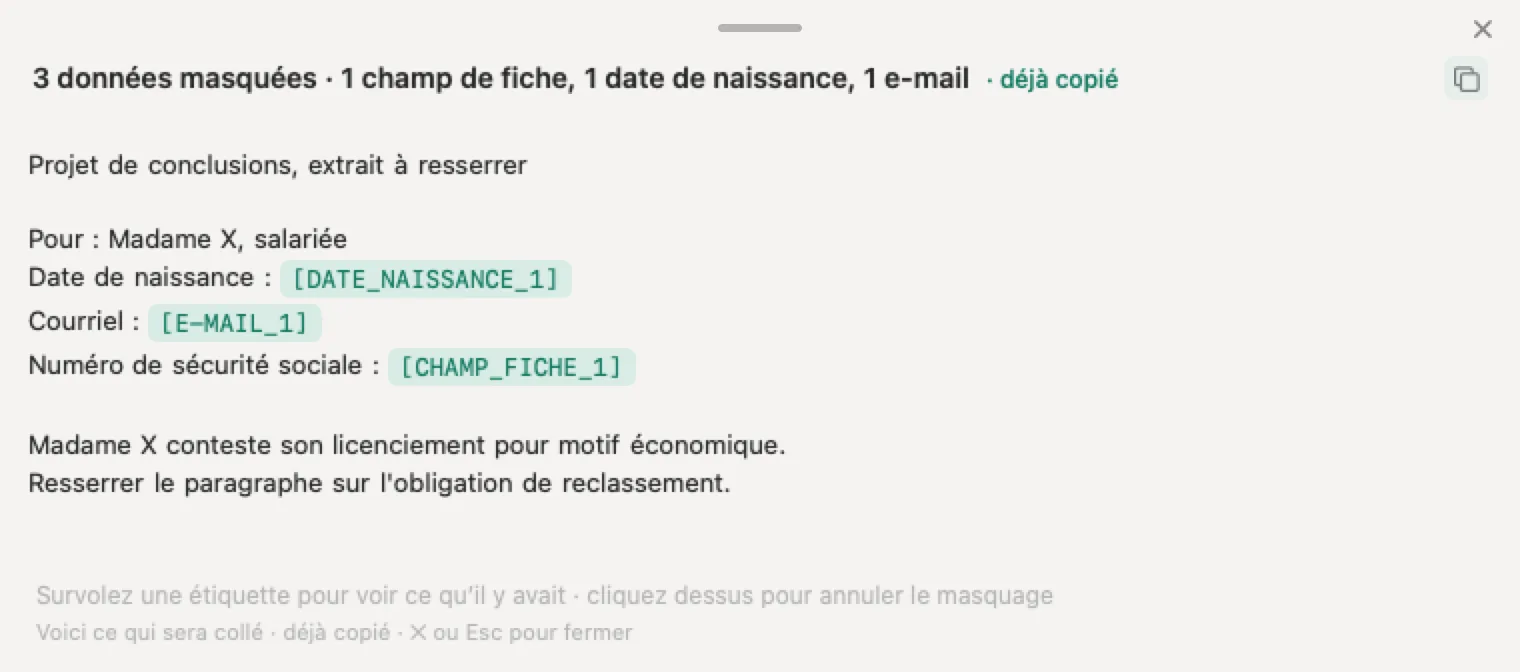
C’est une pseudonymisation : les correspondances restent chez vous quand vous passez par l’application, et tout ce que fait l’application de vos données est décrit sur la page sécurité de Nonimo. L’outil situé en tête de ce guide, lui, vous rend le même Word, les données masquées.
Le Word prêt à partir : la liste de contrôle
L’ordre des opérations n’est pas indifférent : chaque étape prépare la suivante, et certaines annulent le travail des autres si on les inverse.
- Faites une copie. Travaillez sur un fichier au nom explicite, et gardez l’original hors de la boîte de dialogue d’envoi.
- Acceptez les modifications. Révision, Suivi, Accepter toutes les modifications, puis désactivez le suivi.
- Supprimez les commentaires. Après les avoir lus, résolus compris.
- Remplacez chaque forme du nom. Nom de famille, prénom, initiales, adresse électronique, une occurrence à la fois pour les noms qui sont aussi des mots.
- Affichez le texte masqué. Fichier, Options, Affichage, Texte masqué.
- Ouvrez les zones à part. En-têtes et pieds de chaque section, notes, zones de texte, tableaux, objets incorporés et images.
- Passez l’Inspecteur de document. Sur la copie, jamais sur l’original.
- Relisez en texte brut. Collez le tout dans un éditeur sans mise en forme et cherchez ce qui permettrait encore de retrouver la personne.
La dernière étape est celle qu’on saute et celle qui rattrape le plus d’erreurs, parce qu’elle montre le texte débarrassé de tout ce que la mise en forme cachait. Quand il ne reste plus grand-chose du document après l’exercice, parce que tout y tourne autour d’une seule personne, mieux vaut décrire le cas en quelques lignes que continuer à le nettoyer.
Et une fois la méthode rodée, écrivez-la dans la règle interne du cabinet, pour que tout le monde fasse les mêmes gestes : notre modèle de charte IA prévoit la place pour le faire, et notre comparaison des assistants aide à choisir celui qui recevra le document.
Sources
Cette page est datée et nous la tenons à jour.
- Microsoft Support, rechercher et remplacer du texte dans Word : Accueil, Modification, Remplacer ; le raccourci Ctrl+H ; la recommandation de sélectionner Remplacer au lieu de Remplacer tout ; les options avancées ouvertes par la flèche en bas de la boîte de dialogue.
- Microsoft Support, accepter ou rejeter les modifications suivies dans Word : l’affichage Aucun balisage masque les modifications « uniquement temporairement » ; pour les supprimer, il faut les accepter ou les rejeter ; la liste déroulante Accepter et la commande Accepter toutes les modifications.
- Microsoft Support, insérer, supprimer ou modifier un commentaire : la flèche en regard de Supprimer, puis Supprimer tous les commentaires du document (page de Word 2019 pour Mac).
- Microsoft Support, utilisation de commentaires modernes dans Word : dans l’affichage contextuel, les commentaires résolus sont masqués ; le mode Liste affiche les commentaires actifs et résolus.
- Microsoft Support, options Word, affichage : l’option Texte masqué affiche une ligne en pointillés sous le texte au format masqué.
- Microsoft Support, insérer, modifier et afficher des champs dans Word : Alt+F9 bascule entre les codes de champ et leurs résultats.
- Microsoft Support, supprimer des données masquées et des informations personnelles en inspectant des documents : le chemin Fichier, Informations, Vérifier la présence de problèmes, Inspecter le document ; la recommandation de travailler sur une copie ; la liste des inspecteurs pour Word ; les deux limites écrites par Microsoft, le texte blanc sur fond blanc et les objets recouverts par d’autres objets.
- CNIL, l’anonymisation de données personnelles : la définition de l’anonymisation, « de manière irréversible » ; la pseudonymisation, dont les données restent personnelles ; les trois critères d’individualisation, de corrélation et d’inférence.
- CNIL, le CEPD met en lumière l’anonymisation et le moissonnage pour l’IA générative, 9 juillet 2026 : l’adoption le 7 juillet 2026 de lignes directrices sur l’anonymisation, en consultation publique jusqu’au 30 octobre 2026, avec le cadre en trois critères.
- Ecma International, ECMA-376, Office Open XML File Formats : la norme du format .docx, une archive de parties distinctes.
- Fichier de test Nonimo (
note-dossier.docx, 28 septembre 2026) : données inventées, lu partie par partie par un script et converti en texte avec LibreOffice 26.8 ; les sorties sont conservées avec la pièce.
Nonimo masque, sur votre propre ordinateur, les noms de clients et les identifiants avant que votre texte n’arrive à ChatGPT. Sans compte, et l’application fait ce travail sans que les données de vos clients quittent votre machine.
Questions fréquentes
Quelle est la méthode pour anonymiser un document Word ?
Travaillez sur une copie, acceptez toutes les modifications suivies, supprimez tous les commentaires, puis remplacez chaque nom sous toutes ses formes avec Rechercher et remplacer. Affichez ensuite le texte masqué, ouvrez en-têtes, pieds de page, notes et zones de texte, et terminez par l'Inspecteur de document. Nonimo remplace ensuite par des étiquettes les noms, coordonnées et identifiants du texte.
« Remplacer tout » efface-t-il chaque mention d'un client ?
Non, il remplace la chaîne exacte que vous avez tapée. « Mme Valcourt », « I. Valcourt » ou l'adresse électronique sans accent ne correspondent pas à « Inès Valcourt ». Microsoft recommande d'ailleurs de préférer Remplacer à Remplacer tout, pour valider chaque occurrence. Un nom de famille qui est aussi un mot courant ou un nom de lieu exige cette relecture au cas par cas.
Un nom effacé avec le suivi des modifications activé a-t-il disparu du Word ?
Non. Word le garde dans le fichier comme texte supprimé, et l'affichage Aucun balisage ne fait que le masquer temporairement, selon Microsoft : il réapparaît à la prochaine ouverture. Avant de remplacer les noms du client, acceptez ou rejetez donc toutes les modifications et coupez le suivi, sur une copie. Sinon, chaque remplacement crée une nouvelle suppression suivie, qui garde l'ancien nom.
Un commentaire marqué comme résolu disparaît-il du Word ?
Non. Dans l'affichage contextuel des commentaires modernes, Microsoft indique que les commentaires résolus sont masqués pour laisser la place aux commentaires actifs ; le mode Liste les affiche tous. Ils font toujours partie du fichier. Pour les retirer, utilisez dans l'onglet Révision la commande qui supprime tous les commentaires du document, puis vérifiez avec l'Inspecteur de document.
L'Inspecteur de document trouve-t-il tout ?
Non. Microsoft écrit lui-même qu'il ne peut pas détecter le texte masqué par d'autres méthodes qu'une mise en forme, comme un texte blanc sur fond blanc, ni les objets recouverts par d'autres objets. Il ne lit pas non plus les phrases à votre place : un nom resté dans le corps du texte n'est pas son affaire. C'est un dernier contrôle, pas une méthode.
Dans quelles parties d'un .docx un nom peut-il survivre ?
Dans le corps, bien sûr, mais aussi dans les en-têtes et pieds de page, les notes de bas de page, les commentaires, les suppressions enregistrées par le suivi des modifications, le texte mis en forme comme masqué, les zones de texte et les objets incorporés. Un fichier .docx est une archive de plusieurs parties, et chacune se lit séparément.
Le Word ainsi nettoyé est-il anonyme pour la CNIL ?
Rarement. La CNIL définit l'anonymisation comme un traitement qui empêche, en pratique et sans retour possible, d'identifier la personne. Remplacer des noms par des étiquettes en gardant la correspondance, c'est pseudonymiser, et les données restent personnelles. Même sans correspondance, le contexte d'un dossier peut suffire à désigner la personne. Nonimo pseudonymise : vous gardez la correspondance chez vous et retrouvez les données d'un geste dans la réponse.
Que rend Nonimo quand on lui donne un .docx ?
L'application rend deux choses : le texte du document, les données remplacées par des étiquettes et prêt à coller dans l'IA, puis une copie sous la forme du même Word, où elles sont remplacées jusque dans le titre et les propriétés. L'outil de cette page, lui, vous rend le même Word avec les données masquées.