· Écrit et tenu à jour par Nonimo
Pour anonymiser un fichier CSV avant de le transmettre à une IA, supprimez les colonnes dont votre question n’a pas besoin, remplacez les noms qui restent par un code dont la correspondance vit dans un autre fichier, et enregistrez le résultat en CSV UTF-8. Un CSV ne cache rien : la difficulté est de savoir tout ce que l’export y a mis.
Les fichiers texte, .txt ou .md, suivent la même logique. Un document LibreOffice Writer ou un RTF, en revanche, conservent ce que la page n’affiche pas : commentaires signés, passages supprimés en suivi des modifications, texte masqué. Nous l’avons vérifié sur des fichiers d’essai, et chaque format est traité ci-dessous avec les menus d’Excel, de LibreOffice et de TextEdit tels que leurs éditeurs les nomment en français.
Le classeur Excel a son propre guide, la présentation aussi (PowerPoint et ses notes), tout comme le document Word et le PDF. Les données à enlever, identifiant par identifiant, font l’objet d’une liste commentée.
Anonymiser un fichier CSV : tout est dans les lignes
Un CSV est un simple fichier texte. Chaque ligne est un enregistrement, un caractère convenu sépare les valeurs, et la première ligne donne d’ordinaire le nom des colonnes. Pas de feuille, pas de formule, pas de mise en forme : selon l’aide Microsoft, Excel n’y écrit que le texte et les valeurs tels qu’ils s’affichent dans la feuille active, et abandonne graphiques et objets en route.
Pour qui veut le nettoyer, c’est une chance, puisqu’aucun recoin ne s’y dissimule. C’est aussi un piège : un export contient d’emblée tout ce que le logiciel sait de chaque fiche, y compris ce que personne n’affiche jamais.
Ce qu’un export emporte sans qu’on le demande
Le bouton Exporter d’un CRM, d’un logiciel de gestion locative ou d’un outil de formulaires produit rarement une sélection. Il déverse la fiche entière : les champs que vous saisissez et ceux que le logiciel remplit à votre place. À propos d’un export de contacts Outlook, Microsoft prévient même qu’un grand nombre de cellules vides apparaîtront, et que c’est normal : chaque champ possible a sa colonne.
Voici ce que contient typiquement la liste de locataires ou de prospects qu’on exporte pour demander à une IA quels dossiers relancer en premier.
| colonne de l’export | ce qu’elle révèle | utile à la question ? |
|---|---|---|
| nom, prénom | la personne | non, un code suffit |
| portable, courriel | le moyen de la joindre | non |
| créé par, modifié par | le nom d’un collègue | non |
| commentaire | souvent tout le dossier, en clair | à lire avant de trancher |
| date de naissance, code postal | une personne, par recoupement | rarement |
| loyer, montant impayé | l’objet même de la question | oui |
Exemple Nonimo : champs courants d’un export de gestion. Leurs intitulés varient d’un logiciel à l’autre.
La ligne du commentaire est traitée plus bas. Celle du recoupement renvoie aux données qui identifient une personne sans son nom, dont notre inventaire donne les combinaisons les plus fréquentes.
Ouvrir le CSV comme du texte
Avant de toucher au fichier, regardez-le tel qu’il est, dans un éditeur de texte : le Bloc-notes sous Windows, TextEdit sur Mac. Le tableur interprète ; il rétrécit une colonne, convertit un nombre, laisse hors de l’écran ce qui dépasse à droite. L’éditeur, lui, montre les caractères à peu près comme ils partiront.
Faites défiler jusqu’au bout des lignes. Les colonnes qui fâchent sont souvent les dernières, ajoutées au fil des versions du logiciel, et un éditeur de texte ne les range pas hors de vue.
Point-virgule, guillemets, UTF-8 : le CSV d’un poste français
Malgré son nom, le CSV produit sur un poste français sépare souvent ses valeurs par des points-virgules. La virgule sert déjà de séparateur décimal, et Microsoft l’explique dans son aide sur l’import et l’export de fichiers texte : quand le séparateur décimal est une virgule, Excel est obligé de prendre le point-virgule comme séparateur de liste. Le fichier qu’un collègue appelle « un CSV » n’a donc souvent de virgules que dans ses montants.
Quand une valeur contient elle-même le séparateur, par exemple « Kerbrat, Maëlle » dans un fichier à virgules, elle doit être entourée de guillemets doubles : c’est la convention que décrit la RFC 4180, le mémo de l’IETF qui documente ce format. Mieux vaut éviter ces cellules composites. Une colonne pour le nom, une pour le prénom, et le fichier reste lisible par tous les programmes.
Reste l’encodage, c’est-à-dire la manière dont les lettres accentuées deviennent des octets. Un « Maëlle » écrit dans un encodage et relu dans un autre se transforme en suite de signes illisibles. Pour les fichiers CSV qu’on échange, Microsoft conseille l’UTF-8, qui, écrit-il, fonctionne pour toutes les langues et tous les alphabets.
Dans Excel, le type CSV UTF-8
Passez par Fichier, Enregistrer sous, puis, dans la liste des types, choisissez CSV UTF-8 (délimité par des virgules). C’est le libellé exact que donne l’aide de Microsoft. Le type voisin, CSV (délimité par des virgules), ne mentionne aucun encodage Unicode : laissez-le de côté.
Microsoft ajoute qu’un CSV en UTF-8 s’ouvre normalement dans Excel s’il a été enregistré avec une marque d’ordre des octets, le BOM. Et si le fichier vous arrive déjà dans un mauvais encodage, l’éditeur décrit la conversion : dans un classeur vierge, onglet Données, À partir d’un fichier texte/CSV ; sous Origine du fichier, choisissez l’encodage qui affiche correctement les accents ; chargez, puis enregistrez en CSV UTF-8.
Gardez aussi en tête la règle de la feuille active. Un CSV ne reçoit qu’une feuille, celle qui est ouverte au moment de l’enregistrement. Les autres onglets restent dans le classeur, ce qui protège contre les oublis, à condition d’avoir exporté la bonne. Pour tout ce que le classeur lui-même peut cacher, voyez notre guide du fichier Excel.
Dans LibreOffice Calc, le jeu de caractères
LibreOffice demande les choses plus franchement. Dans Fichier, Enregistrer sous, choisissez le type Texte CSV et cochez Éditer les paramètres du filtre : une boîte Export de fichiers texte s’ouvre, avec le jeu de caractères, le séparateur de champ et le séparateur de texte. Réglez le jeu de caractères sur l’UTF-8.
La même boîte propose de mettre entre guillemets toutes les cellules de texte. Sans cette case, précise l’aide, seules les cellules qui contiennent le séparateur sont entourées de guillemets. Les deux conventions sont valables ; l’essentiel est que le fichier soit relu avec le même séparateur que celui qui l’a écrit. Le reste de la préparation suit la méthode générale valable pour un document.
Ce que le tableur fait aux numéros en ouvrant un CSV
Ouvrir un CSV d’un double clic, c’est laisser Excel deviner le type de chaque colonne. Et Excel devine en calculateur. Microsoft écrit qu’il supprime automatiquement les zéros non significatifs et convertit les grands nombres en notation scientifique, afin que les formules fonctionnent. Au-delà de 15 chiffres, il remplace même les derniers par des zéros.
En France, trois colonnes courantes en font les frais. Le portable saisi sans espaces perd son zéro initial. Un code postal de l’Ain, 01000 par exemple, devient 1000. Et un NIR, qui compte 15 chiffres avec sa clé, s’affiche en notation scientifique. Microsoft range d’ailleurs lui-même les numéros de sécurité sociale et de téléphone parmi les données touchées.
Du point de vue de l’anonymisation, cette mutilation est trompeuse. Un numéro amputé de son zéro reste le numéro de quelqu’un, et un NIR en notation scientifique reste dans le fichier, sous une forme que l’œil ne reconnaît plus. La personne demeure identifiable, mais celui qui relit l’export pour y chercher des données personnelles risque de passer à côté. Le NIR fait d’ailleurs partie des identifiants que notre inventaire passe en revue. Et comme un CSV enregistre les valeurs telles qu’elles s’affichent, c’est la version abîmée qui part.
Importer au lieu d’ouvrir
La parade consiste à importer le fichier plutôt qu’à l’ouvrir. Dans Excel, passez par l’onglet Données, À partir d’un fichier texte/CSV, puis, dans l’éditeur Power Query, sélectionnez chaque colonne de numéros et choisissez Accueil, Transformer, Type de données, Texte, comme le décrit Microsoft, avant de charger. Les zéros restent en place, et le NIR garde ses 15 chiffres, que vous pouvez alors supprimer en connaissance de cause.
Retirer des colonnes et coder les noms dans un export
Une fois le fichier ouvert proprement, reprenez le tableau des colonnes et, pour chacune, demandez-vous si l’analyse que vous attendez s’en sert. Pour des relances de loyers, l’IA a besoin des montants, de l’ancienneté de la dette, éventuellement du type de logement. Le nom, le portable, le courriel et l’IBAN ne lui apprennent rien.
Ces colonnes-là se suppriment, par un clic droit sur la lettre de la colonne, puis Supprimer, dans Excel comme dans Calc. Si le logiciel d’origine permet de choisir les champs à l’export, c’est encore mieux : ce qui n’est jamais sorti n’a pas besoin d’être effacé.
Garder un lien sans garder le nom
Il faut parfois pouvoir rattacher ce que l’IA répond à vos dossiers. Remplacez alors le nom par un code neutre, L01, L02, et conservez la table de correspondance à part, sur votre poste, et en aucun cas dans une colonne de l’export.
La CNIL appelle cette opération pseudonymisation : on substitue aux données directement identifiantes un pseudonyme ou un numéro d’ordre, et l’opération reste réversible, à la différence de l’anonymisation. Le fichier codé demeure donc un fichier de données personnelles, avec les obligations qui s’y attachent ; notre analyse de ChatGPT au regard du RGPD les détaille pour une entreprise.
Un export n’est pas fait pour ça
La CNIL a une formule qui éclaire le sujet. Dans sa fiche « Tester vos applications », publiée le 27 janvier 2020 pour les équipes de développement, elle écrit qu’utiliser des données issues de la base de production pour des tests revient à les détourner de leur finalité initiale, et recommande de construire un jeu de données fictives.
Selon nous, l’export confié à une IA relève de la même logique que ces tests : moins il reste de personnes réelles dans le fichier, moins la question se pose. Pour qu’une équipe entière applique la même règle, faites-en une clause de votre charte IA, à partir de notre modèle.
La colonne de texte libre
La colonne la plus dangereuse d’un export est souvent la dernière : Commentaire, Notes, Observations. On y lit « en arrêt maladie depuis mars », « séparation en cours, ne pas appeler le conjoint », « a réglé en espèces ». Tout cela concerne des personnes, relève dans certains cas des données sensibles au sens du RGPD ; quant au nom, il revient volontiers au milieu d’une phrase.
Si la question porte sur les montants, supprimez la colonne. Si elle porte justement sur ce texte, relisez-le ligne à ligne et réécrivez chaque cellule sans nom, sans prénom et sans détail qui désigne quelqu’un. Rechercher et remplacer aide pour les noms ; pour le reste, il n’existe pas de raccourci.
Le fichier texte brut, sans double fond
Un .txt n’a ni propriétés internes, ni commentaires, ni calques. Ce qu’on lit à l’écran est ce qui part. Mais un fichier texte a rarement été écrit comme tel : c’est un courriel recopié avec ses lignes De, À et Objet, la transcription d’une réunion, une note exportée d’une application de prise de notes. Chacun apporte ses noms, dans la signature, l’en-tête du message ou la liste des participants.
Le Markdown, extension .md, ajoute une syntaxe légère : des tableaux entre barres verticales, des liens dont la cible n’apparaît pas dans l’aperçu mais figure bien dans le fichier. Une adresse de courriel peut ainsi se cacher derrière un lien intitulé « écrire au gestionnaire ». Lisez le fichier en source, pas dans l’aperçu.
L’encodage compte ici aussi. Sur Mac, TextEdit permet de choisir l’encodage au moment d’ouvrir un fichier, par Fichier, Ouvrir, puis le menu Encodage format Texte, et d’en fixer un par défaut dans ses réglages, rubrique Ouverture et enregistrement. Dans LibreOffice Writer, Fichier, Enregistrer sous avec le type Texte codé ouvre une boîte où l’on choisit le jeu de caractères, BOM compris.
Le FEC, un fichier texte que l’expert-comptable connaît bien
En France, le fichier texte le plus répandu en entreprise est peut-être le FEC (fichier des écritures comptables) qu’une entreprise remet à l’administration fiscale en cas de contrôle. L’article A47 A-1 du livre des procédures fiscales décrit sa forme : 18 champs obligatoires, séparés par une tabulation ou une barre verticale. Le BOFiP ajoute que la première ligne porte le nom des champs. C’est un CSV qui ne dit pas son nom.
Parmi ces champs, CompAuxLib, le libellé du compte auxiliaire, peut contenir le nom d’un client ou d’un fournisseur, et EcritureLib, le libellé de l’écriture, le répète volontiers : « Facture Kerbrat », « Avoir Bataillard ». Avant de demander à une IA de repérer des anomalies dans un FEC, ces deux colonnes se codent ou se vident. Les cabinets d’expertise comptable qui travaillent sur les FEC de leurs clients sont les premiers concernés.
LibreOffice Writer : ce qu’un .odt garde hors de la page
Un .odt est une archive ZIP de fichiers XML, au format OpenDocument, que l’OASIS a fait publier comme norme ISO. Le texte de la page vit dans content.xml, l’en-tête et le pied de page dans styles.xml, les propriétés dans meta.xml. Pour les services qui rédigent sous Writer, dans une collectivité territoriale comme dans une PME, c’est le format de tous les jours.
Par rapport au CSV, tout change : un document Writer peut garder, hors de la lecture normale de la page, des commentaires signés, des passages supprimés en attente de validation, du texte ou des sections masqués.
L’essai : un compte rendu ouvert comme une archive
Nous avons écrit un compte rendu de visite d’une page, avec des noms inventés, en plaçant un nom différent dans chaque recoin. LibreOffice 26.8 l’a ouvert et réenregistré sans rien perdre. Nous l’avons ensuite lu à la manière d’un programme quelconque, en décompressant l’archive et en extrayant le texte de chaque fichier XML, sans LibreOffice.
| endroit du document | à l’écran, dans Writer | lu par le script |
|---|---|---|
| texte supprimé, suivi des modifications | barré, ou rien si l’affichage est coupé | « Ancien locataire : Loïc Brélivet », avec l’auteur et l’heure |
| commentaire | une bulle dans la marge | « Voir avec Gildas Hellequin pour la caution », signé Soazig Kermorvan |
| texte masqué | rien | « Anaïs Pellegrain conteste la retenue » |
| section masquée | rien | « Section interne : Ewen Kermorgant » |
| note de bas de page | un appel et la note en bas de page | « Témoin présent : Katell Brenterch » |
| en-tête et pied de page | le haut et le bas de la page | « Dossier d’Alan Kerlogot », « Rédigé par Annaïg Kerjosse » |
| propriétés | Fichier, Propriétés | l’auteur du document, Enora Kerboullec |
Lecture de demo-recoins.odt par leer_odt.py, le 29 septembre 2026 ; document créé pour cette page, noms inventés.
Le texte supprimé est même le premier élément du fichier : LibreOffice range les modifications suivies en tête du contenu, avant le premier titre, loin de l’endroit où elles s’appliquent.
Et l’IA ? Anthropic indique, dans l’aide en ligne de Claude mise à jour le 23 juillet 2026, que l’assistant sait traiter les fichiers CSV, TXT, ODT et RTF, autrement dit les quatre formats de ce guide. Nous ignorons comment chaque assistant extrait le texte d’un .odt, et nous n’avançons aucune hypothèse. Retenez la règle prudente, tout le contenu de l’archive peut être lu ; la durée de conservation, elle, est détaillée pour Claude et pour Gemini.
Accepter ou rejeter le suivi des modifications
Le suivi des modifications de LibreOffice consigne chaque changement du document par auteur et par date, rappelle l’aide. Un passage supprimé ne disparaît donc pas : il attend qu’on accepte ou qu’on rejette sa suppression, et tant que ce n’est pas fait, il reste dans le fichier.
Dans Writer, ouvrez Édition, Suivi des modifications, Gérer. La liste affiche chaque modification avec son auteur, sa date et son heure ; Tout accepter les intègre au texte et en efface la trace. Coupez ensuite l’enregistrement, par Édition, Suivi des modifications, Enregistrer, sinon votre propre ménage sera suivi à son tour. Travaillez sur un double du fichier, rebaptisé.
Effacer les commentaires, résolus compris
Chaque commentaire affiche le nom de son auteur, ainsi que le jour et l’heure de sa création. La petite flèche de la bulle ouvre un menu qui permet, selon l’aide LibreOffice, de supprimer le commentaire actif, tous ceux du même auteur ou tous ceux du document. Le Navigateur, par la touche F5, en dresse la liste complète.
Un piège propre à LibreOffice : marquer un commentaire comme résolu, puis masquer les commentaires résolus, ne le supprime pas. L’aide l’écrit sans détour : masqués, ils ne sont plus affichés dans la marge, mais ils ne sont pas supprimés. Lisez-les, gardez ailleurs ce qui doit l’être, puis effacez-les tous.
Texte masqué et sections masquées
Writer masque du texte de deux manières. L’attribut Masqué se règle dans les effets de caractère ; les champs et les sections se masquent sous condition. Pour faire réapparaître les caractères masqués, l’aide conseille d’activer Affichage, Marques de formatage, ou l’option Caractères masqués dans Outils, Options, LibreOffice Writer, Aides au formatage.
Les sections, elles, se repèrent dans le Navigateur, qui les liste. Affichez tout, relisez, et supprimez ce qui ne doit pas partir. Si un paragraphe masqué contient la raison d’un refus ou le nom d’un tiers, c’est précisément lui que l’IA lira sans que vous l’ayez vu.
L’option qui efface les auteurs, pas les noms
LibreOffice propose, sous Outils, Options, LibreOffice, Sécurité, bouton Options, un réglage intitulé Supprimer les informations personnelles lors de l’enregistrement. Selon l’aide, il efface les données de l’utilisateur à trois endroits : propriétés, commentaires, suivi des modifications. Mais l’aide précise la méthode : les noms des auteurs sont remplacés par des valeurs génériques, Auteur1, Auteur2 et ainsi de suite.
L’option vise la signature, pas le contenu : rien, dans l’aide, n’indique que le texte d’un commentaire ou d’un passage supprimé soit touché. Utile, donc, mais ce n’est pas un nettoyage. La même boîte peut vous avertir, à l’enregistrement ou à l’envoi, qu’un document contient des modifications enregistrées, des versions ou des commentaires : activez ces avertissements. Pour les propriétés elles-mêmes, notre guide des métadonnées détaille la démarche.
Enregistrer en .txt ou en RTF ne fait pas le ménage
Le réflexe est tentant : pour se débarrasser de tout ce qui se cache dans un .odt, l’enregistrer en texte brut ou en RTF. Nous avons fait l’essai avec LibreOffice 26.8, sur le même compte rendu, puis cherché chaque nom dans les deux fichiers obtenus.
| élément du compte rendu | exporté en .txt | exporté en .rtf |
|---|---|---|
| texte supprimé, suivi des modifications | présent, collé à la phrase suivante | présent, avec son auteur |
| commentaire et son autrice | absent | présent |
| texte masqué | présent, comme du texte ordinaire | présent |
| section masquée | présente | présente |
| note de bas de page | l’appel seul | présente |
| en-tête et pied de page | absents | présents |
| auteur des propriétés | absent | présent |
Conversion de demo-recoins.odt par LibreOffice 26.8, le 29 septembre 2026, puis recherche des noms inventés dans les deux fichiers.
Le texte brut fait donc disparaître certains recoins, pas tous, et il mêle au texte ce qu’on croyait écarté. Le passage supprimé y ressort accolé à la phrase qui le remplace, et le texte masqué devient une phrase comme les autres. Le RTF, lui, garde presque tout.
La leçon tient en une ligne : acceptez ou rejetez les modifications, supprimez les commentaires et affichez le texte masqué avant la conversion, jamais après. Dans Word, les commandes portent d’autres noms que dans Writer, et la marche à suivre pour Word les donne sous Windows, sur Mac et en ligne.
Le RTF d’un document Word
Le RTF sert aussi de format de passage entre Word, TextEdit et LibreOffice. Microsoft le décrit comme un format qui exporte le contenu et la mise en forme du document pour que d’autres applications puissent les lire. Apple indique de son côté que, dans TextEdit, un document RTF peut porter des propriétés, un auteur ou une organisation, saisies par Fichier, Afficher les propriétés.
Affichez un RTF comme du texte brut, par exemple dans le Bloc-notes, et vous verrez des mots de contrôle précédés d’une barre oblique inverse, avec le texte en clair au milieu. Dans le RTF que LibreOffice a produit pour notre essai, le commentaire figurait dans un groupe \annotation, juste après le nom de son autrice. Pour un RTF tiré de Word, faites le ménage dans Word avant l’enregistrement : notre guide du document Word explique comment y accepter les révisions, effacer les commentaires et révéler le texte masqué.
Nonimo sur un export CSV, de la touche au collage
Nonimo, disponible sur Mac et sur Windows, substitue localement des étiquettes aux noms, téléphones, courriels et IBAN. Pour un fichier, nul besoin de l’ouvrir : sélectionnez-le dans le Finder ou l’Explorateur de fichiers, puis appuyez sur la touche Nonimo. Dans le presse-papiers arrive alors le texte du fichier, données remplacées, à coller tel quel dans la conversation ; au retour, collez ce que l’assistant a écrit, et les vrais noms réapparaissent. Avec la touche, vous emportez du texte ; déposé dans la fenêtre de l’application, le fichier s’ouvre en aperçu et vous pouvez aussi en télécharger une copie masquée.
Un CSV ou un TSV est lu en UTF-8, avec ou sans BOM, ou en UTF-16 avec BOM, avec le point-virgule ou la tabulation comme séparateur : d’où le conseil d’enregistrer en CSV UTF-8. Les .txt et .md suivent la même règle. D’un document Writer ou d’un RTF, Nonimo reprend le corps, les tableaux, l’en-tête et le pied de page.
Voici la sortie réelle de Nonimo pour un export d’impayés inventé, en CSV UTF-8 à points-virgules :
Locataire;Téléphone;Courriel;IBAN;Loyer;Impayé
Maëlle Kerbrat;06 39 98 00 17;;;720;1 440
Dorian Lacaille;;dorian.lacaille@example.com;;865;865
Ségolène Bataillard;;;FR76 9999 9000 0112 3456 7890 152;640;1 920
Locataire;Téléphone;Courriel;IBAN;Loyer;Impayé
[PERSONNE_1];[TELEPHONE_1];;;720;1 440
[PERSONNE_2];;[E-MAIL_1];;865;865
[PERSONNE_3];;;[IBAN_1];640;1 920Loyers et impayés ne bougent pas, puisque la question les concerne : seuls les noms, téléphones, courriels et IBAN prennent une étiquette.
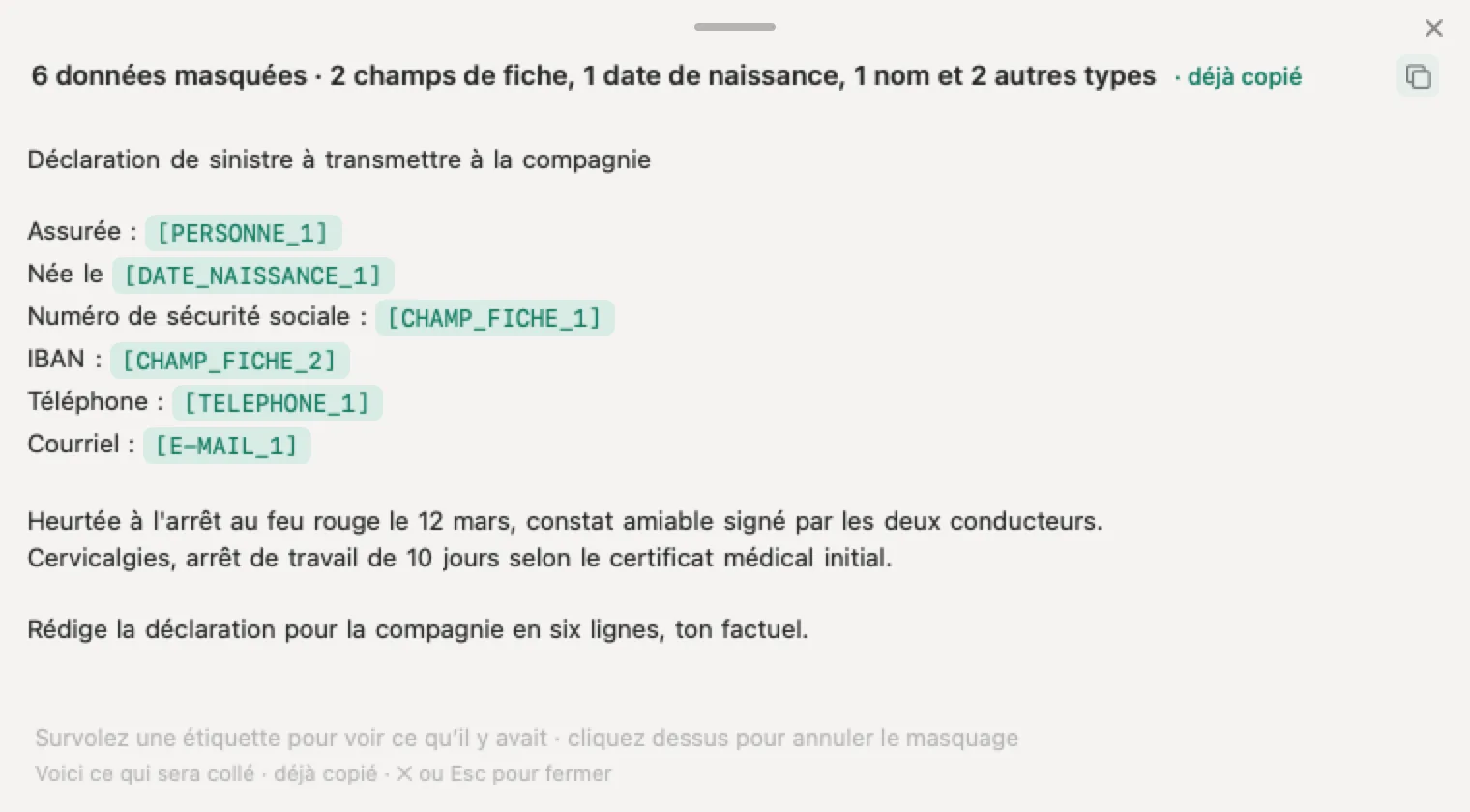
Le procédé relève de la pseudonymisation : avec l’application, la correspondance ne quitte pas votre ordinateur ; l’outil en tête de ce guide vous rend le résultat et supprime le fichier dès que vous l’avez. Ce que Nonimo conserve est détaillé sur la page sécurité.
La liste de départ, format par format
Ces étapes suivent l’ordre du fichier : d’abord ce qu’on exporte, ensuite ce qu’on lit, enfin ce qu’on enregistre.
- Exportez moins. Si le logiciel laisse choisir les champs, ne cochez que les champs utiles à votre question.
- Lisez l’export dans un éditeur de texte. Jusqu’au bout des lignes, colonne de commentaire comprise.
- Importez au lieu d’ouvrir. Données, À partir d’un fichier texte/CSV, et le type Texte pour les colonnes de numéros.
- Supprimez ou codez. Colonnes inutiles retirées, noms remplacés par un code, correspondance dans un autre fichier.
- Videz le document Writer. Tout accepter dans le suivi des modifications, commentaires effacés, texte masqué affiché puis relu.
- Enregistrez en UTF-8. CSV UTF-8 dans Excel, UTF-8 dans l’export de Calc, le bon encodage dans TextEdit.
Si, à la fin, l’export ne dit presque plus rien, résumez la situation en quelques phrases : il arrive que l’IA puisse répondre sans aucun fichier. Et si un export est déjà parti avec ce qu’il n’aurait pas dû contenir, voyez quand notifier la CNIL ; dans une agence immobilière, pensez d’abord au fichier des locataires.
Sources
Cette page est datée et nous la tenons à jour.
- Microsoft Support, importer ou exporter des fichiers texte (.txt ou .csv) : Fichier, Enregistrer sous, type de fichier ; quand le séparateur décimal est une virgule, Excel utilise le point-virgule comme séparateur de liste.
- Microsoft Support, mise en forme Excel et fonctionnalités qui ne sont pas transférées vers d’autres formats de fichier : un CSV n’enregistre que le texte et les valeurs affichés de la feuille active ; mise en forme, graphiques et objets perdus.
- Microsoft Support, importer ou exporter des contacts dans Outlook à l’aide d’un fichier .csv : l’UTF-8 conseillé pour toutes les langues ; la conversion par Données, À partir d’un fichier texte/CSV, Origine du fichier, puis CSV UTF-8 (délimité par des virgules) ; les nombreuses cellules vides d’un export.
- Microsoft Support, formats de fichier pris en charge dans Excel : les types texte d’Excel, dont Texte Unicode.
- Microsoft Support, ouvrir correctement les fichiers CSV UTF-8 dans Excel : un CSV UTF-8 enregistré avec BOM s’ouvre normalement.
- Microsoft Support, conserver les zéros non significatifs et les grands nombres : zéros supprimés, notation scientifique, précision de 15 chiffres ; les numéros de sécurité sociale et de téléphone cités ; le type Texte par Power Query.
- Microsoft Support, formats de fichier pour l’enregistrement de documents : le format RTF exporte le contenu et la mise en forme pour d’autres applications.
- IETF, RFC 4180, Common Format and MIME Type for Comma-Separated Values (CSV) Files : un champ qui contient le séparateur s’entoure de guillemets doubles.
- Aide LibreOffice, export de fichiers texte : Éditer les paramètres du filtre ; jeu de caractères, séparateur de champ et de texte ; guillemets autour des cellules de texte.
- Aide LibreOffice, options de filtre ASCII : le type Texte codé, le jeu de caractères et le BOM à l’export d’un texte.
- Aide LibreOffice, suivi des modifications et gérer les modifications : chaque modification suivie par auteur et par date ; Tout accepter.
- Aide LibreOffice, commentaires : auteur, date et heure ; commentaires résolus masqués mais non supprimés ; la liste du Navigateur. Pour la suppression de tous les commentaires, la version 6.3 de la même page.
- Aide LibreOffice, effets de caractère et masquer du texte : l’attribut Masqué, les champs et paragraphes masqués, l’affichage des caractères masqués.
- Aide LibreOffice, options de sécurité et avertissements et sécurité : Supprimer les informations personnelles lors de l’enregistrement, les auteurs remplacés par « Auteur1 », « Auteur2 » ; les avertissements à l’enregistrement.
- Apple, choisir l’encodage dans TextEdit et créer, ouvrir et convertir des documents dans TextEdit : le menu Encodage format Texte, la rubrique Ouverture et enregistrement ; les propriétés d’un document RTF.
- OASIS, OpenDocument Format TC : ODF 1.2 publié comme norme ISO.
- Légifrance, article A47 A-1 du livre des procédures fiscales : les zones du FEC séparées par une tabulation ou une barre verticale ; les champs CompAuxLib et EcritureLib.
- BOFiP, BOI-CF-IOR-60-40-20 : la copie du FEC remise en cas de contrôle ; le nom des champs en première ligne des fichiers à plat.
- CNIL, tester vos applications, 27 janvier 2020 : des données de production utilisées pour des tests sont détournées de leur finalité ; construire un jeu de données fictives.
- CNIL, l’anonymisation de données personnelles : la pseudonymisation remplace les données directement identifiantes par un pseudonyme ou un numéro séquentiel, et reste réversible.
- Claude Help Center, upload files to Claude, 23 juillet 2026 : CSV, TXT, ODT et RTF parmi les documents pris en charge.
- Fichiers d’essai Nonimo (
exemple-impayes.csv,demo-recoins.odt, 29 septembre 2026) : données inventées ; le premier passé par Nonimo, le second lu par un script d’extraction et converti par LibreOffice 26.8 ; les sorties sont conservées avec la pièce.
Nonimo masque, sur votre propre ordinateur, les noms de clients et les identifiants avant que votre texte n’arrive à ChatGPT. Sans compte, et l’application fait ce travail sans que les données de vos clients quittent votre machine.
Questions fréquentes
Comment anonymiser l'export CSV d'un logiciel métier ?
Ouvrez-le d'abord avec le Bloc-notes ou TextEdit pour voir toutes ses colonnes. Retirez ensuite toute colonne inutile à votre question, remplacez les noms restants par un code neutre dont la correspondance reste dans un autre fichier, réécrivez la colonne de commentaires, puis enregistrez en CSV UTF-8. Avec Nonimo, sélectionnez ensuite le fichier et pressez votre touche : noms, téléphones, courriels et IBAN deviennent des étiquettes.
Quel type choisir dans Excel pour enregistrer un CSV ?
CSV UTF-8 (délimité par des virgules), dans la liste des types de la boîte Enregistrer sous. Microsoft recommande l'UTF-8 pour les fichiers CSV qu'on échange, parce qu'il fonctionne pour toutes les langues et tous les alphabets. Sur un poste réglé en français, le séparateur sera souvent le point-virgule. C'est aussi l'encodage que Nonimo lit dans un CSV, avec l'UTF-16 accompagné de son BOM.
Pourquoi le zéro des numéros de téléphone disparaît-il à l'ouverture d'un CSV ?
Parce qu'Excel traite la colonne comme des nombres. Microsoft explique qu'il supprime automatiquement les zéros non significatifs et affiche les grands nombres en notation scientifique, avec une précision limitée à 15 chiffres. Le numéro tronqué reste celui de quelqu'un. Pour l'éviter, importez le fichier par Données, À partir d'un fichier texte/CSV, et donnez le type Texte aux colonnes de numéros avant de charger.
Comment accepter toutes les modifications dans LibreOffice Writer ?
Ouvrez Édition, Suivi des modifications, Gérer : la liste montre chaque changement avec son auteur, sa date et son heure. Le bouton Tout accepter intègre toutes les modifications au texte et en efface la trace, si bien qu'un passage supprimé quitte réellement le fichier. Coupez ensuite l'enregistrement des modifications, sans quoi votre propre ménage sera suivi à son tour, puis enregistrez sous un nouveau nom.
Comment effacer tous les commentaires dans LibreOffice Writer ?
Chaque bulle possède un petit menu, ouvert par sa flèche, qui propose de supprimer le commentaire actif, tous ceux du même auteur ou tous ceux du document, d'après l'aide LibreOffice. Lisez-les avant : le nom d'un client s'y cache souvent. Et ne vous contentez pas de masquer les commentaires résolus : l'aide précise qu'ils disparaissent de la marge sans être supprimés du document.
Un fichier RTF peut-il contenir des commentaires et du texte supprimé ?
Oui. Dans notre essai, un document LibreOffice converti en RTF gardait son commentaire et le nom de son autrice, le passage supprimé en suivi des modifications, le texte masqué, la note, l'en-tête, le pied de page et l'auteur des propriétés. Le RTF n'est donc pas un moyen de nettoyer un document : acceptez les modifications et supprimez les commentaires avant la conversion.
Claude accepte-t-il les fichiers .odt et .rtf ?
Oui. L'aide en ligne de Claude, dans sa version du 23 juillet 2026, cite les fichiers CSV, TXT, ODT et RTF parmi les documents que l'assistant sait traiter. Nous ne supposons rien de la façon dont chaque assistant en extrait le texte, et le plus prudent reste de partir du principe que le fichier peut être lu en entier. Nonimo, lui, travaille sur votre poste avant l'envoi.
Et une feuille de calcul LibreOffice Calc ?
Ce guide ne traite pas le format .ods. Si vous devez confier une feuille de Calc à une IA, enregistrez-la au format Excel (.xlsx) par Fichier, Enregistrer sous, puis suivez notre guide consacré au fichier Excel, qui passe en revue les lignes masquées, les formules et les commentaires. Ou, si une seule feuille suffit, exportez-la en CSV UTF-8 et appliquez la méthode décrite ici.
Que met Nonimo dans le presse-papiers à partir d'un CSV ?
Le texte du fichier, lignes et séparateurs compris, où les noms, téléphones, courriels et IBAN ont laissé la place à des étiquettes, comme le montre notre exemple d'impayés. Il suffit de sélectionner le fichier dans le Finder ou l'Explorateur de fichiers, de déclencher Nonimo avec sa touche, puis de coller. Au retour, en collant ce que l'assistant a répondu, vous retrouvez les noms. Avec la touche, vous emportez du texte ; déposé dans la fenêtre de l'application, le fichier s'ouvre en aperçu et vous pouvez aussi en télécharger une copie masquée.