Supprimer le suivi des modifications Word avant l'envoi
· Écrit et tenu à jour par Nonimo
Pour supprimer le suivi des modifications dans Word, le désactiver ne suffit pas : il faut accepter ou rejeter ce qu’il a enregistré, puis effacer les commentaires, qui sont à part. Sous Windows, sur une copie du fichier : onglet Révision, groupe Suivi, liste Accepter, Accepter toutes les modifications et arrêter le suivi. Puis la flèche à côté de Supprimer, et Supprimer tous les commentaires dans le document. L’Inspecteur de document vérifie enfin qu’il ne reste rien.
Ce ménage se fait avant que le fichier parte, chez un confrère, chez le client ou dans un assistant d’IA. Ce que vous ne retirez pas voyage avec le .docx : un passage supprimé pendant que le suivi était actif y reste, avec le nom de la personne qui l’a supprimé, et chaque commentaire garde son auteur. Qui ouvre le fichier, ou quoi, reçoit tout.
Ce guide suit l’ordre des opérations sous Windows, puis sur Mac et dans Word pour le web, avec les libellés des pages d’aide de Microsoft en français, consultées le 4 octobre 2026. Le remplacement des noms dans le texte lui-même relève d’un autre guide, celui qui explique comment anonymiser un document Word avant de le soumettre à une IA.
Supprimer le suivi des modifications Word : ce que le fichier garde
Quand le suivi des modifications est activé, Word n’efface rien. Un mot supprimé devient un mot barré, un mot ajouté devient un mot souligné, et chacun reste rattaché à son auteur. C’est tout l’intérêt de la fonction quand on relit un contrat à plusieurs, et c’est précisément ce qui pose problème le jour où le fichier sort du cabinet.
Microsoft le rappelle d’ailleurs en tête de sa page sur le sujet : Avant de partager votre document, supprimez tout balisage en acceptant ou en rejetant le suivi des modifications. Une autre page de l’aide prévient qu’un document peut porter ces soulignements et ces barrés de couleur alors que le suivi est aujourd’hui désactivé : ce sont les insertions et suppressions faites pendant qu’il était actif.
Les noms des réviseurs, en plus de ceux du client
Le contenu n’est pas seul en cause. La page de Microsoft sur l’Inspecteur de document résume le risque en une phrase : ces informations peuvent permettre à d’autres personnes de voir les noms des personnes qui ont travaillé sur votre document, les commentaires des réviseurs et les modifications apportées à votre document.
Dans un cabinet, cela veut dire le collaborateur qui a rédigé, l’associée qui a relu, parfois le confrère adverse qui a amendé le projet. Leurs remarques internes, sur ce qui reste à négocier ou sur ce que le client ne doit pas savoir, n’ont rien à faire dans la version qui part. Leurs noms non plus.
Ce qu’un programme lit dans le fichier
Un fichier .docx est une archive, et le texte barré y figure comme n’importe quel autre texte. L’essai décrit dans notre guide sur le Word le montre : le 28 septembre 2026, un fichier de test converti en texte brut avec LibreOffice 26.8 rendait la suppression suivie comme un texte ordinaire. Le passage barré à l’écran était redevenu une phrase comme les autres, sans aucune marque.
Retenez la règle qui en découle : tout ce qui est dans l’archive peut être lu, par une personne qui choisit un autre affichage ou par un outil qui extrait le texte. Une fois le fichier vidé de ses révisions, ce qui reste visible se trie avec la liste des données personnelles à retirer avant une IA.
L’affichage Aucune marque masque les modifications sans les supprimer
C’est l’erreur la plus répandue, et elle est compréhensible. Le groupe Marques de révision de l’onglet Révision propose quatre affichages, que la page de Microsoft décrit comme le balisage simple, Toutes les marques, Aucune marque et Original. Choisir Aucune marque donne un document propre à l’écran. Le fichier, lui, n’a pas changé.
L’aide de Microsoft sur l’acceptation des modifications le dit en toutes lettres, en appelant cet affichage Aucun balisage : Le choix de l’affichage Aucun balisage masque uniquement temporairement les modifications. Elles redeviennent visibles, précise la même page, la prochaine fois qu’une personne ouvre le document.
L’affichage Original trompe de la même façon. Microsoft écrit qu’il montre le document d’origine sans modifications suivies ni commentaires, et ajoute aussitôt que les modifications ou commentaires qui n’ont pas été acceptés, rejetés ou supprimés restent dans le document. Quant aux marques que l’on masque par type, dans la liste qui permet de choisir quoi afficher, elles reviennent automatiquement à chaque ouverture du fichier.
L’impression sans les marques relève du même principe. Microsoft le résume ainsi : Le masquage des modifications ne les supprime pas du document. Un PDF imprimé proprement peut donc partir sans marques, pendant que le .docx envoyé à côté les garde toutes. LibreOffice Writer a son propre suivi, avec le même piège, et notre guide sur les fichiers texte et Writer le traite à part.
Ce que fait vraiment chaque commande
Le tableau qui suit range les commandes par ce qu’elles retirent du fichier, et non par ce qu’elles changent à l’écran.
| commande | ce qui disparaît | ce qui reste dans le fichier |
|---|---|---|
| Aucune marque (affichage) | les marques, à l’écran seulement | tout : les marques réapparaissent à l’ouverture |
| Original (affichage) | modifications et commentaires, à l’écran | ce qui n’a été ni accepté, ni rejeté, ni supprimé |
| désactiver le suivi | rien : les nouvelles modifications ne sont plus marquées | toutes les modifications déjà suivies |
| Accepter ou Rejeter toutes les modifications | les marques : chaque modification devient définitive, ou est annulée | les commentaires, sortis de la fonction de suivi |
| Résoudre le thread | le commentaire, de la marge | le commentaire, dans le volet Commentaires |
| Supprimer tous les commentaires dans le document | les commentaires, pour de bon | le reste, que l’Inspecteur passe en revue |
| Inspecteur, Supprimer tout | les catégories cochées | le texte blanc sur fond blanc, les objets recouverts |
D’après les pages d’aide de Microsoft en français citées en fin de guide, consultées le 4 octobre 2026.
Supprimer le suivi des modifications sous Windows, étape par étape
La méthode tient en quelques clics, à condition de les faire dans l’ordre et sur le bon fichier. Microsoft recommande de travailler sur une copie du document d’origine, et c’est la première chose à faire : l’original reste au dossier, tel qu’il a circulé, avec son historique.
Les libellés ci-dessous sont ceux de Word pour Microsoft 365 sous Windows.
- Enregistrez une copie. Fichier, Enregistrer sous, et un nom qui dit clairement que c’est la version qui sort.
- Ouvrez l’onglet Révision. Puis le groupe Suivi, comme l’indique l’aide de Microsoft.
- Déroulez la liste Accepter. Choisissez Accepter toutes les modifications et arrêter le suivi, qui accepte tout et désactive la fonction d’un même geste.
- Ou déroulez la liste Rejeter. Si c’est la version d’avant les corrections qui doit partir, choisissez Rejeter toutes les modifications et arrêter le suivi.
- Vérifiez le compte. Le volet des révisions, que l’on ouvre depuis l’onglet Révision, indique en tête le nombre exact de modifications et de commentaires visibles qui restent.
Si vous préférez accepter les modifications une à une, un clic droit sur une modification suivie propose de l’accepter ou de la rejeter. C’est plus long, mais c’est la bonne méthode quand toutes les corrections ne se valent pas.
Désactiver le suivi ne retire rien
La confusion vient du bouton lui-même. Cliquer sur Suivi des modifications, ou appuyer sur Ctrl+Maj+E, coupe la fonction, et l’aide de Microsoft décrit exactement ce qui se passe alors : Word arrête de marquer les nouvelles modifications. Toutes les modifications déjà suivies restent marquées dans le document jusqu’à ce que vous les supprimiez.
Autrement dit, désactiver le suivi des modifications sert pour la suite du travail, pas pour le nettoyage. C’est pourquoi l’option Accepter toutes les modifications et arrêter le suivi est la plus commode : elle fait les deux, dans le bon ordre.
Un cas particulier : le document partagé avec vous pour révision. Microsoft prévient que vous ne pourrez peut-être pas y désactiver le suivi, et qu’il faut alors en enregistrer une copie ou demander à l’expéditeur de le partager à nouveau, mode révision désactivé.
Accepter ou rejeter : la version qui doit partir
Accepter et rejeter ne sont pas deux façons de faire la même chose. Accepter rend la modification définitive ; rejeter l’annule. Sur un projet de protocole d’accord ou une convention amendée par les deux parties, la question est donc de savoir quelle version vous voulez transmettre, avant de savoir comment nettoyer.
Dans les deux cas, le résultat est un texte unique, sans historique. C’est ce que demande Microsoft quand il écrit que la seule façon dont vous pouvez supprimer les marques de révision d’un document de manière définitive consiste à les accepter ou à les rejeter. Pour les documents qui engagent un client, le cadre de ce travail avec l’IA se règle en amont, dans la clause IA de la lettre de mission.
Quand le suivi est verrouillé par un mot de passe
Word permet d’empêcher les autres de couper le suivi, avec l’option Verrouiller le suivi et un mot de passe. Microsoft en décrit l’effet : toute personne qui ouvre le document peut afficher les modifications, mais ne peut ni désactiver la fonctionnalité, ni accepter ou refuser les modifications.
Si Word ne vous laisse pas accepter les modifications, regardez d’abord de ce côté. Sans le mot de passe, impossible d’accepter ou de rejeter quoi que ce soit : demandez-le à la personne qui a verrouillé le document, ou demandez-lui une version déjà nettoyée. Dans un office notarial, où un projet d’acte passe d’une étude à l’autre, la situation est courante, et le guide consacré au notariat montre ce qui reste à masquer ensuite.
Supprimer les commentaires Word, y compris les résolus
Les commentaires obéissent à une autre logique. Microsoft l’écrit dans sa page sur le suivi : Les commentaires ne font plus partie de la fonction Suivi des modifications. Accepter toutes les modifications et vider les commentaires sont donc deux opérations distinctes, avec deux commandes.
Pour supprimer tous les commentaires d’un coup, sous Windows comme ailleurs :
- Lisez-les avant de les supprimer, et recopiez dans votre dossier ce qui mérite d’être gardé.
- Dans l’onglet Révision, cliquez sur la flèche à côté de Supprimer.
- Choisissez Supprimer tous les commentaires dans le document.
Pour un seul fil de discussion, ouvrez Autres actions de thread, les trois points en haut à droite du premier commentaire, et choisissez Supprimer le thread. Dans les deux cas, Microsoft prévient qu’un commentaire supprimé a disparu pour de bon.
C’est pourquoi Microsoft conseille de garder les commentaires jusqu’à ce que le document soit finalisé, et pourquoi la lecture vient avant la suppression. Un commentaire contient parfois une décision qui n’a jamais été reportée dans le texte. Supprimez-le dans la copie qui part, gardez-le dans la vôtre.
Résoudre un commentaire ne le supprime pas
Le bouton qui résout un fil donne l’impression de le faire disparaître : il quitte la marge, et le document a l’air propre. Microsoft précise pourtant qu’un thread résolu reste dans le document jusqu’à ce que vous le supprimiez, inactif tant que personne ne le rouvre.
L’aide de Word pour le web est encore plus nette : La résolution d’un commentaire le masque de la révision active, mais ne le supprime pas. Les commentaires résolus restent disponibles dans le volet Commentaires. Pour les retirer, il faut la commande de suppression, pas celle de résolution.
Le même raisonnement vaut pour les autres fichiers de bureau. Les commentaires d’un classeur forment eux aussi des fils signés, et notre guide sur Excel montre comment les vider, notes de cellule comprises.
L’Inspecteur de document, pour le reste du .docx
Une fois les modifications acceptées et les commentaires supprimés, Microsoft conseille un contrôle final avec l’Inspecteur de document. Selon la page d’aide sur les modifications suivies, cet outil recherche les modifications et commentaires suivis, le texte masqué, les noms personnels dans les propriétés et d’autres informations.
La marche à suivre, telle que Microsoft la décrit pour Word sous Windows :
- Ouvrez la copie du document, celle qui doit partir.
- Dans l’onglet Fichier, choisissez Informations.
- Cliquez sur Vérifier la présence de problèmes, puis sur Inspecter le document.
- Cochez les types de contenu à inspecter, puis cliquez sur Inspecter.
- Cliquez sur Supprimer tout en regard de chaque catégorie à vider.
- Terminez par Réinspecter, ou fermez la boîte de dialogue.
La page de Microsoft liste six inspecteurs pour Word : Commentaires, révisions, versions et annotations ; Propriétés du document et informations personnelles ; En-têtes, pieds de page et filigranes ; Texte masqué ; Données XML personnalisées ; Contenu invisible. Le premier rattrape ce qui aurait échappé aux étapes précédentes.
Deux précautions avant de cliquer
La première est la copie, encore. Microsoft recommande vivement de lancer l’Inspecteur sur une copie de votre document d’origine, car il n’est pas toujours possible de restaurer les données supprimées par l’Inspecteur de document. La commande Annuler ne les rendra pas forcément.
La seconde est de savoir ce que l’outil ne voit pas. Microsoft l’écrit dans le tableau des inspecteurs : celui du texte masqué ne détecte pas le texte masqué par d’autres méthodes, par exemple un texte blanc sur fond blanc, et celui du contenu invisible ne détecte pas les objets recouverts par d’autres objets. L’Inspecteur est un filet, pas une relecture.
Propriétés et informations personnelles, en bref
Les propriétés d’un document, ou métadonnées, contiennent selon Microsoft l’auteur, l’objet et le titre, mais aussi des informations tenues à jour automatiquement, comme le nom de la dernière personne à avoir enregistré le document et sa date de création. La catégorie Propriétés du document et informations personnelles de l’Inspecteur les supprime.
L’aide de Microsoft décrit aussi, dans le Centre de gestion de la confidentialité, parmi les Options de confidentialité, une case Supprimer les informations personnelles des propriétés de ce fichier lors de l’enregistrement. La même page indique que l’option est désactivée dans Word et que les options de confidentialité ont été modifiées à partir de la version 1904 d’Office : si la case n’est pas là où vous l’attendez, passez simplement l’Inspecteur.
Ces champs méritent plus qu’une ligne, avec le modèle, les dates et les photos insérées : le détail se trouve dans notre guide pour supprimer les métadonnées d’un PDF ou d’un Word.
Sur Mac et dans Word pour le web
Le principe ne change pas d’une plateforme à l’autre : accepter ou rejeter, puis supprimer les commentaires. Ce qui change, ce sont quelques chemins, et surtout l’outil de contrôle final, qui n’existe pas partout.
| étape | Windows | Mac | Word pour le web |
|---|---|---|---|
| accepter tout | Révision, Accepter | Révision, Accepter | Révision, section Suivi, Accepter |
| couper le suivi | bouton ou Ctrl+Maj+E | nouveau clic sur le bouton | liste du bouton de suivi |
| supprimer les commentaires | flèche de Supprimer | flèche de Supprimer | flèche de Supprimer |
| Inspecteur de document | oui | non | voir l’application de bureau |
| propriétés | Fichier, Informations | Fichier, Propriétés | dans l’application de bureau |
D’après les pages d’aide de Microsoft en français, onglets Windows, macOS et Web, consultées le 4 octobre 2026.
Word pour Mac
Sur Mac, la liste déroulante Accepter de l’onglet Révision propose aussi Accepter toutes les modifications, et la liste Rejeter l’inverse. Pour couper le suivi, Microsoft indique de cliquer à nouveau sur le bouton qui l’a activé. Les commentaires se suppriment comme sous Windows, par la flèche à côté de Supprimer.
Le verrouillage passe par un autre chemin : Révision, Protéger, puis protéger le document. Pour le lever, décochez protéger le document pour, sous Protection, et saisissez le mot de passe. Tant que le suivi est verrouillé, rappelle Microsoft, on ne peut ni le désactiver ni accepter ou refuser les modifications.
La vraie différence est ailleurs, et Microsoft la formule en une ligne : Word pour Mac n’a pas d’inspecteur de document. Les propriétés se vérifient donc à la main, par le menu Fichier, Propriétés, onglet Résumé, et l’onglet Personnalisé pour celles qu’un logiciel ou un modèle a ajoutées. Les champs qui trahissent un nom vont bien au-delà de l’auteur et du titre. Sur Mac, une relecture attentive du document et de ses propriétés remplace le contrôle automatique.
Word pour le web
Dans le navigateur, le suivi se coupe depuis la liste déroulante du bouton Suivi des modifications de l’onglet Révision, et l’acceptation se trouve dans la section Suivi, liste Accepter, Accepter toutes les modifications. La commande qui supprime tous les commentaires du document y figure aussi, au même endroit que sur l’application de bureau.
Pour les propriétés, Microsoft est explicite : L’affichage ou la modification des propriétés du document n’est actuellement pas possible dans Word pour le web. La page renvoie à l’application de bureau, que l’on ouvre en haut du ruban par Modification, puis Ouvrir dans l’application de bureau. C’est là, sous Windows, que se termine le nettoyage d’un document rédigé en ligne, Inspecteur compris.
Avant d’envoyer le Word ou de le confier à une IA : l’ordre qui marche
Chaque étape prépare la suivante, et certaines défont le travail des autres si on les inverse. Le schéma ci-dessous résume l’ordre qui tient.
Le point qui coûte le plus cher quand on l’oublie est la place du remplacement des noms. Si vous remplacez le nom d’un client avec le suivi encore actif, Word enregistre l’ancien nom comme une suppression, et le fichier le garde. Acceptez d’abord, coupez le suivi, et seulement ensuite touchez au texte.
Le contrôle du fichier qui part
Rouvrez la copie, choisissez l’affichage Toutes les marques et regardez : plus aucun barré, plus aucune bulle. Le volet des révisions doit afficher zéro modification et zéro commentaire. Passez une dernière fois l’Inspecteur, et vérifiez que c’est bien ce fichier, et pas l’original, qui est joint au message ou déposé dans l’outil.
Joindre le .docx à un assistant d’IA, c’est lui transmettre l’archive avec ce qu’elle contient. Ce que l’outil en lit dépend de lui, et c’est précisément ce que vous ne contrôlez pas : la seule garantie est que ce qui n’est plus dans le fichier ne peut plus être lu. Si c’est un PDF tiré de ce Word qui doit partir, le caviardage d’un PDF a ses propres pièges.
Pour les cabinets qui échangent des projets
Avocats et experts-comptables font circuler des projets annotés tous les jours : conclusions relues par l’associé, liasse commentée par le chef de mission, protocole amendé par le confrère. Faites du nettoyage une étape fixe avant tout envoi externe, inscrite dans la procédure du cabinet, plutôt qu’un réflexe laissé à chacun. Et si un fichier est déjà parti avec ses révisions, se pose la question d’une éventuelle notification à la CNIL.
Ce qui reste à masquer : le texte du client, avec Nonimo
Un Word sans modifications ni commentaires ne contient plus que ce qu’il affiche. Et c’est là que se trouvent les noms, les coordonnées et les identifiants du client, au cœur du texte.
Pour un document ponctuel, l’outil de notre guide sur le Word vous rend le même Word, ces données remplacées par des étiquettes comme [PERSONNE_1]. L’outil a sa propre politique de confidentialité.
L’application Nonimo, pour Mac comme pour Windows, fait le même travail sur votre ordinateur, et le document n’en sort pas. Déposé dans sa fenêtre, le Word s’affiche masqué, prêt à coller dans l’IA, et vous pouvez télécharger une copie du même Word, avec sa mise en forme, où les mêmes données sont remplacées.
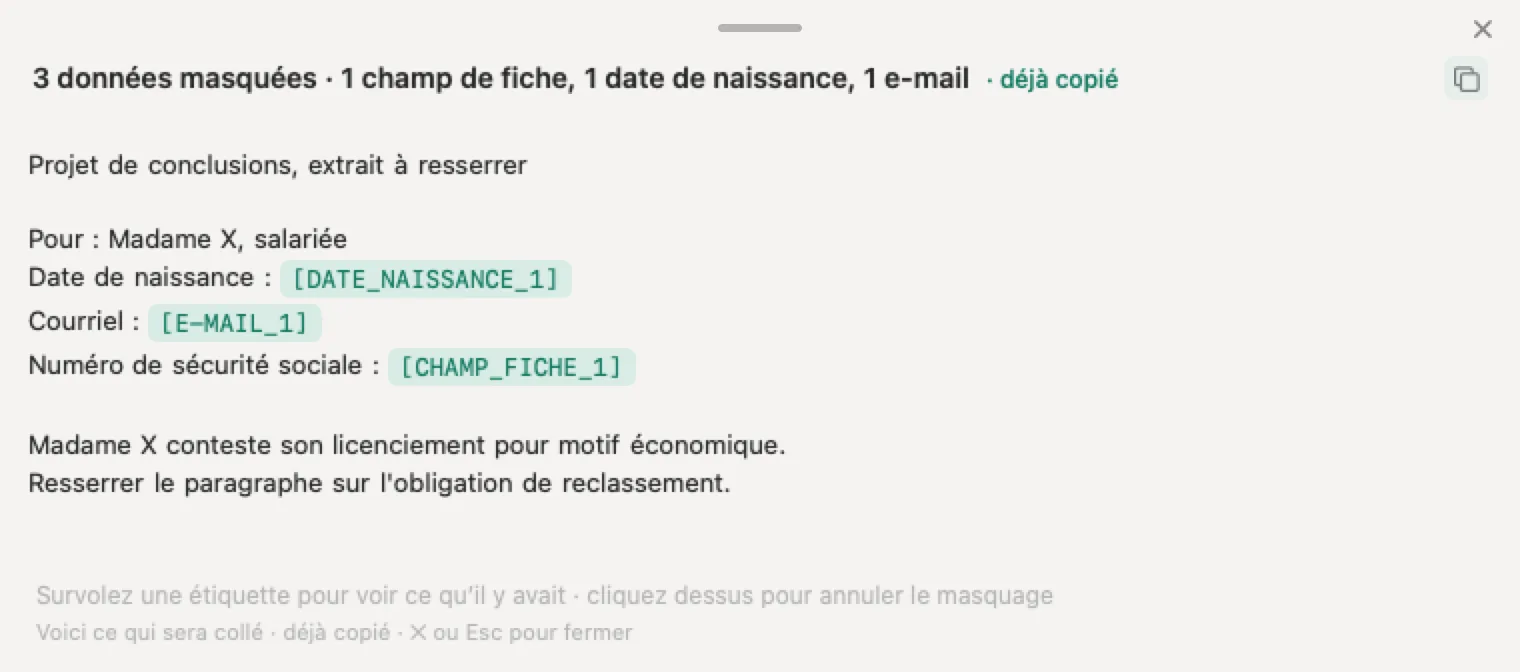
Ce que l’application conserve sur votre poste, et le simple décompte d’usage qu’elle envoie, sans aucun texte, est décrit sur notre page sécurité.
Sources
- Microsoft Support, accepter ou rejeter les modifications suivies dans Word, consultée le 4 octobre 2026 : supprimer tout balisage avant de partager ; l’affichage Aucun balisage masque uniquement temporairement les modifications, visibles de nouveau à l’ouverture ; listes déroulantes Accepter et Rejeter, Accepter toutes les modifications, sous Windows, sur Mac et dans Word pour le web ; le conseil de finir par l’Inspecteur de document.
- Microsoft Support, suivre les modifications dans Word, consultée le 4 octobre 2026 : les affichages balisage simple, Toutes les marques, Aucune marque et Original ; ce qui reste dans le document en mode Original ; le masquage ne supprime pas ; Accepter toutes les modifications et arrêter le suivi ; le volet des révisions et son nombre exact de modifications et de commentaires ; les commentaires ne font plus partie du suivi ; le document partagé pour révision ; sur Mac, le bouton à recliquer, Protéger et protéger le document pour.
- Microsoft Support, suivre et réviser les modifications avec un lecteur d’écran, consultée le 4 octobre 2026 : la seule façon de supprimer définitivement les marques de révision ; ce qui se passe quand on désactive le suivi ; le raccourci Ctrl+Maj+E ; l’effet de Verrouiller le suivi.
- Microsoft Support, accepter les marques de révision, consultée le 4 octobre 2026 : un document peut garder soulignements et barrés alors que le suivi est désactivé ; accepter rend une modification définitive, rejeter l’annule.
- Microsoft Support, supprimer des commentaires, consultée le 4 octobre 2026 : la flèche à côté de Supprimer et Supprimer tous les commentaires dans le document, onglets Microsoft 365, Mac et Web ; Autres actions de thread et Supprimer le thread.
- Microsoft Support, donner et répondre à des commentaires dans Word, consultée le 4 octobre 2026 : un thread résolu reste dans le document jusqu’à sa suppression ; un commentaire supprimé a disparu pour de bon ; garder les commentaires jusqu’à la version finale.
- Microsoft Support, résoudre les commentaires dans Word pour le web, consultée le 4 octobre 2026 : la résolution masque sans supprimer ; les commentaires résolus restent dans le volet Commentaires.
- Microsoft Support, supprimer des données masquées et des informations personnelles en inspectant des documents, consultée le 4 octobre 2026 : les noms des personnes, les commentaires et les modifications visibles par d’autres ; les étapes de l’Inspecteur ; le travail sur une copie ; les six inspecteurs pour Word ; le texte blanc sur fond blanc et les objets recouverts ; la définition des propriétés.
- Microsoft Support, inspecter le document, consultée le 4 octobre 2026 : Word pour Mac n’a pas d’inspecteur de document ; propriétés par Fichier, Propriétés, Résumé et Personnalisé ; propriétés impossibles à voir dans Word pour le web, Modification puis Ouvrir dans l’application de bureau.
- Microsoft Support, afficher mes options de confidentialité dans Microsoft Office, consultée le 4 octobre 2026 : la case Supprimer les informations personnelles des propriétés de ce fichier lors de l’enregistrement, désactivée dans Word ; les options de confidentialité modifiées à partir de la version 1904.
- Essai Nonimo, 28 septembre 2026, décrit dans notre guide sur le Word : fichier de test aux données inventées, converti en texte brut avec LibreOffice 26.8, où la suppression suivie ressortait comme un texte ordinaire.
Nonimo masque, sur votre propre ordinateur, les noms de clients et les identifiants avant que votre texte n’arrive à ChatGPT. Sans compte, et l’application fait ce travail sans que les données de vos clients quittent votre machine.
Questions fréquentes
Comment supprimer le suivi des modifications dans Word ?
Pour supprimer le suivi des modifications dans Word, acceptez ou rejetez ce qu'il a enregistré : onglet Révision, groupe Suivi, liste Accepter, puis Accepter toutes les modifications et arrêter le suivi. Microsoft l'écrit sans détour : la seule façon de supprimer les marques de révision de manière définitive consiste à les accepter ou à les rejeter. Travaillez sur une copie, puis supprimez les commentaires, qui se traitent à part.
Désactiver le suivi des modifications efface-t-il les modifications ?
Non. Selon Microsoft, quand vous désactivez le suivi, Word arrête de marquer les nouvelles modifications, et toutes celles déjà suivies restent marquées dans le document jusqu'à ce que vous les supprimiez. Le bouton Suivi des modifications, ou le raccourci Ctrl+Maj+E sous Windows, ferme donc le robinet sans vider la baignoire. Ce qui est déjà enregistré s'accepte ou se rejette.
L'affichage Aucune marque suffit-il avant d'envoyer un Word ?
Non. Microsoft précise que le choix de l'affichage Aucun balisage, nom que lui donne l'une de ses pages d'aide, masque uniquement temporairement les modifications, qui redeviennent visibles à la prochaine ouverture du document. Le texte supprimé et le nom de son auteur restent dans le fichier. Seuls l'acceptation ou le rejet des modifications les en retirent, avant l'envoi.
Comment supprimer tous les commentaires d'un document Word ?
Dans l'onglet Révision, cliquez sur la flèche à côté de Supprimer, puis sur Supprimer tous les commentaires dans le document. Microsoft décrit la même commande sous Windows, sur Mac et dans Word pour le web. Un commentaire supprimé a disparu pour de bon : lisez d'abord ceux qui contiennent une information utile et recopiez-la dans votre dossier, pas dans la version qui part.
Un commentaire résolu est-il supprimé du fichier ?
Non. Microsoft indique qu'un thread résolu reste dans le document jusqu'à ce que vous le supprimiez, et que la résolution d'un commentaire le masque de la révision active sans le supprimer. Il quitte la marge, mais reste dans le volet Commentaires, et dans le fichier qui part. Pour le retirer, supprimez-le, thread par thread ou avec la commande qui vide tout le document.
Accepter toutes les modifications retire-t-il aussi les commentaires ?
Ne comptez pas dessus. Microsoft rappelle que les commentaires ne font plus partie de la fonction Suivi des modifications : ce sont deux nettoyages distincts, avec deux commandes. Après avoir accepté ou rejeté les modifications, supprimez les commentaires avec la commande prévue dans l'onglet Révision, puis lancez l'Inspecteur de document, qui recherche les uns comme les autres.
Comment vérifier qu'un Word ne garde plus ni modifications ni commentaires ?
Lancez l'Inspecteur de document sur la copie : Fichier, Informations, Vérifier la présence de problèmes, Inspecter le document. Sa catégorie Commentaires, révisions, versions et annotations signale ce qui reste, et Supprimer tout le retire. Microsoft recommande de travailler sur une copie, car il n'est pas toujours possible de restaurer ce que l'Inspecteur supprime. Word pour Mac n'en a pas.
Que fait Nonimo d'un Word une fois nettoyé ?
Il masque ce qui reste visible : les noms, coordonnées et identifiants du client. L'outil de notre guide sur le Word vous rend le même Word, ces données remplacées par des étiquettes comme [PERSONNE_1]. L'application, pour Mac et Windows, fait ce travail sur votre ordinateur, sans que le document en sorte.