Supprimer l'historique ChatGPT : ce que chaque bouton efface
· Écrit et tenu à jour par Nonimo
Pour supprimer l’historique ChatGPT, il y a deux gestes. Une conversation : ouvrez le menu des options (•••) à côté de son titre, choisissez Supprimer, puis confirmez. Tout l’historique : allez dans Paramètres, Contrôles des données, puis Supprimer toutes les conversations. La conversation quitte votre compte immédiatement et les systèmes d’OpenAI sous 30 jours, selon son centre d’aide en français, consulté le 4 octobre 2026. Restent à vérifier à part la mémoire, la Bibliothèque de fichiers et les liens partagés.
Ce guide reprend chaque bouton, sur le web, sur iPhone et sur Android, et dit ce qu’il efface vraiment et ce qu’il laisse. Car supprimer n’a pas le même sens selon l’endroit où vous cliquez : archiver ne supprime rien, effacer une conversation ne touche pas aux souvenirs qu’elle a créés, et un fichier joint vit sa propre vie dans la Bibliothèque.
Si votre question porte plutôt sur ce qu’OpenAI recueille, sur l’entraînement des modèles ou sur l’emplacement des serveurs, elle est traitée dans notre page sur ChatGPT et la confidentialité des données. Ici, on reste sur la procédure : où cliquer, et avec quel effet.
Supprimer une conversation ChatGPT, sur le web et sur mobile
La suppression d’une conversation est le geste le plus courant, et c’est aussi le plus simple. Les libellés ci-dessous sont ceux de l’aide d’OpenAI en français, consultée le 4 octobre 2026 ; l’application peut les afficher légèrement autrement selon votre version.
Une conversation supprimée emporte son lien partagé, s’il en avait un, mais pas forcément les souvenirs qu’elle a fait naître, ni les fichiers enregistrés dans la Bibliothèque. On y revient plus bas, bouton par bouton.
Sur le web
- Ouvrez votre historique de conversations, dans la barre latérale.
- Sélectionnez le menu des options supplémentaires (•••) de la conversation à supprimer.
- Sélectionnez Supprimer.
- Confirmez la suppression.
L’aide d’OpenAI est nette sur la suite : une conversation supprimée ne peut être restaurée ni dans ChatGPT ni par l’intermédiaire de l’assistance. Il n’existe pas de corbeille pour les conversations, contrairement aux fichiers de la Bibliothèque. Si la conversation contient un raisonnement que vous voulez garder, copiez-le ailleurs avant de cliquer.
Sur iPhone et sur Android
Sur iPhone, ouvrez l’application, touchez l’icône de menu (≡) en haut à gauche pour afficher l’historique, puis appuyez de façon prolongée sur le titre de la conversation. Un menu contextuel s’affiche : touchez Supprimer, affiché en rouge. La page d’aide pour iOS rappelle que la suppression est définitive.
Sur Android, le chemin est presque identique. Ouvrez le menu par les deux lignes en haut à gauche, trouvez la conversation, appuyez longuement sur son titre, puis choisissez Supprimer, en rouge en bas de la fenêtre. Là encore, OpenAI prévient que toute suppression est irréversible.
Et dans l’application pour Mac ou Windows
OpenAI ne publie pas de marche à suivre propre aux applications de bureau : la seule procédure officielle est celle du menu des options (•••) décrite plus haut. La page consacrée à l’application macOS précise en revanche que les conversations, captures d’écran et fichiers qui y passent suivent les mêmes règles de conservation que la version web, et que les fichiers sont stockés dans le cloud, pas sur votre Mac.
Une remarque pratique avant de supprimer à la chaîne : la conversation que vous effacez ne contient souvent pas seulement du texte. Un document joint arrive avec ses métadonnées, parfois avec le nom de son auteur, et ce fichier est géré ailleurs, comme on le verra plus bas.
Supprimer tout l’historique ChatGPT d’un coup
Pour vider l’historique entier, le bouton n’est pas dans les réglages généraux mais dans les contrôles des données. Sur le web, il s’atteint en quatre gestes.
- Ouvrez les Paramètres, depuis le menu de votre compte.
- Sélectionnez Contrôles des données.
- Sélectionnez Supprimer toutes les conversations (ou Archiver toutes les conversations, si vous voulez seulement désencombrer).
- Lisez le message de confirmation, puis continuez.
Deux précisions de l’aide d’OpenAI méritent d’être lues avant de valider. L’action touche les conversations du compte ou de l’espace de travail actuel, y compris celles rangées dans des projets. Et l’action Supprimer toutes les conversations est irréversible : il n’y a pas de retour possible, pas même par le support.
Sur iPhone et Android, le même bouton se trouve dans Contrôles des données, que vous ouvrez en touchant votre icône de profil depuis la barre latérale. Sur un compte professionnel ChatGPT Business, Enterprise ou Edu, la durée de conservation dépend de votre administrateur, et c’est vers lui qu’il faut se tourner si vous ne voyez pas l’option.
Exporter d’abord ce que vous voulez garder
Avant de tout effacer, demandez une copie. L’aide d’OpenAI décrit le chemin depuis les paramètres : Paramètres, Contrôles des données, puis sous Exportation de données, Exporter, et enfin Confirmer l’exportation. Si vous ne pouvez plus vous connecter, le Portail de confidentialité propose la même chose : Faire une demande de confidentialité, compte ChatGPT personnel, puis Télécharger mes données.
L’exportation arrive par courriel ou par SMS, et peut prendre jusqu’à 7 jours. Le lien Télécharger l’exportation de données expire 24 heures après sa réception, et il faut être connecté au même compte pour l’utiliser. Le fichier ZIP contient votre historique et d’autres données du compte, donc aussi les données sensibles que vous y aviez collées : rangez-le en conséquence. L’ordre compte : une exportation ne peut pas récupérer une conversation déjà supprimée.
L’exportation depuis les paramètres est proposée aux comptes Free, Go, Plus et Pro. Dans les espaces ChatGPT Business, Enterprise ou ChatGPT for Healthcare, elle n’est pas proposée en libre-service.
Archiver une conversation ne la supprime pas
C’est le malentendu le plus fréquent, et il est compréhensible : une conversation archivée disparaît de la barre latérale, sans même demander confirmation. Mais l’aide d’OpenAI le dit en toutes lettres : l’archivage retire la conversation de la barre latérale standard sans la supprimer, et elle reste accessible par la recherche.
Trois conséquences en découlent. La conversation archivée reste enregistrée dans votre compte jusqu’à ce que vous la supprimiez. L’archivage ne modifie pas sa durée de conservation. Et, selon la page d’aide sur les contrôles des données, il ne change pas non plus le fait qu’elle puisse servir à entraîner les modèles d’OpenAI.
Pour retrouver et supprimer vraiment une conversation archivée :
- Ouvrez les Paramètres, puis Contrôles des données.
- Sélectionnez Conversations archivées ou Afficher les conversations archivées, selon votre appareil. Si l’option Gérer apparaît, sélectionnez-la.
- Sélectionnez Désarchiver pour la remettre dans l’historique, ou Supprimer pour l’effacer.
Le tableau ci-dessous résume ce que fait chaque bouton. Il se lit de gauche à droite : ce que vous touchez, ce qui disparaît, ce qui reste.
| Ce que vous touchez | Ce qui disparaît | Ce qui reste |
|---|---|---|
| Archiver | la conversation, de la barre latérale | la conversation dans le compte, et dans la recherche |
| Supprimer une conversation | la conversation et son lien partagé | les souvenirs enregistrés à part, les fichiers de la Bibliothèque |
| Supprimer toutes les conversations | tout l’historique, projets compris | les souvenirs enregistrés, la Bibliothèque |
| Supprimer un souvenir | l’élément retenu | les conversations qui le mentionnent |
| Supprimer un lien partagé | l’accès par ce lien | la conversation, et les copies déjà enregistrées par d’autres |
| Supprimer le compte | l’ensemble, sous 30 jours | un ensemble limité, si la loi l’exige ou le permet |
Source : centre d’aide d’OpenAI en français, pages sur la suppression et l’archivage, la mémoire, le partage et la suppression du compte, consultées le 4 octobre 2026.
Le cas des conversations archivées pèse plus qu’il n’y paraît dans une petite structure. Un collaborateur qui range ses échanges dans les archives en fin de semaine croit faire le ménage, alors que les dossiers qu’il y a collés sont toujours là. Pour un cabinet tenu au secret, la question rejoint celle des données clients dans ChatGPT au regard du RGPD.
La mémoire de ChatGPT survit à la conversation
Quand la mémoire est activée, ChatGPT retient des préférences et des détails d’une conversation à l’autre. Et ces souvenirs ne sont pas stockés dans la conversation qui les a fait naître. L’aide d’OpenAI sur la mémoire, consultée le 4 octobre 2026, l’écrit ainsi : la suppression d’un chat ne supprime pas nécessairement un souvenir enregistré séparément à partir de ce chat.
Concrètement, si vous avez un jour expliqué à ChatGPT le contexte d’un dossier, puis supprimé la conversation, un résumé de ce contexte peut encore figurer dans la mémoire. Pour le retrouver et l’effacer :
- Ouvrez les Paramètres.
- Sélectionnez Personnalisation.
- Sélectionnez Mémoire.
- Selon votre version, utilisez Souvenirs enregistrés, Gérer ou le résumé de la mémoire pour corriger ou supprimer l’élément concerné.
Supprimer et désactiver, ou simplement ne plus en parler
Le résumé de la mémoire propose deux options qui se ressemblent et ne font pas la même chose. Ne plus mentionner ceci réduit les références futures à une information, mais ne supprime pas la source d’origine. Supprimer et désactiver la mémoire, dans le menu des options (•••) du résumé, efface les informations affichées et coupe la mémoire, sans supprimer vos anciens chats.
Il existe aussi un réglage plus large, Référencer l’historique des chats. Quand vous le désactivez, la suppression des informations tirées de vos anciens chats est programmée sous 30 jours, mais les chats eux-mêmes restent dans votre historique tant que vous ne les supprimez pas.
Pour qu’une information disparaisse vraiment
OpenAI donne la liste complète : supprimer le souvenir enregistré et le chat où vous l’avez communiqué, puis la retirer du résumé de la mémoire, des conversations normales et archivées, des fichiers de la Bibliothèque et des applications connectées. La propagation peut prendre du temps, et OpenAI peut conserver les journaux des souvenirs supprimés pendant 30 jours au maximum, à des fins de sécurité et de débogage.
Une dernière nuance : supprimer un souvenir ne retire pas les mentions de cette information dans vos conversations passées. Les deux nettoyages se font donc ensemble, souvenir puis conversation. Et le plus simple reste de pseudonymiser un document avant de le coller : un souvenir fait de marqueurs ne désigne personne.
Fichiers, projets et liens partagés : trois suppressions à part
Trois objets échappent au bouton Supprimer d’une conversation. Chacun a son propre chemin, et l’oublier revient à laisser une copie du dossier que vous pensiez avoir effacé.
Le plus discret des trois est la Bibliothèque, parce qu’elle se remplit sans que vous ayez rien demandé.
Les fichiers de la Bibliothèque
Depuis 2026, ChatGPT enregistre automatiquement dans la Bibliothèque les fichiers que vous importez ou créez dans une conversation : documents, tableurs, présentations, images. L’aide d’OpenAI est explicite : la suppression d’une conversation ne supprime pas les fichiers enregistrés séparément dans la Bibliothèque. Il faut les supprimer depuis la Bibliothèque, en sélectionnant le fichier puis Supprimer ou l’icône de corbeille.
Si votre compte affiche une section des fichiers récemment supprimés, elle permet de restaurer un fichier ou de le supprimer définitivement. Une fois supprimés, les fichiers quittent les systèmes sous 30 jours, avec les mêmes exceptions que les conversations. Un tableur de paie joint à une conversation, avec ses numéros de sécurité sociale, se cherche donc à deux endroits.
Les projets
Supprimer un projet, par son menu des options (•••) puis Supprimer le projet, efface ses conversations, ses instructions et les fichiers stockés uniquement dans ce projet. Les fichiers enregistrés aussi dans la Bibliothèque, eux, restent. L’action est définitive, et les données quittent les systèmes sous 30 jours.
Les liens partagés
Un lien partagé depuis un compte personnel est un instantané : toute personne qui a le lien peut lire la conversation telle qu’elle était au moment du partage. Pour les retrouver et les supprimer :
- Ouvrez les Paramètres, puis Contrôles des données.
- À côté de Liens partagés, sélectionnez Gérer.
- Sélectionnez Supprimer le lien partagé pour un lien précis, ou ouvrez Plus d’actions puis Supprimer tous les liens partagés.
Supprimer une conversation supprime son lien partagé, avec une exception : si une tâche planifiée y est associée, elle est suspendue, mais son lien reste disponible et se supprime à part. À l’inverse, supprimer un lien bloque l’accès sans effacer la conversation d’origine, ni la copie qu’une autre personne a pu enregistrer en poursuivant l’échange.
OpenAI ajoute que les pages de liens partagés ne sont pas destinées à être indexées par les moteurs de recherche, ce qui ne rend pas un lien privé : quiconque y a accès peut le transmettre. Un lien envoyé à un client il y a un an reste ouvert tant que vous ne l’avez pas supprimé.
La discussion temporaire, pour ne rien avoir à effacer
Le meilleur moyen de ne pas avoir à supprimer une conversation est de ne pas l’enregistrer. C’est le rôle de la discussion temporaire, que l’aide d’OpenAI en français décrit ainsi :
- Ouvrez une nouvelle discussion.
- Sélectionnez Temporaire.
- Choisissez Personnalisée ou Non personnalisée avant d’envoyer votre premier message.
- Saisissez votre message.
Tant qu’elle reste temporaire, la discussion ne figure pas dans votre historique, ne crée ni ne met à jour de souvenirs et ne sert pas à améliorer les modèles d’OpenAI. Les fichiers importés dans une discussion temporaire ne sont pas enregistrés dans votre Bibliothèque. Le choix de personnalisation, lui, ne se modifie plus une fois la conversation commencée.
La conversation doit-elle rester dans votre historique ?
OuiDiscussion normale, à supprimer ensuite par le menu des options.
NonPassez à la question suivante.
Voulez-vous seulement qu'elle quitte la barre latérale ?
OuiArchivez-la : elle reste dans le compte et dans la recherche.
NonPassez à la question suivante.
La question est-elle ponctuelle, sans suite prévue ?
OuiOuvrez une discussion temporaire avant le premier message.
Dans tous les cas, ce qui ne doit pas sortir de votre poste se retire avant l'envoi.
Deux réserves de l’aide sont à connaître. OpenAI peut conserver une copie d’une discussion temporaire jusqu’à 30 jours à des fins de sécurité. Et si vous choisissez d’enregistrer la discussion, elle devient une discussion normale, avec vos réglages de mémoire et d’entraînement habituels. Le mode temporaire raccourcit la vie d’un échange ; il ne l’empêche pas de passer par les serveurs.
Si un dossier client est parti par erreur, la question de la notification à la CNIL se pose dès l’envoi, en mode temporaire ou non.
Ce que garde OpenAI après avoir supprimé l’historique ChatGPT
Le bouton Supprimer agit en deux temps, et c’est ce qui explique la plupart des questions. D’abord, ChatGPT retire la conversation de votre compte, immédiatement. Ensuite, OpenAI programme sa suppression définitive de ses systèmes sous 30 jours.
Les deux exceptions au délai de 30 jours
Le texte de l’aide prévoit deux cas où la conversation n’est pas effacée dans ce délai : si elle a déjà été anonymisée et dissociée de votre compte, ou si OpenAI doit la conserver plus longtemps pour respecter des obligations de sécurité ou légales.
La politique de confidentialité d’OpenAI pour l’Espace économique européen, mise à jour le 24 août 2026, donne des exemples de conservation plus longue : une obligation légale ou une réquisition, un contenu interdit lié à une fraude ou à un abus, les pièces de paiement, et la trace de la demande d’effacement elle-même.
L’obligation légale n’est pas théorique. Dans le litige qui l’oppose au New York Times, OpenAI a été tenue par une décision de justice de conserver sans limite de durée les contenus de ChatGPT grand public. Sa mise à jour du 22 octobre 2025 indique que cette obligation a pris fin le 26 septembre 2025, et que les conversations supprimées et les discussions temporaires sont de nouveau effacées sous 30 jours.
La même page précise qu’OpenAI n’est plus tenue de conserver les conversations venant de l’Espace économique européen, de la Suisse ou du Royaume-Uni.
L’entraînement, un réglage distinct
Supprimer une conversation et couper l’entraînement sont deux réglages différents. Le second se trouve dans Paramètres, Contrôles des données : sélectionnez Améliorer le modèle pour tous, désactivez-le. Selon OpenAI, vos nouvelles conversations ne serviront alors plus à entraîner ses modèles. Le Portail de confidentialité propose aussi une demande pour ne plus entraîner sur votre contenu.
Mis bout à bout, ces textes disent deux choses. Le réglage vaut pour les conversations à venir, et le délai de 30 jours après suppression exclut ce qui a déjà été anonymisé et dissocié de votre compte. Aucune de ces pages ne présente le bouton Supprimer comme un moyen de retirer d’un modèle ce qui a déjà servi à l’entraîner. C’est le point que nous développons dans notre page sur la confidentialité de ChatGPT, avec l’exception du pouce levé.
La CNIL a publié le 16 octobre 2025 une fiche qui explique, plateforme par plateforme, comment s’opposer à la réutilisation de ses données pour l’entraînement. Pour ChatGPT, elle renvoie à l’onglet qu’elle nomme Gestion des données, puis à Améliorer le modèle pour tous ; l’aide actuelle d’OpenAI en français appelle cet onglet Contrôles des données. La fiche porte sur l’entraînement, pas sur l’effacement : les deux gestes restent à faire.
Le cas de l’agent ChatGPT
Une exception de délai mérite d’être connue si vous utilisez l’agent ChatGPT, qui navigue sur le web pour vous. Selon sa page d’aide, consultée le 4 octobre 2026, supprimer un chat supprime aussi les captures d’écran prises pendant ce chat, mais les chats et captures supprimés quittent les systèmes sous 90 jours, et non 30.
L’agent conserve aussi ses cookies d’une session à l’autre. Pour les effacer, l’aide conseille de vous déconnecter des sites et de supprimer les cookies depuis vos contrôles des données.
Supprimer le compte ChatGPT, la solution radicale
Supprimer le compte efface l’ensemble en une fois, mais c’est définitif : un compte supprimé ne peut pas être réactivé. Sur le web, l’aide d’OpenAI en français donne ce chemin :
- Connectez-vous à ChatGPT.
- Ouvrez le menu de votre compte et sélectionnez Paramètres.
- Sélectionnez Compte.
- À côté de Supprimer le compte, sélectionnez Supprimer.
- Saisissez l’adresse électronique ou le numéro de téléphone de votre compte, puis confirmez lorsque l’invite vous le demande.
- Sélectionnez Supprimer définitivement mon compte.
Si vous ne pouvez plus vous connecter, le Portail de confidentialité accepte la demande : Faire une demande de confidentialité, compte ChatGPT personnel, puis Supprimer mon compte ChatGPT.
Ce qui se passe ensuite
Selon OpenAI, vos données sont supprimées sous 30 jours, sauf un ensemble limité que la loi impose ou permet de garder plus longtemps. La suppression vous coupe aussi de l’API. Les liens de conversations partagées sont supprimés avec le compte, mais les liens de tâches planifiées partagées doivent être supprimés avant. Et vous pourrez recréer un compte avec la même adresse après 30 jours, si l’ancien a été entièrement supprimé.
Un piège fréquent : la suppression du compte n’annule pas un abonnement payé par l’App Store d’Apple ou par Google Play. Résiliez-le d’abord. Si vous changez d’outil plutôt que de renoncer à l’IA, la question de la conformité au RGPD se pose de la même façon chez le suivant. Enfin, dans les espaces Business, Enterprise, Edu ou ChatGPT for Healthcare, la suppression d’un compte passe par l’organisation.
Supprimer l’historique de Gemini, Claude et Copilot
Les trois autres grands assistants ont chacun leur logique, et aucune n’est celle de ChatGPT. Le tableau ci-dessous donne le bouton qui vide tout et le délai que chaque éditeur annonce.
| Assistant | Tout supprimer | Délai annoncé après suppression |
|---|---|---|
| Gemini | Activité, puis Supprimer, Toute la période | aucun chiffre ; conversations révisées gardées jusqu’à trois ans |
| Claude | Chats et tâches, Sélectionner, Sélectionner tout | 30 jours |
| Copilot | tableau de bord de confidentialité Microsoft | non publié pour la nouvelle application |
Sources : aides de Google, d’Anthropic et de Microsoft en français, consultées le 4 octobre 2026.
Supprimer l’historique Gemini
Dans Gemini sur ordinateur, une conversation se supprime depuis le panneau latéral : pointez sur la discussion, cliquez sur Plus, puis Supprimer. Dans l’application mobile, touchez le menu en haut, appuyez longuement sur la discussion dans les récentes, puis Supprimer. Pour tout effacer, cliquez sur Activité, puis Supprimer et Toute la période ; la même page propose la dernière heure, le dernier jour ou une période personnalisée.
Deux règles propres à Google comptent. Par défaut, l’activité de plus de 18 mois est supprimée automatiquement, et vous pouvez choisir 3 ou 36 mois. Et le guide de confidentialité de Gemini, mis à jour le 24 septembre 2026, précise que les conversations examinées par des réviseurs humains ne sont pas supprimées quand vous supprimez votre activité : elles sont conservées trois ans maximum. Même avec le paramètre Conserver l’activité désactivé, vos conversations restent 72 heures dans votre compte.
Pour les liens publics, les deux pages d’aide de Google ne disent pas la même chose sur ce que devient le lien quand la conversation est supprimée. Le plus sûr est de le supprimer vous-même : Paramètres et aide, Vos liens publics, puis Supprimer le lien public. Le reste du réglage de Google est détaillé dans notre guide sur Gemini et vos données personnelles.
Supprimer l’historique Claude
Sur claude.ai, trouvez la conversation dans la barre latérale ou cliquez sur Chats et tâches, survolez-la, cliquez sur le bouton (⋮), puis Supprimer, et confirmez. Pour en supprimer plusieurs, la même liste propose Sélectionner, puis Sélectionner tout. Sur iPhone, un appui long sur la conversation suffit ; sur Android, l’icône de liste de contrôle en haut à droite permet d’en cocher plusieurs avant la corbeille.
Selon l’aide d’Anthropic en français, consultée le 4 octobre 2026, la conversation quitte immédiatement l’historique et les systèmes sous 30 jours. Anthropic précise aussi qu’une conversation supprimée ne servira pas à entraîner les futurs modèles, et le mode incognito, par l’icône fantôme d’une nouvelle conversation, la tient hors de l’historique et de la mémoire, avec une conservation de 30 jours.
Comme chez OpenAI, la mémoire est à part : l’aide d’Anthropic indique que les souvenirs générés à partir d’une conversation supprimée ne sont pas retirés avec elle. Ils se suppriment dans la section Mémoire des paramètres, sujet par sujet. Les durées longues, notamment les cinq ans en cas d’accord pour l’entraînement, sont expliquées dans notre page sur Claude et la confidentialité.
Supprimer l’historique Copilot
Microsoft a mis en ligne une nouvelle application Copilot le 18 août 2026, et ses pages d’aide distinguent les deux versions. Dans la nouvelle, une conversation se supprime depuis la liste Conversations du volet de gauche : sélectionnez Plus (…) à côté de la conversation, puis Supprimer.
Pour tout l’historique, il faut passer par le tableau de bord de confidentialité de votre compte Microsoft : Confidentialité, Optimisez votre productivité, Copilot, puis l’historique d’activité des applications Copilot, et Supprimer tout l’historique des activités. Le même écran permet d’abord d’exporter l’historique en CSV. Les souvenirs se suppriment dans Paramètres, Personnalisation, Gérer, puis Supprimer tous les souvenirs ; Microsoft précise que désactiver la mémoire ne les efface pas.
Pour la nouvelle application, Microsoft ne publie pas de durée de conservation ; les 18 mois souvent cités viennent des pages de l’ancienne version. Le détail des quatre produits qui portent le nom Copilot est dans notre page sur Copilot et la confidentialité.
Ce qui ne s’efface pas se masque avant l’envoi
Supprimer l’historique est utile, mais cela agit après coup. Le message est déjà passé par les serveurs du fournisseur, il a pu être examiné dans le cadre de la sécurité, il a pu servir à l’entraînement si le réglage était activé, et il y reste jusqu’à 30 jours, davantage en cas d’obligation légale. Ce qui protège vraiment se fait avant d’appuyer sur Entrée.
C’est le rôle de Nonimo. L’application pour Mac et Windows remplace, sur votre ordinateur et d’une pression sur une touche, les noms, numéros de sécurité sociale, IBAN, dates de naissance et adresses par des étiquettes, avant que le texte n’arrive dans ChatGPT, Claude, Gemini ou Copilot. Les données de vos clients restent sur votre poste, où la correspondance est conservée chiffrée ; la réponse revient avec les vraies valeurs.
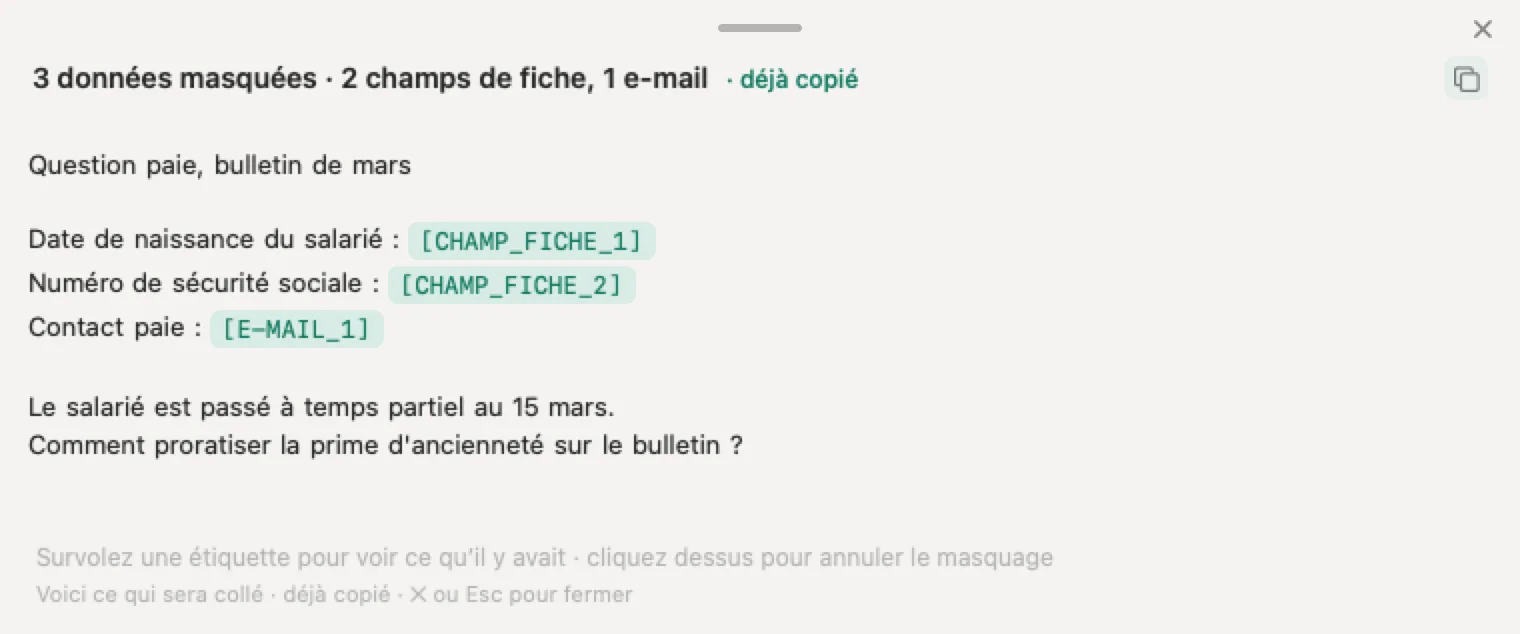
Pour un document ponctuel, l’outil de notre guide sur les données personnelles à retirer masque le texte collé et vous rend le résultat ; le texte est supprimé dès que vous l’avez obtenu, comme l’explique sa politique de confidentialité. Pour une carte d’identité, l’outil de notre guide sur le filigrane lit et masque la photo dans votre navigateur, comme celui du permis de conduire : la photo ne quitte pas votre appareil.
Ce que l’application enregistre sur votre poste, et le simple décompte d’usage qu’elle envoie, sans aucun texte, sont décrits sur notre page sécurité.
Sources
- OpenAI, Supprimer et archiver des conversations dans ChatGPT, consultée le 4 octobre 2026 : étapes pour supprimer une conversation et toutes les conversations, retrait immédiat du compte, suppression des systèmes sous 30 jours et ses deux exceptions, absence de restauration, archivage sans suppression ni changement de conservation, fichiers de la Bibliothèque non supprimés avec la conversation.
- OpenAI, Comment supprimer une conversation dans l’application iOS ChatGPT et dans l’application Android, consultées le 4 octobre 2026 : étapes sur mobile et caractère définitif de la suppression.
- OpenAI, How is data retained in the macOS app, consultée le 4 octobre 2026 : mêmes règles de conservation que la version web, fichiers stockés dans le nuage.
- OpenAI, La mémoire dans ChatGPT, consultée le 4 octobre 2026 : chemin Paramètres, Personnalisation, Mémoire ; souvenir non supprimé avec le chat ; options Ne plus mentionner ceci et Supprimer et désactiver la mémoire ; Référencer l’historique des chats et ses 30 jours ; journaux des souvenirs supprimés jusqu’à 30 jours.
- OpenAI, Partager des conversations et des tâches planifiées dans ChatGPT, consultée le 4 octobre 2026 : gestion et suppression des liens partagés, exception des tâches planifiées, liens supprimés avec le compte, pages non destinées à l’indexation.
- OpenAI, Exporter votre historique et vos données ChatGPT, consultée le 4 octobre 2026 : chemins d’exportation, délai jusqu’à 7 jours, lien valable 24 heures, offres concernées, export qui ne restaure pas un chat supprimé.
- OpenAI, Discussion temporaire dans ChatGPT, consultée le 4 octobre 2026 : étapes, absence d’historique, de souvenirs et d’entraînement, copie conservée jusqu’à 30 jours pour la sécurité, discussion enregistrée devenue normale.
- OpenAI, Utiliser la Bibliothèque pour gérer les fichiers dans ChatGPT et Projects in ChatGPT, consultées le 4 octobre 2026 : enregistrement automatique des fichiers, suppression à part, section des fichiers récemment supprimés, suppression d’un projet et de ses fichiers propres.
- OpenAI, Contrôles des données dans ChatGPT, consultée le 4 octobre 2026 : réglage Améliorer le modèle pour tous et son effet sur les nouvelles conversations, archivage sans effet sur l’entraînement.
- OpenAI, ChatGPT agent, consultée le 4 octobre 2026 : suppression des captures avec le chat, délai de 90 jours, cookies persistants.
- OpenAI, Supprimez votre compte ChatGPT, consultée le 4 octobre 2026 : étapes sur le web et par le Portail de confidentialité, suppression sous 30 jours, accès à l’API, abonnements mobiles, réutilisation de l’adresse après 30 jours, absence de réactivation.
- OpenAI, politique de confidentialité pour l’EEE, le Royaume-Uni et la Suisse, mise à jour le 24 août 2026 : délai de 30 jours et exemples de conservation plus longue.
- OpenAI, How we’re responding to The New York Times’ data demands, mise à jour du 22 octobre 2025 : fin de l’obligation de conservation le 26 septembre 2025, retour au délai de 30 jours, conversations de l’EEE, de la Suisse et du Royaume-Uni.
- CNIL, IA et vie privée : comment s’opposer à la réutilisation de ses données personnelles pour l’entraînement d’agents conversationnels, 16 octobre 2025 : marche à suivre pour ChatGPT par l’onglet Gestion des données et le réglage Améliorer le modèle pour tous.
- Google, Gérer et supprimer votre activité dans les applications Gemini, Trouver et gérer vos discussions récentes et Partager vos discussions, consultées le 4 octobre 2026 : suppression d’une discussion et de toute la période, suppression automatique à 3, 18 ou 36 mois, 72 heures avec l’activité désactivée, suppression des liens publics.
- Google, Guide sur la confidentialité dans les applications Gemini, mis à jour le 24 septembre 2026 : conversations examinées par des réviseurs humains conservées trois ans maximum et non supprimées avec l’activité.
- Anthropic, Supprimer ou renommer une conversation et Utiliser les chats incognito, consultées le 4 octobre 2026 : étapes sur le web et sur mobile, retrait immédiat et suppression sous 30 jours, mode incognito.
- Anthropic, How long do you store my data? et Use Claude’s chat search and memory, consultées le 4 octobre 2026 : conversation supprimée exclue de l’entraînement des futurs modèles, souvenirs non retirés avec la conversation, suppression dans la section Mémoire.
- Microsoft, Microsoft Copilot pour les particuliers : vos contrôles et choix en matière de confidentialité et Gérer l’historique de vos activités Copilot dans le tableau de bord de confidentialité, consultées le 4 octobre 2026 : nouvelle application du 18 août 2026, suppression d’une conversation, suppression et export de tout l’historique, suppression des souvenirs.
Nonimo masque, sur votre propre ordinateur, les noms de clients et les identifiants avant que votre texte n’arrive à ChatGPT. Sans compte, et l’application fait ce travail sans que les données de vos clients quittent votre machine.
Questions fréquentes
Comment supprimer l'historique ChatGPT ?
Pour une conversation, ouvrez le menu des options (•••) à côté de son titre, choisissez Supprimer et confirmez. Pour tout l'historique, allez dans Paramètres, Contrôles des données, puis Supprimer toutes les conversations. Selon le centre d'aide d'OpenAI en français, consulté le 4 octobre 2026, la conversation quitte votre compte tout de suite et ses systèmes sous 30 jours. Pensez ensuite à la mémoire et à la Bibliothèque, qui se vident à part.
Une conversation ChatGPT supprimée peut-elle être récupérée ?
Non. Le centre d'aide d'OpenAI indique qu'une conversation supprimée ne peut être restaurée ni dans ChatGPT ni par l'assistance, et que l'action Supprimer toutes les conversations est irréversible. Il n'existe pas de corbeille pour les conversations. Si vous voulez garder une trace, demandez d'abord l'exportation de vos données depuis Contrôles des données : le fichier ZIP contient votre historique, mais il ne peut pas ressusciter ce qui est déjà effacé.
Archiver une conversation ChatGPT, est-ce la supprimer ?
Non. Archiver retire la conversation de la barre latérale, sans confirmation, mais elle reste dans votre compte, reste accessible par la recherche et garde la même durée de conservation. OpenAI précise aussi que l'archivage ne change rien à l'usage pour l'entraînement. Pour la faire disparaître, ouvrez Paramètres, Contrôles des données, Conversations archivées, puis choisissez Supprimer à côté de la conversation.
Supprimer une conversation efface-t-il la mémoire de ChatGPT ?
Pas forcément. Selon la page d'aide sur la mémoire, consultée le 4 octobre 2026, la suppression d'un chat ne supprime pas nécessairement un souvenir enregistré séparément à partir de ce chat. Il faut aussi passer par Paramètres, Personnalisation, Mémoire, et supprimer le souvenir lui-même. OpenAI peut garder un journal des souvenirs supprimés jusqu'à 30 jours, pour la sécurité et le débogage.
Combien de temps OpenAI garde-t-il une conversation supprimée ?
Jusqu'à 30 jours. La conversation disparaît immédiatement de votre compte, puis OpenAI programme sa suppression définitive sous 30 jours, sauf si elle a déjà été anonymisée et dissociée de votre compte, ou si une obligation de sécurité ou légale impose de la garder. Pour l'agent ChatGPT, les conversations et captures d'écran supprimées quittent les systèmes sous 90 jours, selon sa page d'aide.
Supprimer l'historique retire-t-il mes conversations de l'entraînement ?
Il faut distinguer deux réglages. Le réglage Améliorer le modèle pour tous, une fois désactivé, vaut pour vos nouvelles conversations, selon OpenAI. Et le délai de 30 jours après suppression exclut le contenu déjà anonymisé et dissocié de votre compte. Aucune des pages d'aide consultées ne présente la suppression comme un moyen de retirer d'un modèle ce qui a déjà servi. Le plus sûr reste de masquer les données personnelles avant l'envoi.
Comment supprimer l'historique ChatGPT sur iPhone ?
Dans l'application, touchez l'icône de menu (≡) en haut à gauche pour ouvrir l'historique, appuyez de façon prolongée sur le titre de la conversation, puis sur Supprimer, affiché en rouge. La page d'aide d'OpenAI pour iOS précise que la suppression est définitive. Pour tout effacer d'un coup, passez par votre icône de profil, Contrôles des données, puis Supprimer toutes les conversations.
Comment supprimer un lien partagé ChatGPT ?
Ouvrez Paramètres, Contrôles des données, et à côté de Liens partagés choisissez Gérer. Sélectionnez Supprimer le lien partagé pour un lien, ou Plus d'actions puis Supprimer tous les liens partagés. Supprimer la conversation supprime aussi son lien. Le lien supprimé n'ouvre plus rien, mais une personne qui avait poursuivi la conversation dans son propre compte en garde sa copie.
Comment éviter d'avoir à effacer des données sensibles après coup ?
En les retirant avant l'envoi. Une fois le message parti, il est passé par les serveurs du fournisseur, et la suppression ne fait qu'en raccourcir la durée. L'application Nonimo, sur Mac et Windows, remplace sur votre ordinateur les noms, numéros de sécurité sociale, IBAN et adresses par des étiquettes avant que le texte n'arrive dans ChatGPT, puis remet les vraies valeurs dans la réponse.